U盘sony预安装系统该如何操作呢?相信有很多用户都是不太清楚具体的操作方法的,针对这一情况,今天小编精心整理了详细的U盘sony预安装系统教程分享给大家,有需要的朋友们一起跟着小编来学习吧,希望以下教程对你有所帮助哦。
一、设置U盘起动:
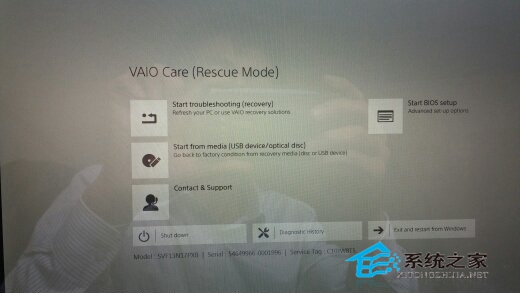
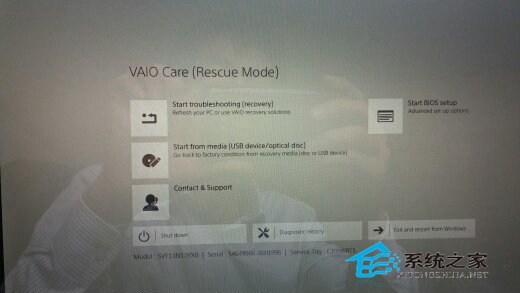
1、关机按ASSIST键开机进入恢复选项界面(本人笔记本是美国版的,所以界面是英文的)
U盘sony预安装系统教程
U盘sony预安装系统教程图1
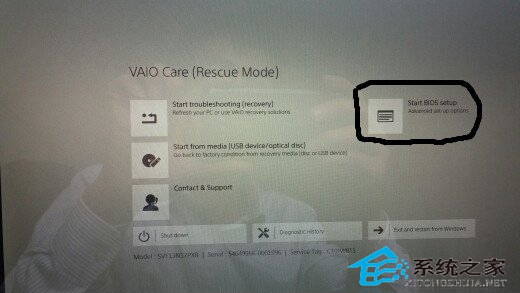
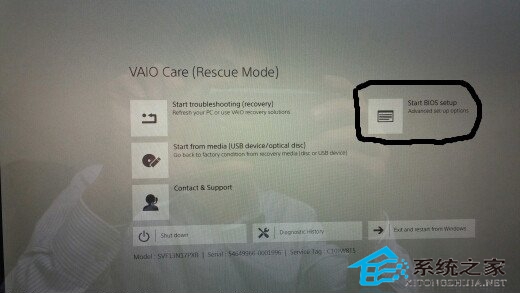
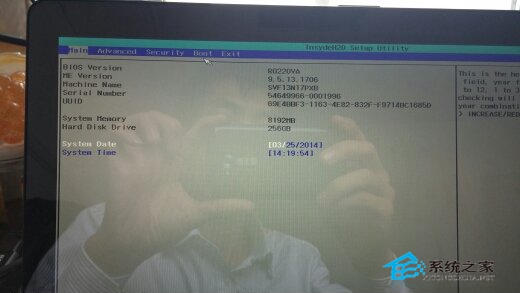
2、选BIOS选项
U盘sony预安装系统教程
U盘sony预安装系统教程图2
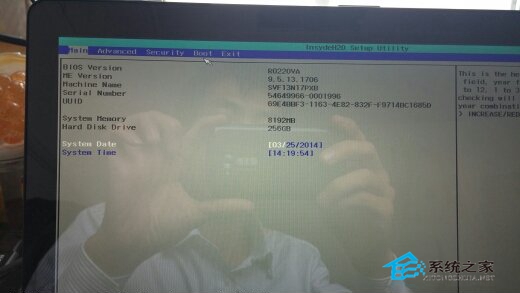
进入BIOS界面
U盘sony预安装系统教程
U盘sony预安装系统教程图3
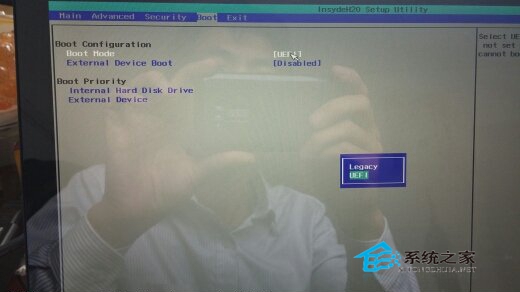
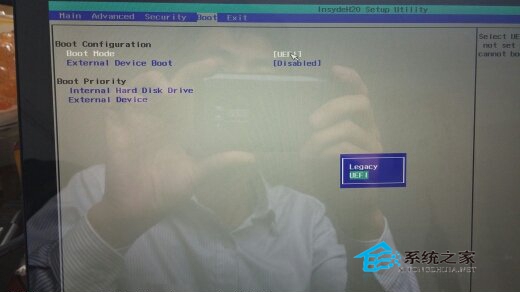
3、选择Boot
时间:2014-10-11 14:50来源:系统之家作者:yongxin
U盘sony预安装系统教程
U盘sony预安装系统教程图4
在蓝色选项里选LEGACY,按F10保存重起后,再次进入恢复选项界面,重复上面第2步;4、在Boot的选项下,点External Device Boot,选enabled,按F10保存重起后,再次进入恢复选项界面,插上预先做好的U盘,这时选USB启动就行了。如下图。
U盘sony预安装系统教程

U盘sony预安装系统教程图5
二、制作起动U盘(方便小白):先下载好WIN8系统镜像,然后用UltraISO(点此下载)制作成启动U盘。
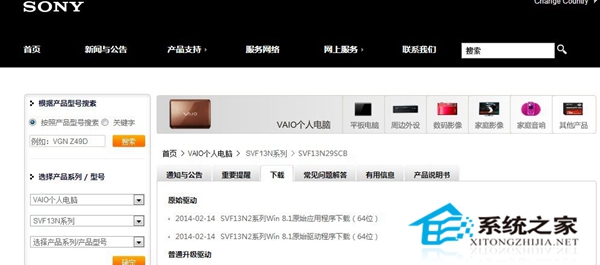
三、装好系统以后,最好到sony官方下载驱动。
U盘sony预安装系统教程
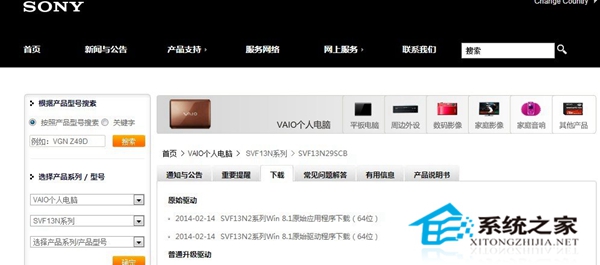
U盘sony预安装系统教程图6
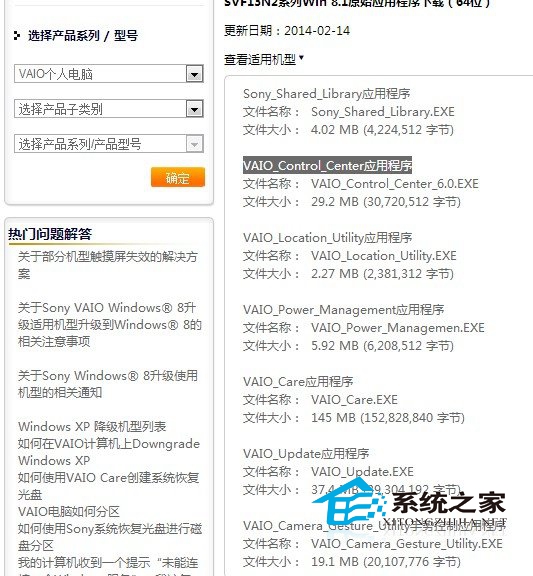
注意了,在装SVF13N2系列Win 8.1原始应用程序的时候,VAIO_Control_Center应用程序要在装了其它六个应用程序后重起再装。
U盘sony预安装系统教程
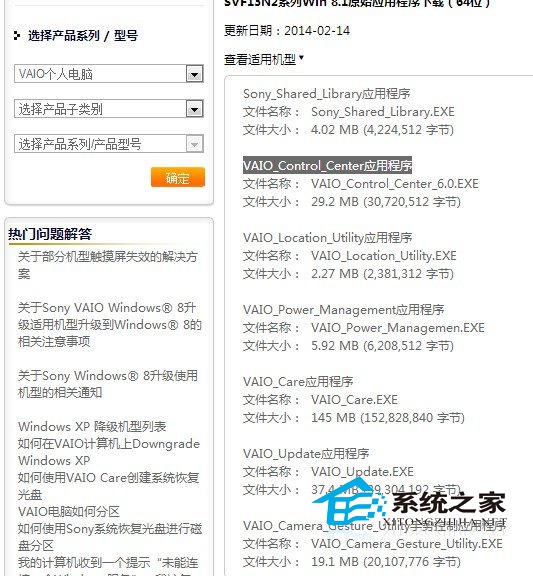
U盘sony预安装系统教程图7
综上所述,以上就是小编为大家介绍的U盘sony预安装系统教程,不仅适合小白用户的使用,下载安装速度还非常快,不信你就试试吧。好了,废话不多说了,大家可以登陆当客官网了解更多。




 发表于 2023-2-10 06:45:38

 提升卡
提升卡 置顶卡
置顶卡 沉默卡
沉默卡 喧嚣卡
喧嚣卡 变色卡
变色卡 千斤顶
千斤顶 照妖镜
照妖镜
