怎么安装系统?相信还有很多用户不清楚,使用当前的系统不习惯时,就可以根据喜好选择系统进行重新安装,但是要怎么操作呢?针对这一问题,本篇带来了详细的系统之家硬盘安装系统图文教程,操作简单,分享给大家,一起看看吧。
①GHO后缀的安装属于覆盖式系统重做,因为比较省事,故很受新手的青睐。
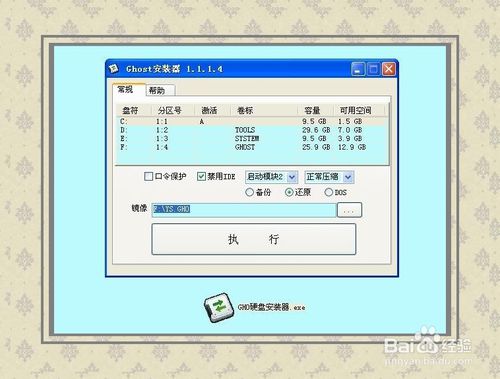
②下载一个硬盘安装器保存在非C盘(比如:D盘),图形界面非常直观。
系统之家硬盘安装系统图文教程
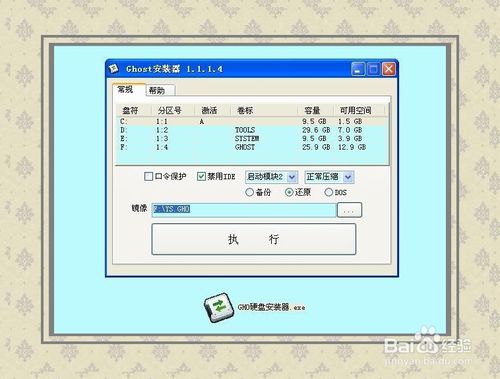
系统之家硬盘安装系统图文教程图1
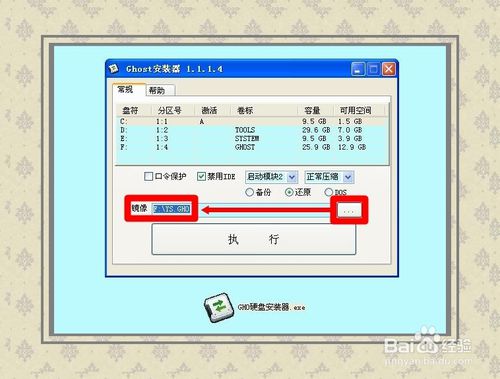
①先找到GHO后缀的安装文件,一般保存在硬盘最后一个分区的根目录下面。
②无论是文件夹,或者保存路径都不能有中文字母出现,因安装软件会不认。
系统之家硬盘安装系统图文教程
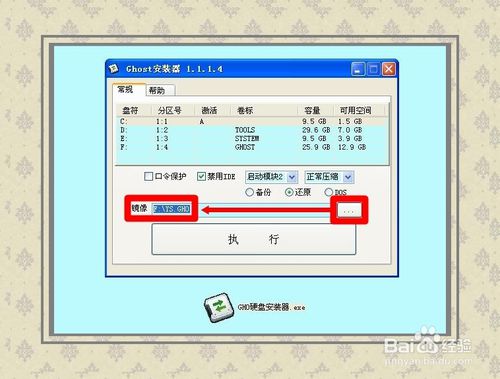
系统之家硬盘安装系统图文教程图2
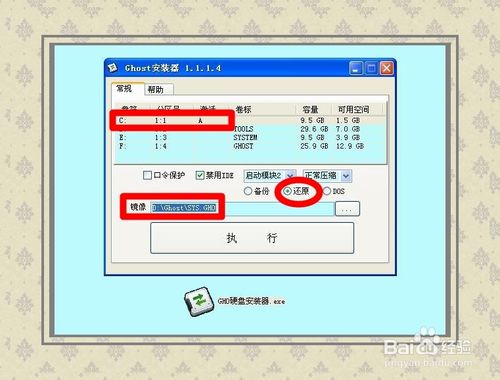
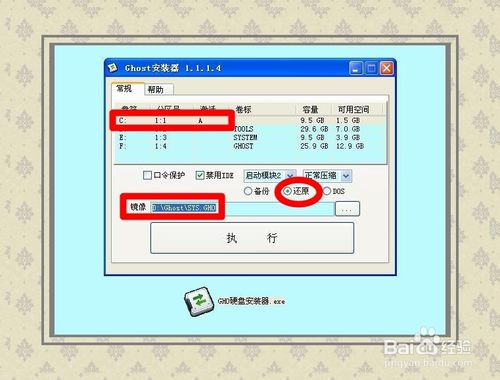
①找到安装文件,再点选击 还原,然后点选需要安装的系统盘(一般为C盘)。
②有的安装文件中有分四个区的GHO文件,千万别盲目点选,否则资料会丢失。
系统之家硬盘安装系统图文教程
系统之家硬盘安装系统图文教程图3
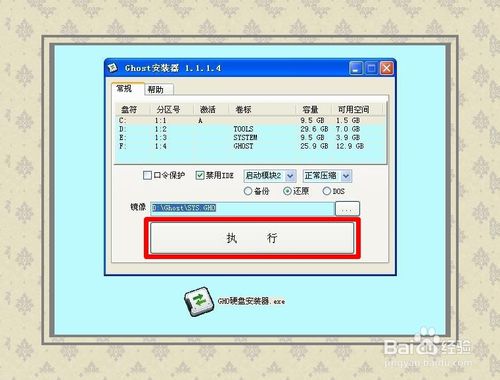
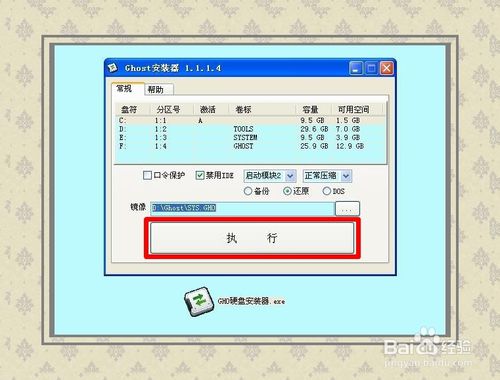
①确认无误之后,点选执行按钮,安装软件会重新启动操作系统,进行自动安装。
②操作系统在重启电脑之时会保存用户设置,让其操作完成,尽量不要强行关机。
系统之家硬盘安装系统图文教程
系统之家硬盘安装系统图文教程图4
通过上面的系统之家硬盘安装系统图文教程,我们可以轻松掌握重装系统的方法哦。但是小编还是建议大家在重装系统之前先备份一下原本系统里的重要文件或者数据,这样子就不用重装系统之后再火急火燎去寻找恢复数据的方法了。




 发表于 2023-2-10 06:45:43
 提升卡
提升卡 置顶卡
置顶卡 沉默卡
沉默卡 喧嚣卡
喧嚣卡 变色卡
变色卡 千斤顶
千斤顶 照妖镜
照妖镜
