当我们在使用电脑的过程中经常会由于误操作、病毒木马的破坏、系统中文件受损导、系统崩溃无法启动等种种原因而需要对系统进行重装。那么电脑系统重装软件下载安装方法是什么呢?我们一起来看看下面这篇教程吧。
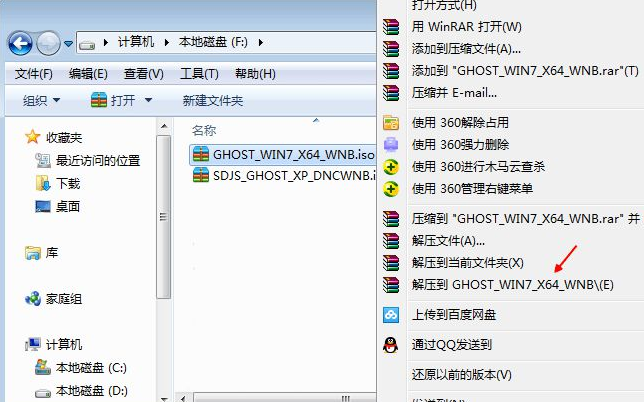
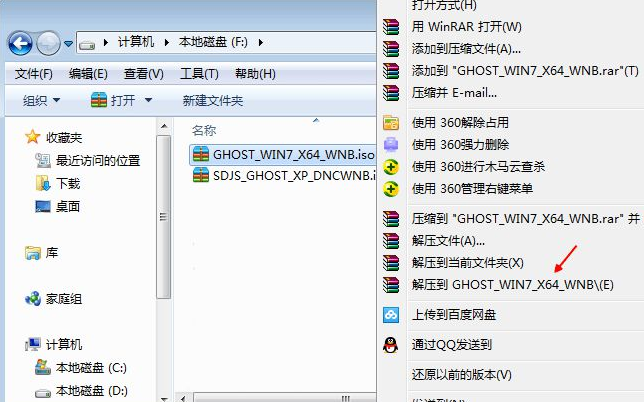
1、把下载好的系统iso压缩包文件下载到C盘之外的分区,例如可以下载到F盘,右键使用WinRAR工具解压到当前文件夹或指定文件夹,不能解压到C盘和桌面,不然无法安装。
电脑系统重装软件下载安装教程详解
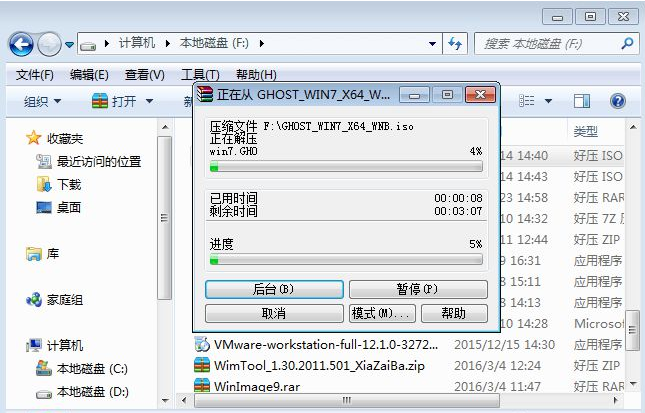
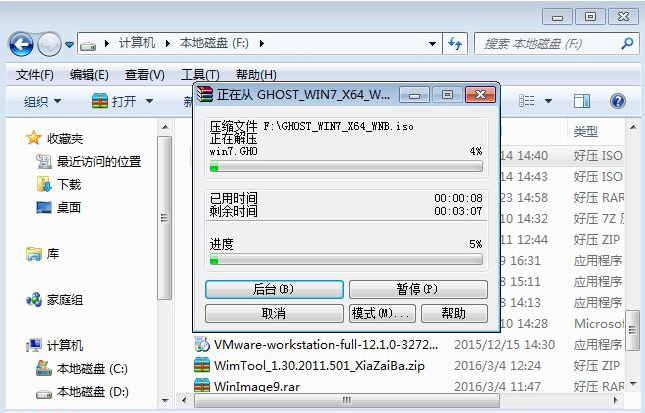
2、弹出对话框,执行系统iso压缩包解压过程,可能需要等几分钟。
电脑系统重装软件下载安装教程详解
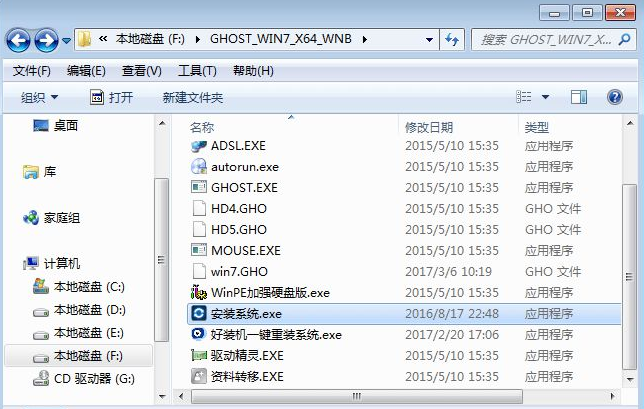
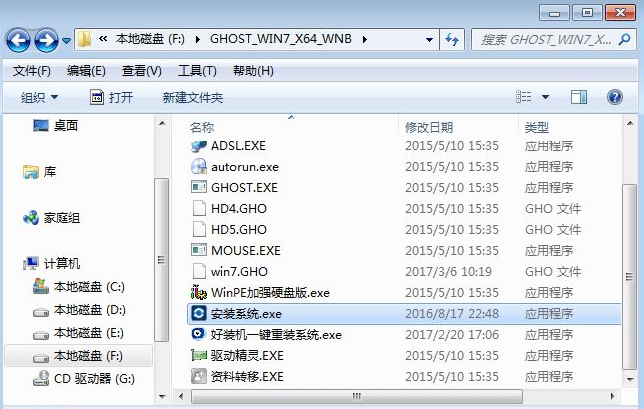
3、解压完成后,找到并打开安装目录,找到安装系统.exe程序。
电脑系统重装软件下载安装教程详解
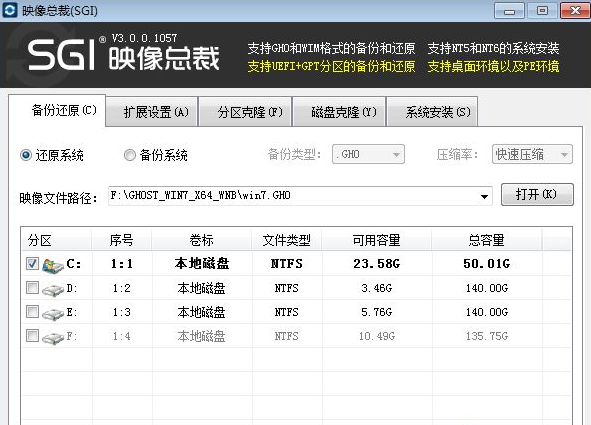
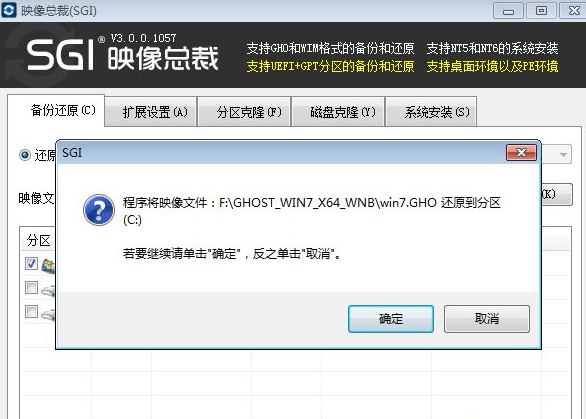
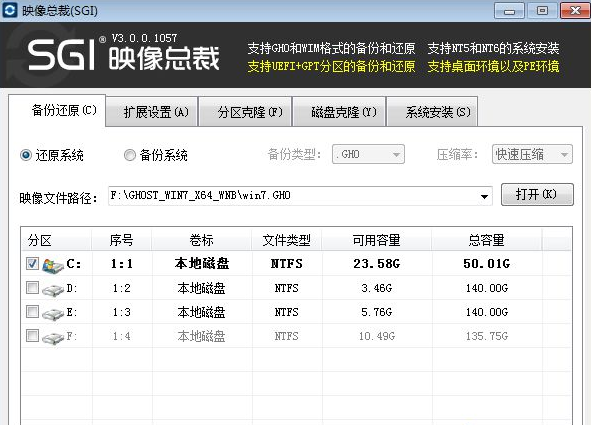
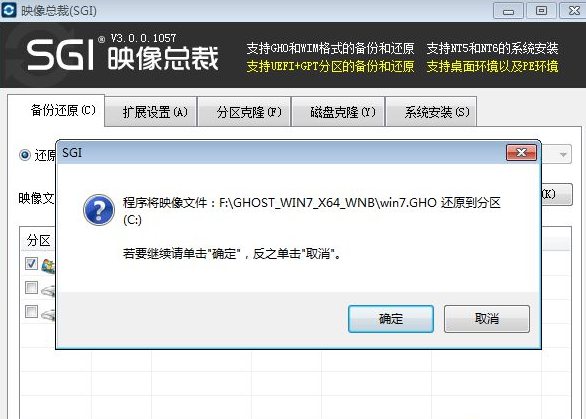
4、双击打开安装系统.exe打开这个安装界面,选择还原系统,映像文件路径选择win7.gho文件,勾选要安装的C盘位置,如果不是显示C盘,要根据卷标或容量来判断C盘,再勾选执行完成后重启,最后点击执行。
电脑系统重装软件下载安装教程详解
5、弹出选项框,提示映像文件即将还原到分区C,点击确定继续。
电脑系统重装软件下载安装教程详解
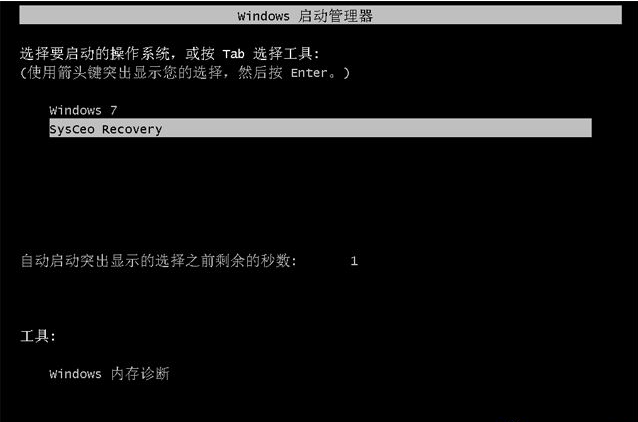
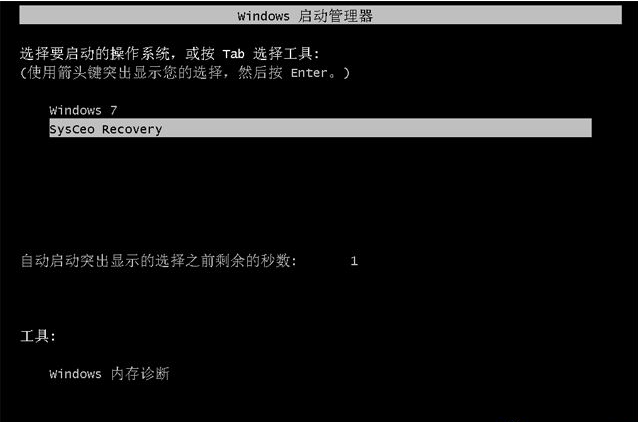
6、之后电脑就会重启,进到这个界面,默认选择SysCeo Recovery项启动。
电脑系统重装软件下载安装教程详解
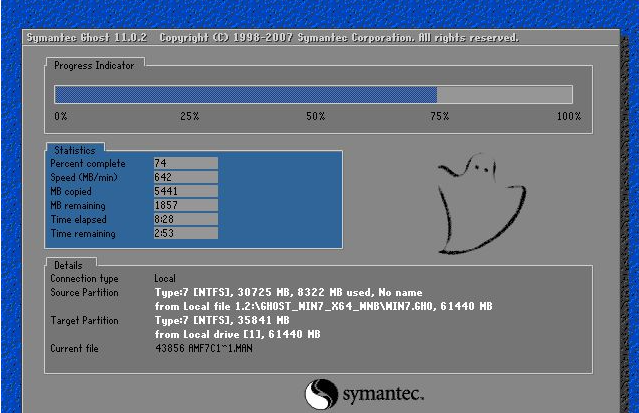
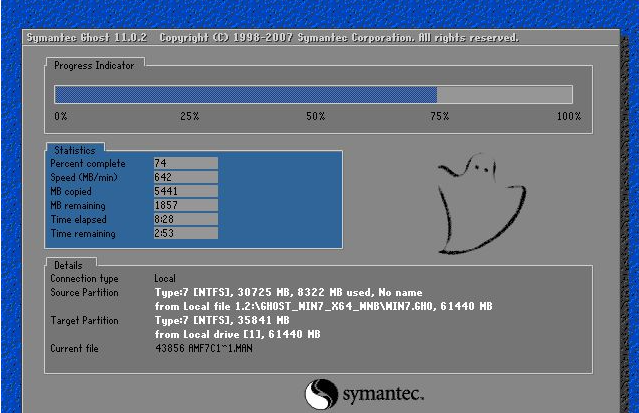
7、然后进到这个界面,执行C盘格式化以及系统安装到C盘的部署过程,然后等待完成。
电脑系统重装软件下载安装教程详解
8、完成后会自动重启,进到这个界面,执行系统驱动安装和配置过程。
电脑系统重装软件下载安装教程详解

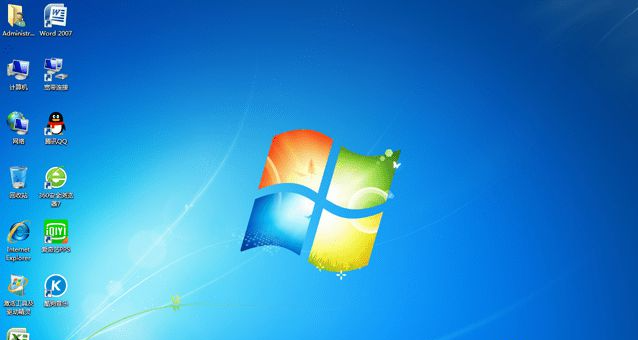
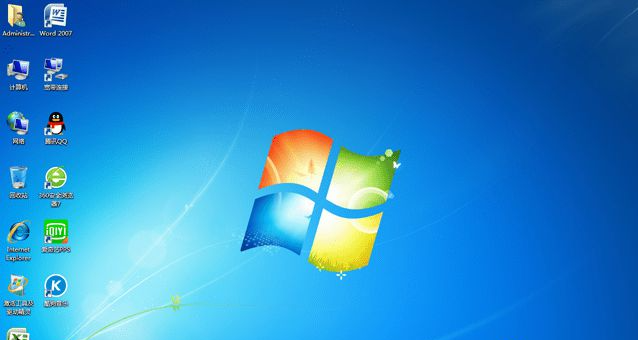
9、整个重装过程就进入尾声,最后启动进入全新系统桌面,系统就已经重装完成了。
电脑系统重装软件下载安装教程详解
好了,以上就是关于电脑系统重装软件下载安装教程详解,希望能够帮到各位。




 发表于 2023-2-10 06:45:46

 提升卡
提升卡 置顶卡
置顶卡 沉默卡
沉默卡 喧嚣卡
喧嚣卡 变色卡
变色卡 千斤顶
千斤顶 照妖镜
照妖镜
