华硕电脑如何一键重装系统xp?近期有部分华硕电脑用户想要重装XP系统,但是不是很清楚具体的操作方法,为此今天小编精心整理了详细的华硕电脑一键重装系统xp教程,操作步骤简单,亲测有效,我们一起来看看吧。
华硕电脑一键重装系统xp教程
1、下载系统之家一键重装软件完成后,关闭杀毒软件后将其打开。
华硕电脑一键重装系统xp教程

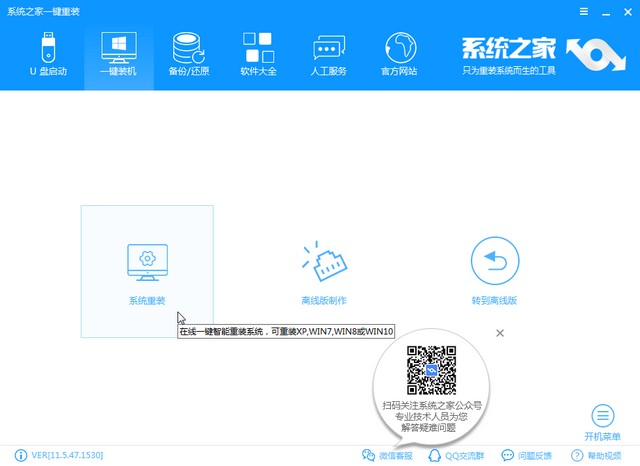
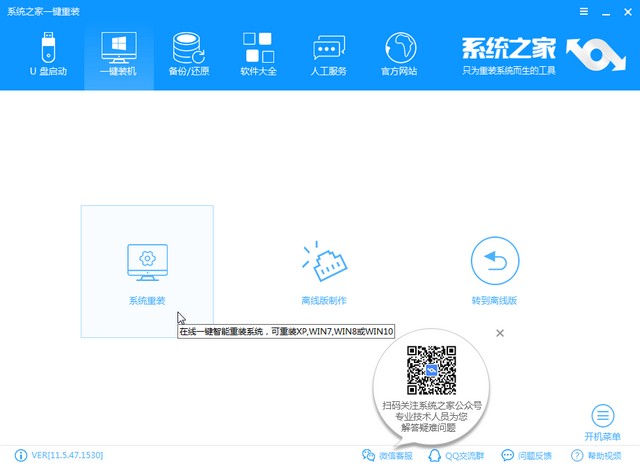
2、进入系统之家一键重装系统界面,直接选择系统重装功能。
华硕电脑一键重装系统xp教程
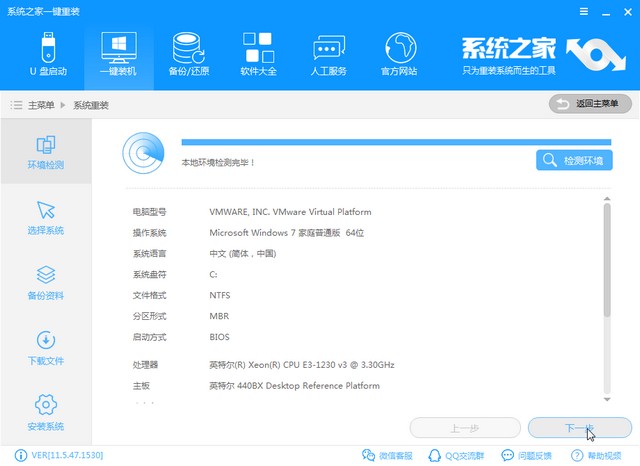
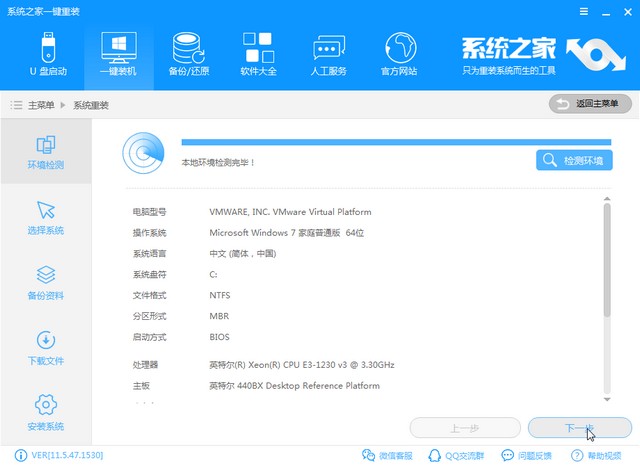
3、检测你的华硕电脑是否支持XP系统的安装,点击下一步。
华硕电脑一键重装系统xp教程
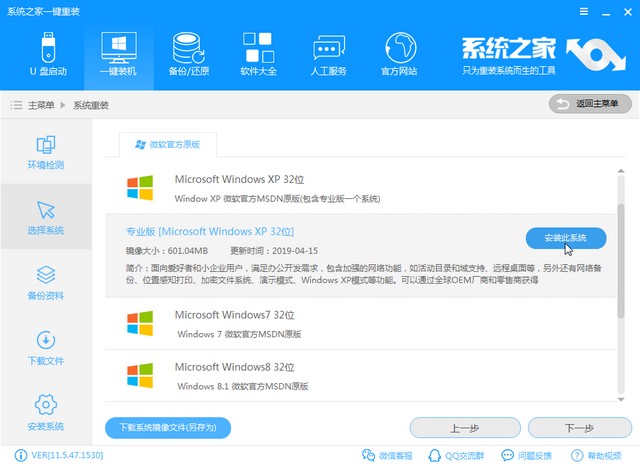
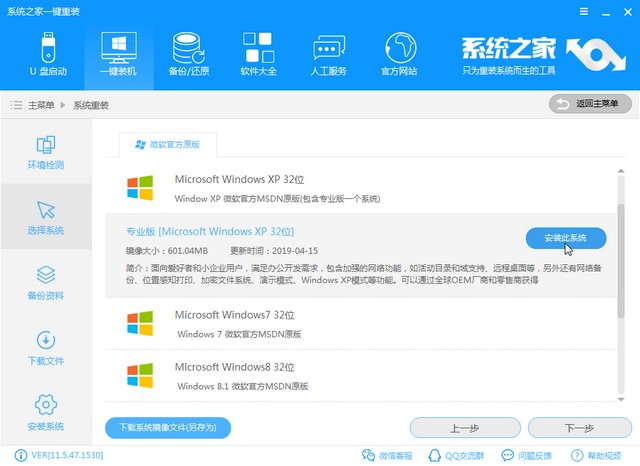
4、然后选择需要安装的XP系统,如果不支持XP系统的安装建议选择软件根据检测推荐的操作系统。
华硕电脑一键重装系统xp教程
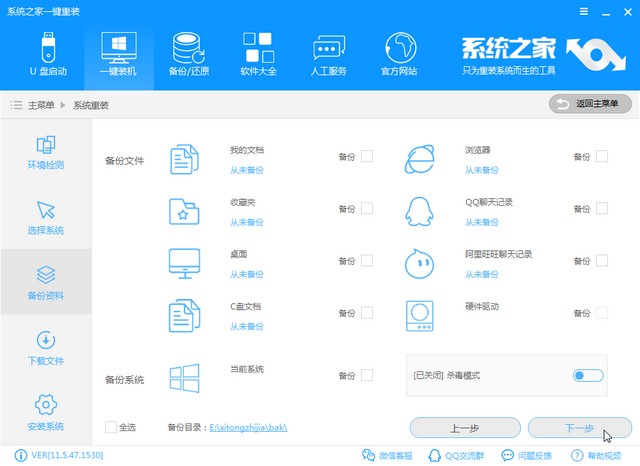
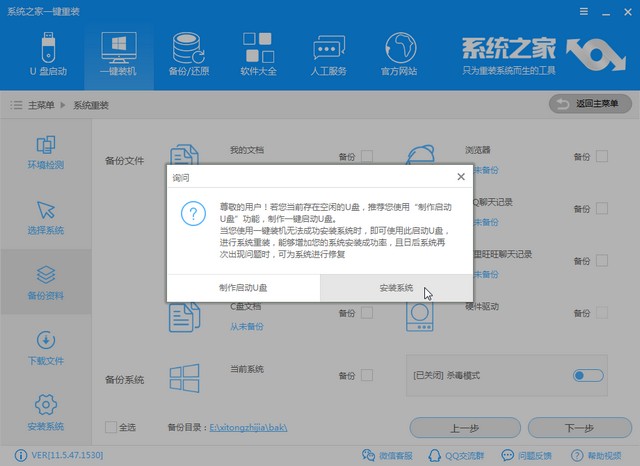
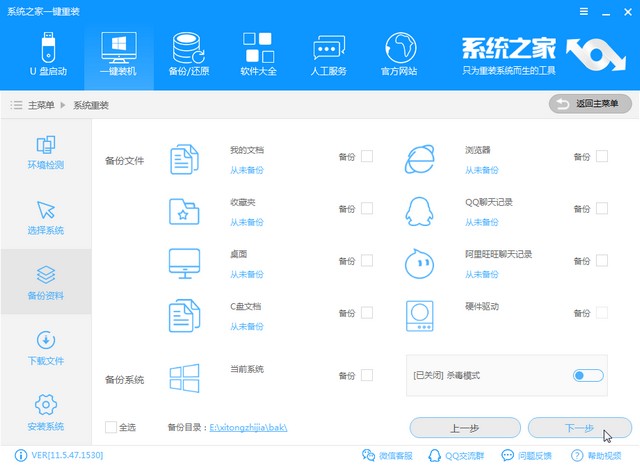
5、选择需要备份的重要资料,点击下一步。
华硕电脑一键重装系统xp教程
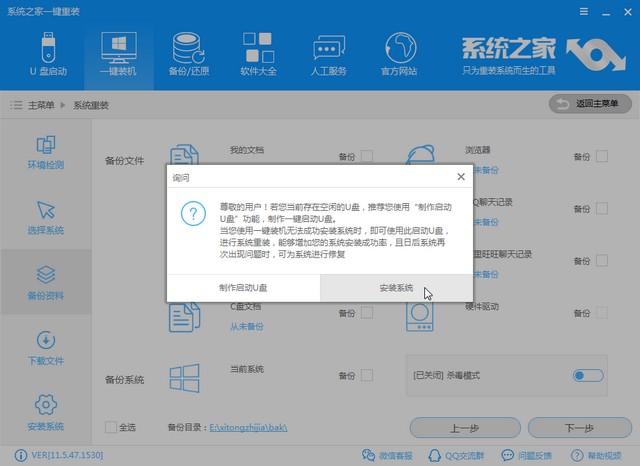
6、点击安装系统后就可以静静等待XP系统的安装了,无需我们进行任何操作。
华硕电脑一键重装系统xp教程
7、XP系统安装完成就可以正常使用了。
华硕电脑一键重装系统xp教程

华硕电脑一键重装XP系统的方法到此就结束啦,你学会了吗?返回首页,查看更多精彩教程。




 发表于 2023-2-10 06:45:47


 提升卡
提升卡 置顶卡
置顶卡 沉默卡
沉默卡 喧嚣卡
喧嚣卡 变色卡
变色卡 千斤顶
千斤顶 照妖镜
照妖镜
