萝卜家园Win7系统如何安装呢?相信有很多用户都是不太清楚具体的操作方法的,针对这一情况,今天小编精心整理了详细的萝卜家园Win7系统安装图文教程分享给大家,有需要的朋友们一起跟着小编来学习吧,希望以下教程对你有所帮助哦。
一、准备工作:
1、下载新萝卜家园 正版Win7旗舰版系统。
2、下载完成后,解压到非系统盘,最好是D盘或E盘。
二、硬盘安装步骤 :
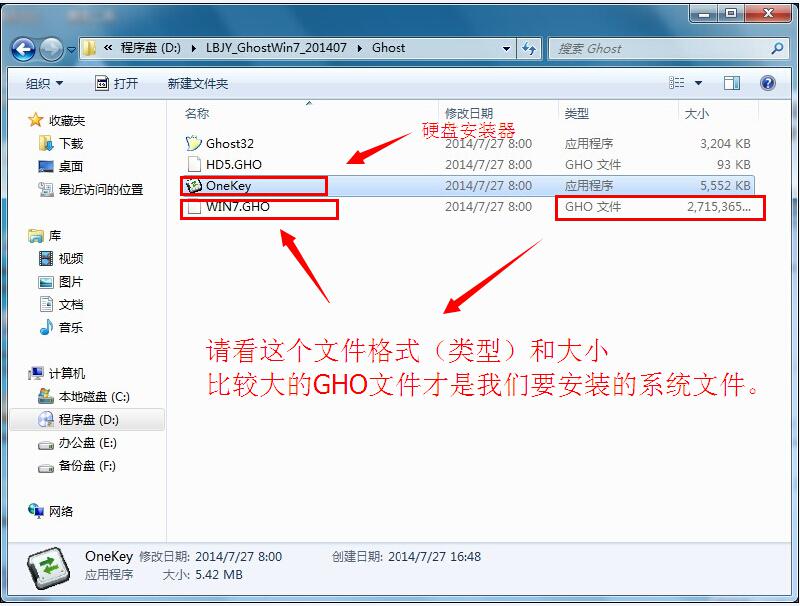
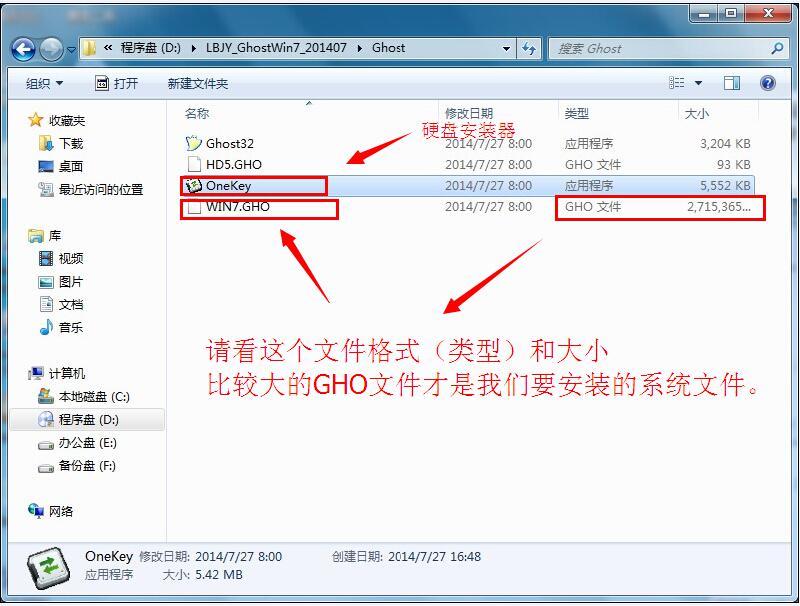
1、打开GHOST文件里的“OneKey”硬盘安装器。
萝卜家园Win7系统安装图文教程
萝卜家园Win7系统安装图文教程图1
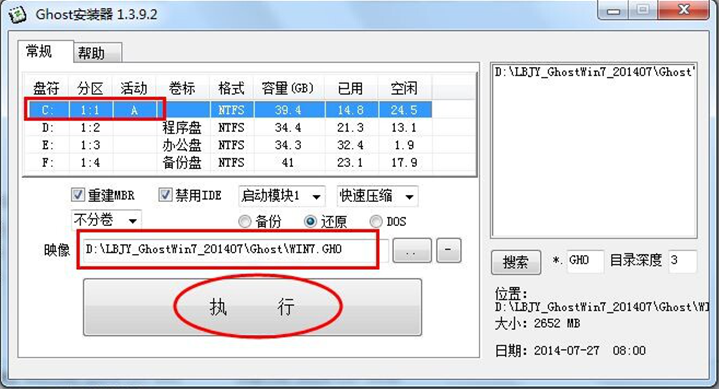
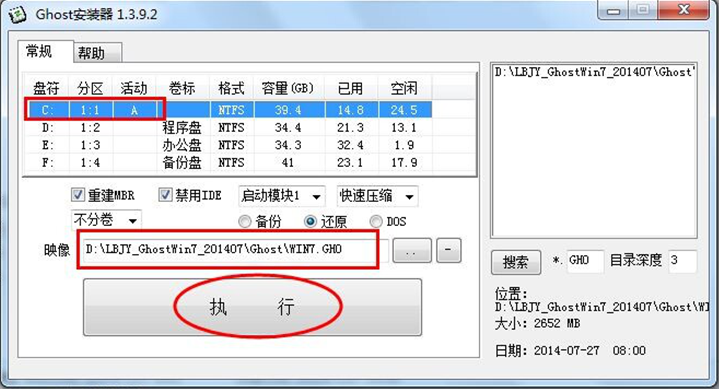
2、运行“ONEKEY.EXE”硬盘安装器,在弹出的界面中点击“执行/确定”
萝卜家园Win7系统安装图文教程
萝卜家园Win7系统安装图文教程图2
3、此时会弹出一个“程序将还原分区---是否继续”的提示窗口,点击“是”,然后系统会马上自动重启计算机。重启后系统都是全自动安装。无需用户手动任何操作了。如果电脑没有重启的话,请重新开机。(提示:如果电脑没有出现这个提示就自动重新启动的,这是正常现象,因为系统安装器不一样)
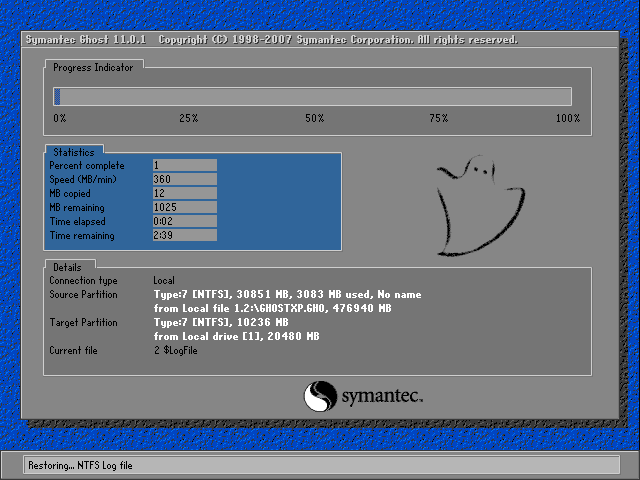
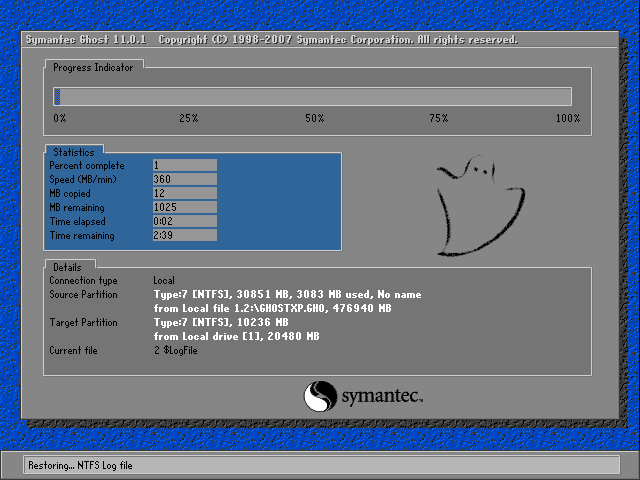
4、重启几秒后,自动进入安装系统状态,等待安装完成即可。
萝卜家园Win7系统安装图文教程
萝卜家园Win7系统安装图文教程图3
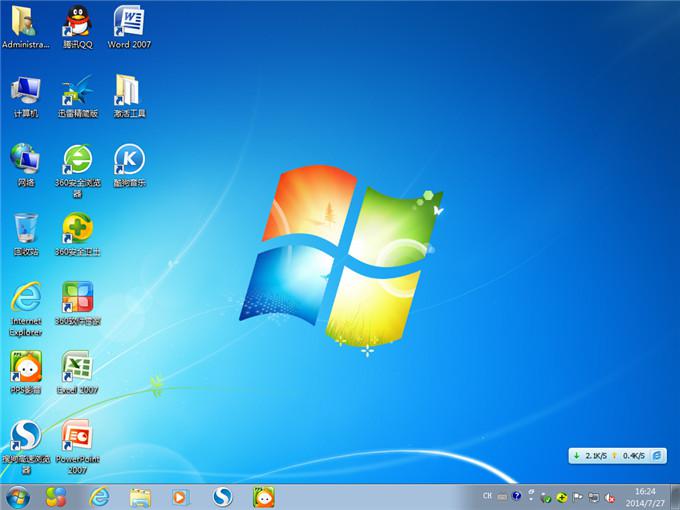
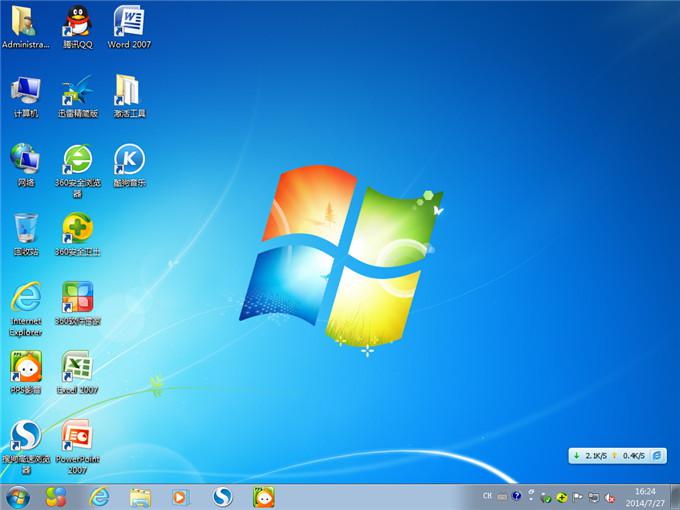
5、硬盘安装系统完成后,熟悉的界面就出来了,硬盘安装系统就这么简单,需要安装系统的用户请按照以上方法操作吧。
萝卜家园Win7系统安装图文教程
萝卜家园Win7系统安装图文教程图4
综上所述的全部内容就是相关萝卜家园Win7系统安装图文教程了,萝卜家园Win7系统安装图文教程是眼下非常流行使用的萝卜家园Win7旗舰版系统安装方法,大家可要跟上时代的潮流,学习好安装萝卜家园Win7系统教程哦!




 发表于 2023-2-10 06:45:50
 提升卡
提升卡 置顶卡
置顶卡 沉默卡
沉默卡 喧嚣卡
喧嚣卡 变色卡
变色卡 千斤顶
千斤顶 照妖镜
照妖镜
