Win7如何进入bios设置?相信有不少小伙伴们对这个问题存在疑惑,所以针对这一问题,今天小编将为大家带来Win7进入bios设置的方法,有需要的小伙伴们不要错过了哦,操作步骤简单,亲测有效,我们一起来看看吧。
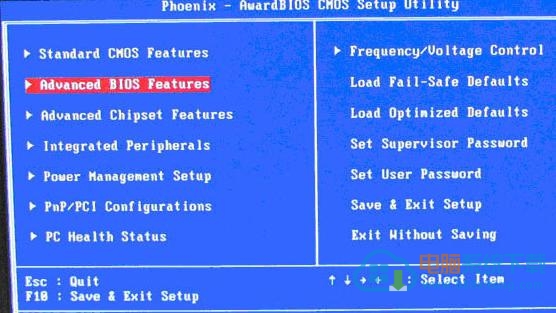
1、所以首先要弄清主板的品牌是什么,不同主板的品牌进入BIOS设置界面的快捷方式不一样。接着在开机时按下相应的启动键进入BIOS设置界面。
Win7如何进入bios设置?Win7进入bios设置的方法
附各品牌主板进入BIOS设置方法:
华硕主板【F8】联想笔记本【F12】联想台式机【F12】
技嘉主板【F12】宏基笔记本【F12】惠普台式机【F12】
微星主板【F11】华硕笔记本ESC宏基台式机【F12】
映泰主板【F9】惠普笔记本【F9】戴尔台式机ESC
梅捷主板ESC或【F12】联想Thinkpad【F12】神舟台式机【F12】
七彩虹主板ESC或【F11】戴尔笔记本【F12】华硕台式机【F8】
华擎主板【F11】神舟笔记本【F12】方正台式机【F12】
斯巴达卡主板ESC东芝笔记本【F12】清华同方台式机【F12】
昂达主板【F11】三星笔记本【F12】海尔台式机【F12】
双敏主板ESCIBM笔记本【F12】明基台式机【F8】
翔升主板【F10】富士通笔记本【F12】
精英主板ESC或【F11】海尔笔记本【F12】
冠盟主板【F11】或【F12】方正笔记本【F12】
富士康主板ESC或【F12】清华同方笔记本【F12】
顶星主板【F11】或【F12】微星笔记本【F11】
铭瑄主板ESC明基笔记本【F9】
盈通主板【F8】技嘉笔记本【F12】
捷波主板ESCGateway笔记本【F12】
Intel主板【F12】eMachines笔记本【F12】
杰微主板ESC或【F8】索尼笔记本ESC
致铭主板【F12】
磐英主板ESC
磐正主板ESC
冠铭主板【F9】
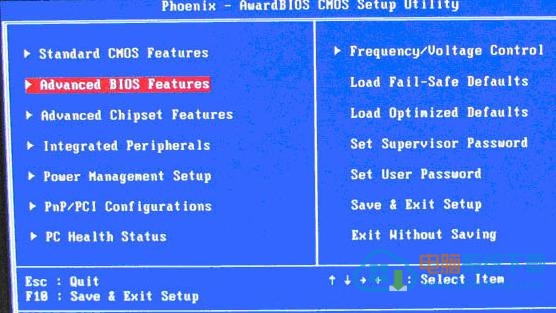
2、在进入BIOS设置界面上,找到Quick Power On Self Test设置项,并将它设置为“Enable”。这样系统内存会自检三次,接着将这个选项设置为“Disable”,然后再按住键盘上的F10退出BIOS设置界面,建议大家再看看如何刷BIOS。
关于Win7进入bios设置的方法就给大家介绍到这里了,只要大家掌握了Win7进入bios设置的方法,以后就能给我们使用电脑带来更大的便利了。因此大家赶紧去试试吧,这个方法保证不会让大家失望的,等到大家进入bios设置之后就明白了。




 发表于 2023-2-10 06:45:51
 提升卡
提升卡 置顶卡
置顶卡 沉默卡
沉默卡 喧嚣卡
喧嚣卡 变色卡
变色卡 千斤顶
千斤顶 照妖镜
照妖镜
