Win8.1系统有许多亮点,很多朋友都非常喜欢,操作很人性化,下面就让当客网小编为大家介绍win8.1系统重装图解教程,一步一步地给朋友们讲解如何重装win8.1,需要准备一台能正常使用的电脑来制作U盘启动盘。
准备一个WIN8.1的官方系统映像文件
下载地址:win8.1 with Update 简体中文专业版32位最新版
win8.1系统重装图解教程

win8.1系统重装图解教程图1
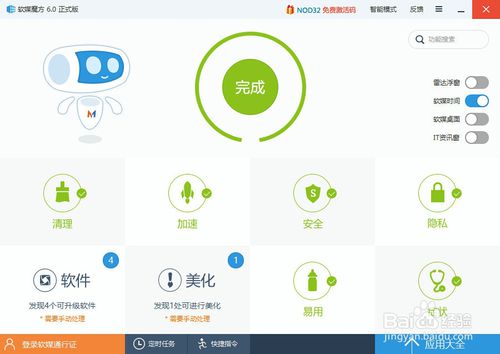
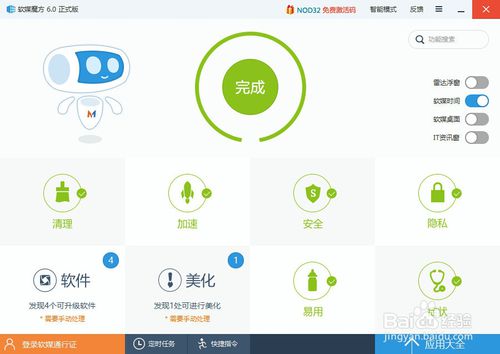
下载并安装软媒的魔方软件
win8.1系统重装图解教程

win8.1系统重装图解教程图2
win8.1系统重装图解教程
win8.1系统重装图解教程图3
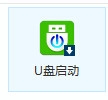
单击右下角的应用大全单击U盘启动(如下)
win8.1系统重装图解教程
win8.1系统重装图解教程图4
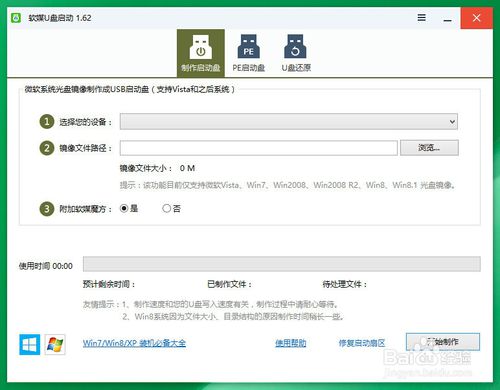
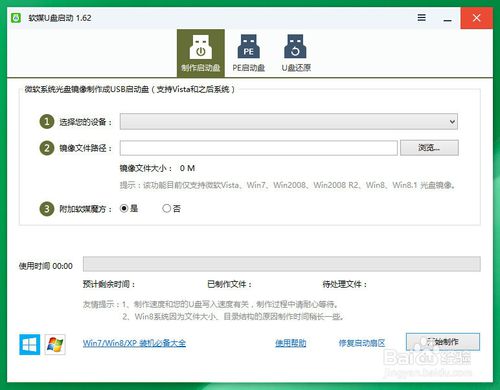
进入如下界面,在【选择您的设备:】中选择你的U盘(制作时会格式化你的U盘,建议备份资料)。
在【镜像文件路径:】中选择你下载的WIN8.1系统的ISO文件位子
附加软媒魔方中选: 否
单击开始制作
win8.1系统重装图解教程
win8.1系统重装图解教程图5
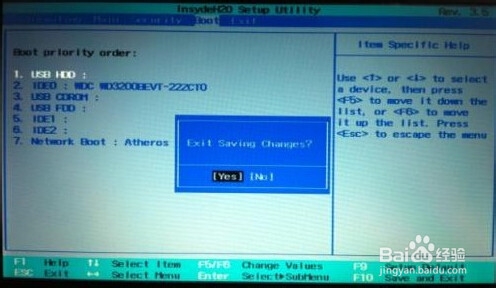
到这里你的U盘就做好了,下一大步目的就是将你的U盘改为第一启动项。
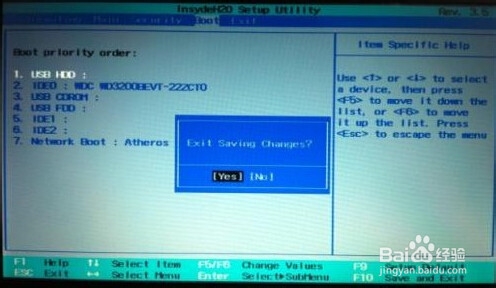
插入U盘,开启电脑,在电脑出现开机画面的时候连续按下“Esc”键进入BIOS设置;(部分电脑可能会是Delete、F2或F6)
进入BIOS FEATURES SETUP中,将Boot(启动顺序)设定为USB-HDD(或USB-FDD、USB-ZPI,USB-CD-ROM 请与你制作的U盘工作模式对应),BIOS能识别接受的有:驱动程序(ZIP)/ 软盘(FDD) / 光盘(CD-ROM)/ 还有硬盘(HDD);设定的方法是在该项上按PageUP或PageDown键来转换选项。
设定完毕后按“ESC”键,退回BIOS主界面,选择Save and Exit;(也可以按下F10保存退出)
win8.1系统重装图解教程
win8.1系统重装图解教程图6
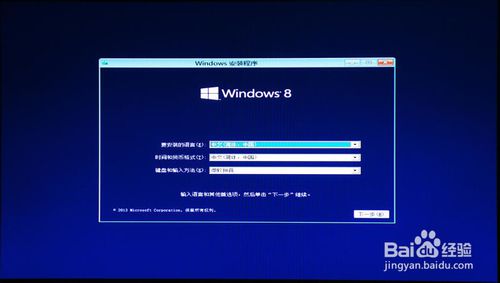
重启电脑,电脑就会自动进入到u启动的主界面了。
单击下一步
win8.1系统重装图解教程
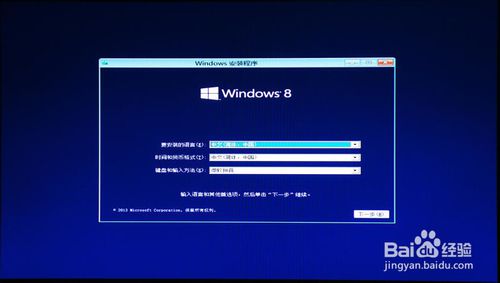
win8.1系统重装图解教程图7
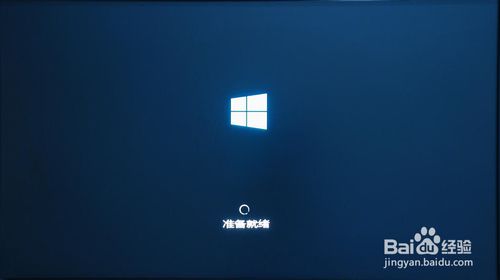
单击现在安装
win8.1系统重装图解教程
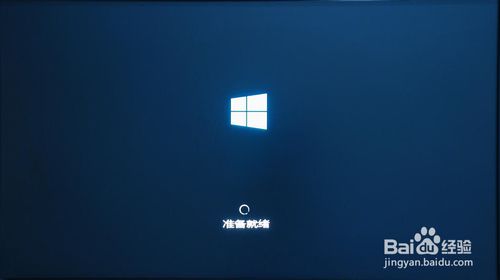
win8.1系统重装图解教程图8
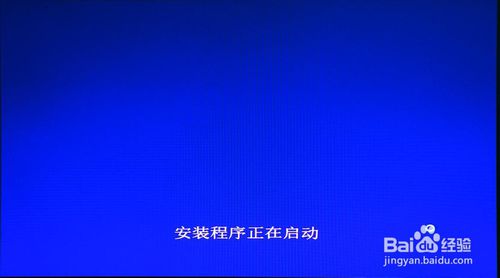
安装程序正在启动
win8.1系统重装图解教程
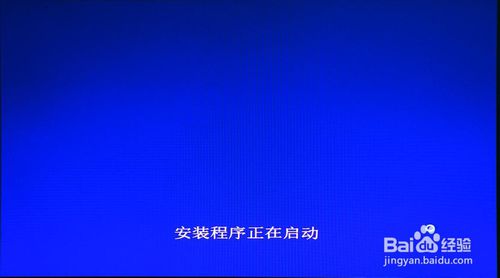
win8.1系统重装图解教程图9
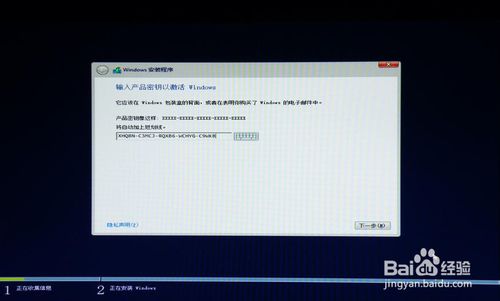
输入产品密钥XHQ8N-C3MCJ-RQXB6-WCHYG-C9WKB
注:安装KEY是专门用来进行安装操作的
win8.1系统重装图解教程
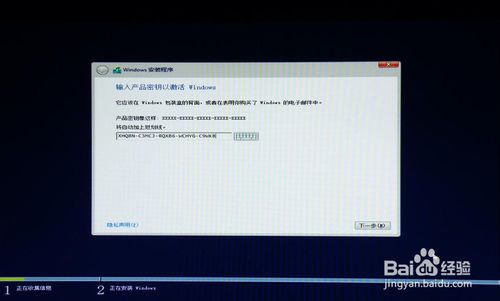
win8.1系统重装图解教程图10
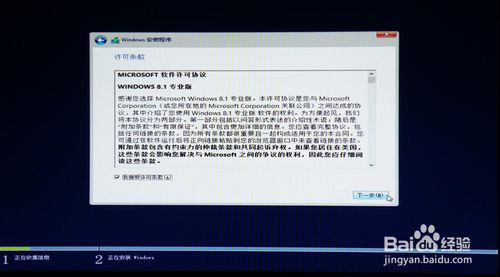
下一步
win8.1系统重装图解教程
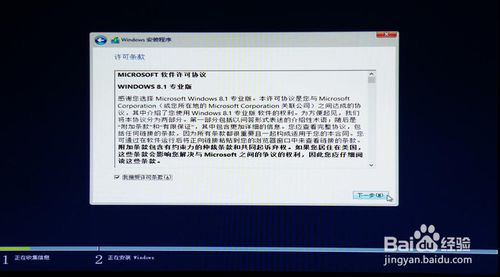
win8.1系统重装图解教程图11
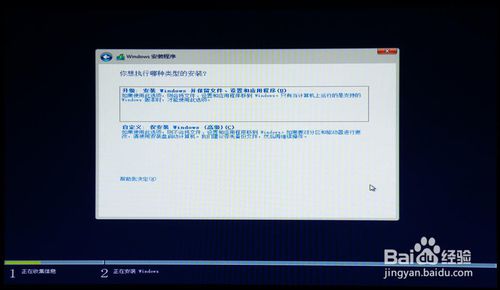
选择安装类型,要进行全新安装,所以选择下面的“自定义:仅安装 Windows (高级)”。
win8.1系统重装图解教程
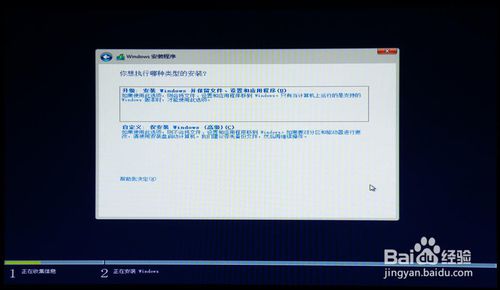
win8.1系统重装图解教程图12
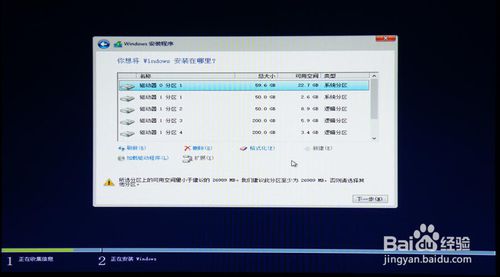
选中C盘格式化,然后下一步
win8.1系统重装图解教程
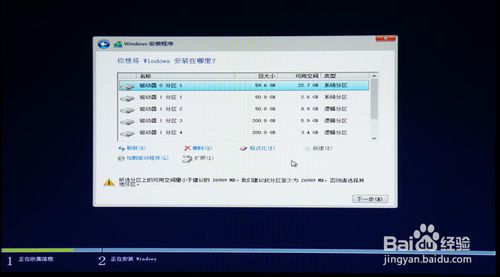
win8.1系统重装图解教程图13
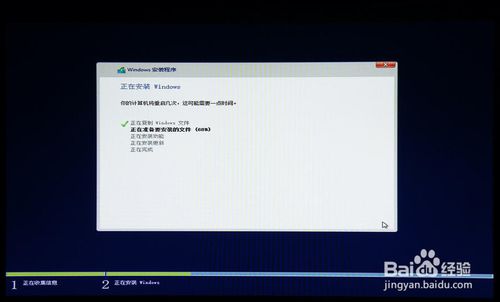
安装开始
win8.1系统重装图解教程
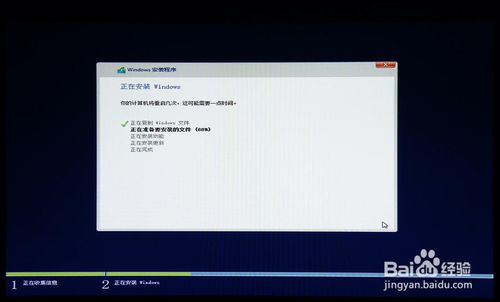
win8.1系统重装图解教程图14
等它安装完,提示要重新启动,这时候拔下U盘
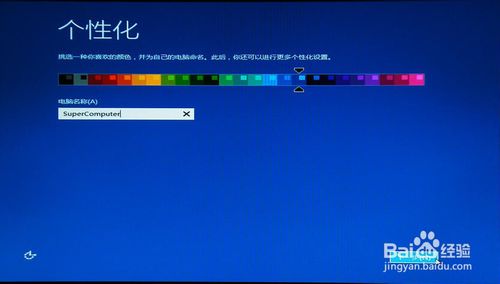
个性化设置中设置好,(在网络设置那一步时你选择跳过此步骤)
win8.1系统重装图解教程
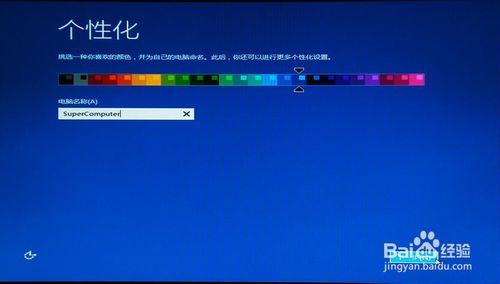
win8.1系统重装图解教程图15
好了,以上就是小编为大家介绍的win8.1系统重装图解教程,其实系统重装win8.1的方法还是非常简单的,相信大家通过上面的win8.1系统重装都有一定的了解,win8.1系统还可以用触摸屏,可以使用更多内存,一些软件可以升级使用。




 发表于 2023-2-10 06:45:51


 提升卡
提升卡 置顶卡
置顶卡 沉默卡
沉默卡 喧嚣卡
喧嚣卡 变色卡
变色卡 千斤顶
千斤顶 照妖镜
照妖镜
