韩博士U盘怎么重装win7系统?电脑装机如今可以借助工具来实现,已经方便了很多,但是如果需要用到U盘,还是比较麻烦的,当客网小编就给大家带来了韩博士U盘重装win7系统的图文教程。
尽管现在已经推出了win10,但是win7凭着它的兼容性和它的安全性,使得它仍然拥有庞大的使用者。如果用户想要使用win7系统的,该怎么去使用U盘重装win7系统呢?其实可以使用韩博士U盘来解决,下面,小编就来跟大家介绍韩博士U盘重装win7系统的操作步骤。
韩博士U盘怎么重装win7系统
准备工作:
1、内存2G及以下装32位系统,如果内存4G及以上,安装64位系统
2、重装window7旗舰版前记得备份好C盘和桌面的文件,避免重要数据丢失
3、关闭杀毒软件和防火墙
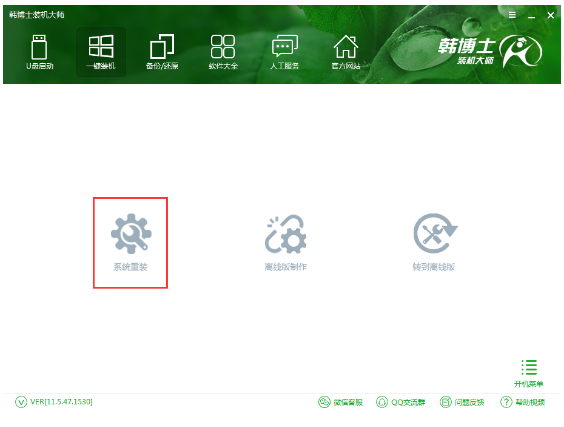
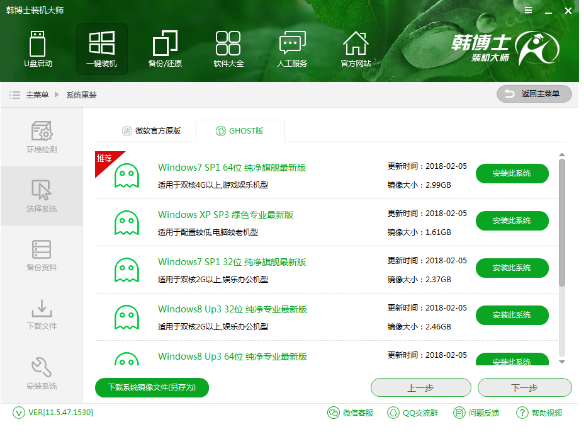
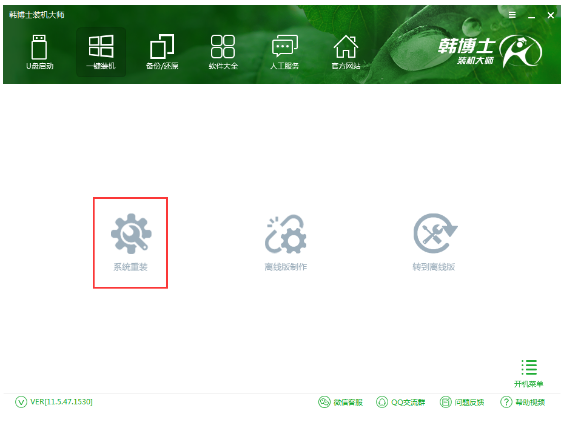
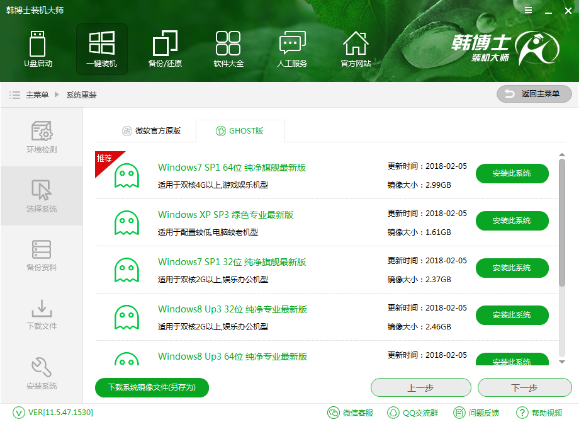
打开韩博士装机大师,在软件的界面点击“系统重装”,即可进行环境检测。环境检测可以显示当前电脑的配置,并为用户推荐适合的系统进行选择。
韩博士教程,小编教你韩博士U盘怎么重装win7系统
重装系统图-1
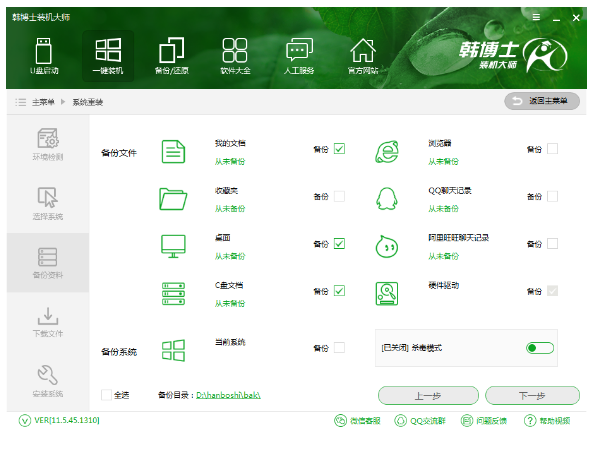
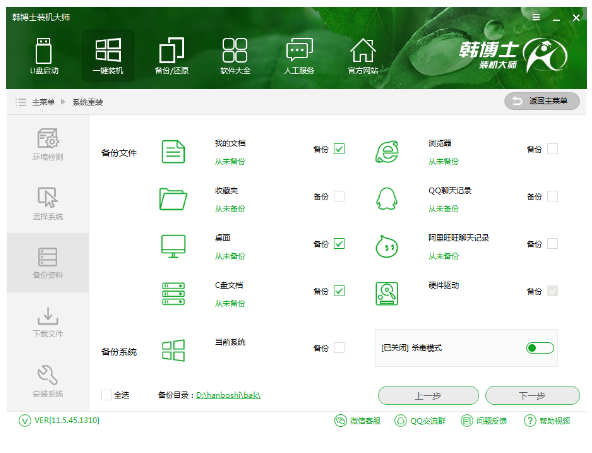
此外还可以在重装系统前进行文件的备份。勾选需要备份的文件。
韩博士教程,小编教你韩博士U盘怎么重装win7系统
U盘图-2
点击下一步就可以进行备份文件。
韩博士教程,小编教你韩博士U盘怎么重装win7系统
重装系统图-3
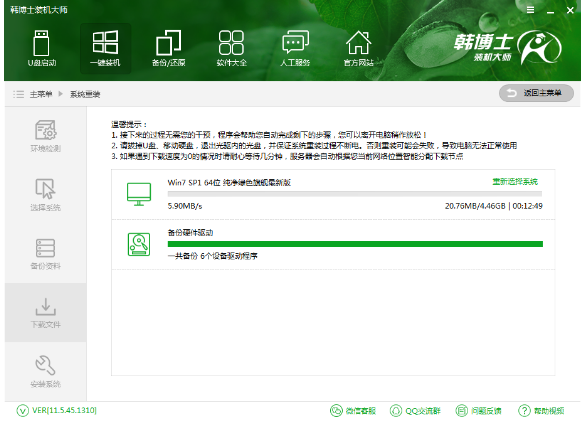
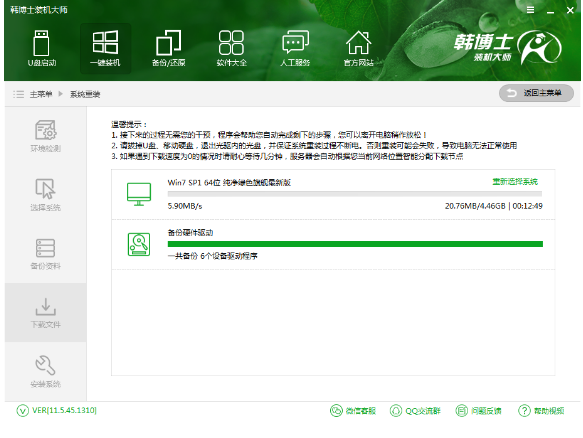
韩博士开始下载系统并备份文件和驱动。
韩博士教程,小编教你韩博士U盘怎么重装win7系统
重装系统图-4
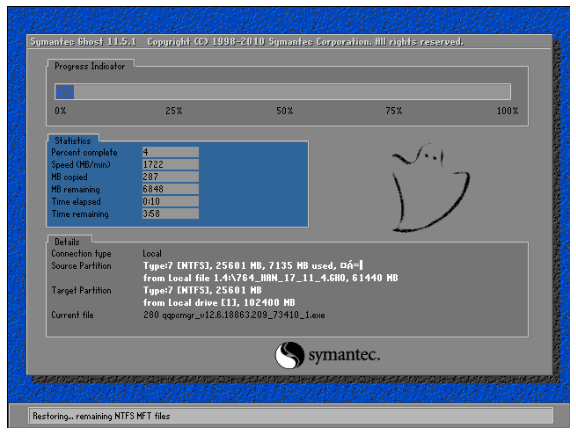
系统文件下载完成后,韩博士会在开机启动项中添加安装模式。重启电脑进入安装模式即可进行系统的安装。安装过程中记得不要断开电源或强行关机,以免重装失败。
韩博士教程,小编教你韩博士U盘怎么重装win7系统
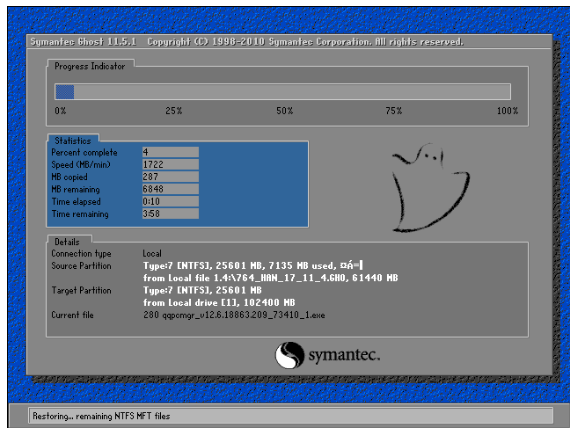
win7图-5
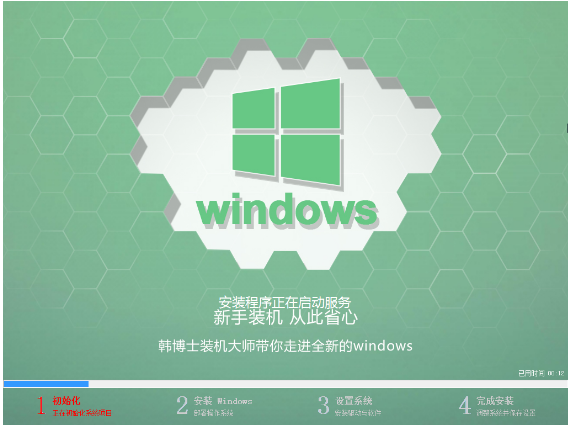
系统重装完成后,再次重启电脑进行系统的部署。韩博士在部署过程中会部署驱动程序,并在进入桌面时建立网络连接,此过程也请不要进行关机或重启等操作。
韩博士教程,小编教你韩博士U盘怎么重装win7系统
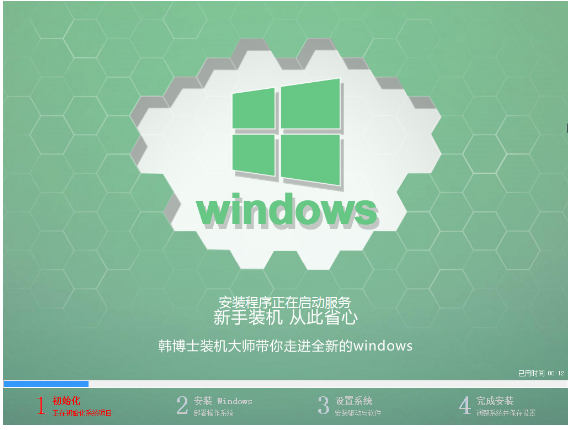
韩博士图-6
部署完成后即可使用全新的win7系统。
韩博士教程,小编教你韩博士U盘怎么重装win7系统

重装系统图-7
以上就是韩博士U盘重装win7系统的操作流程。




 发表于 2023-2-10 06:45:51

 提升卡
提升卡 置顶卡
置顶卡 沉默卡
沉默卡 喧嚣卡
喧嚣卡 变色卡
变色卡 千斤顶
千斤顶 照妖镜
照妖镜
