给硬盘分区是我们使用电脑或重装系统时经常要做的事,如果C盘空间过小,那么系统使用一段时间之后就会卡顿,那么U盘装系统要如何操作呢?下面就和小编一起来看看吧。
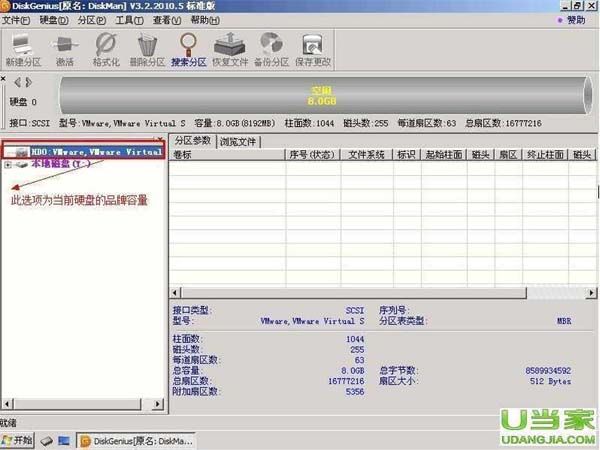
第一步:重启电脑,进入U当家U盘启动盘,鼠标双击打开diskgenius工具,即可打开此工具 如下图所示:
u盘装系统怎么分区

u盘装系统如何分区图1
第二步:选择所需要分区的硬盘,硬盘容量大小,以免误分其它硬盘
u盘装系统怎么分区
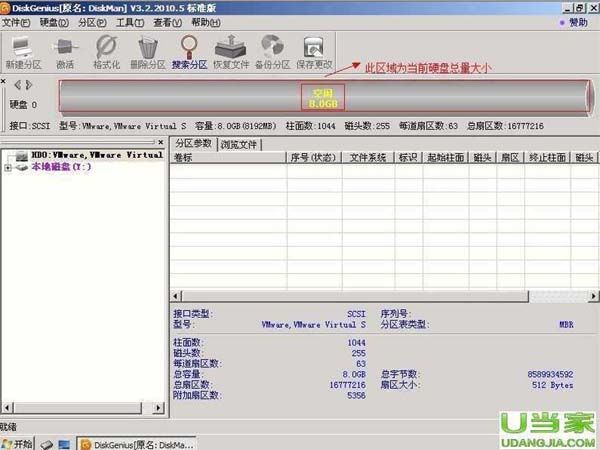
u盘装系统如何分区图2
第三步:选中所需要分区的硬盘
u盘装系统怎么分区
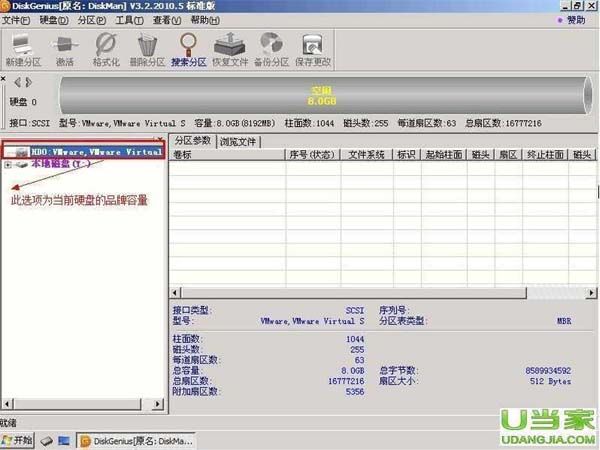
u盘装系统如何分区图3
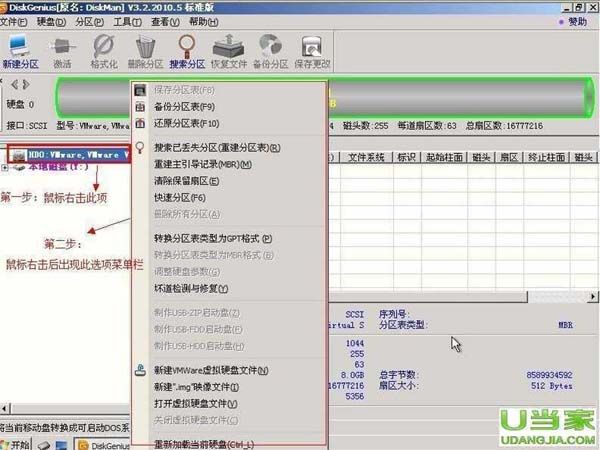
第四步:鼠标放在所要分区的硬盘上面,鼠标右击会出现下面的选择菜单
u盘装系统怎么分区
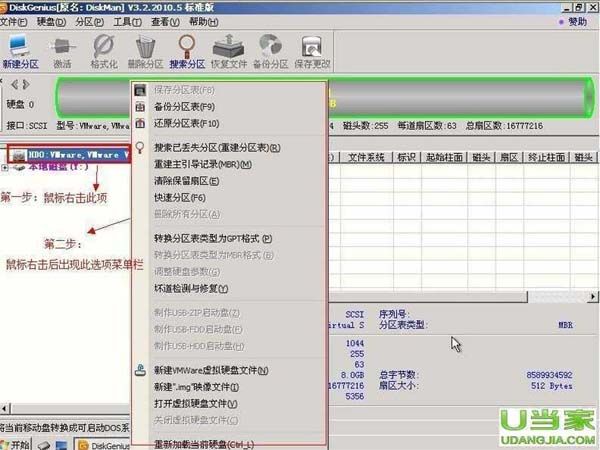
u盘装系统如何分区图4
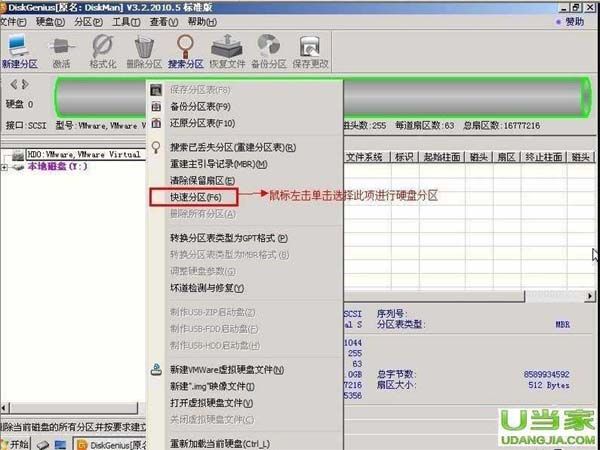
第五步:选择快速分区(F6),点击进入
u盘装系统怎么分区
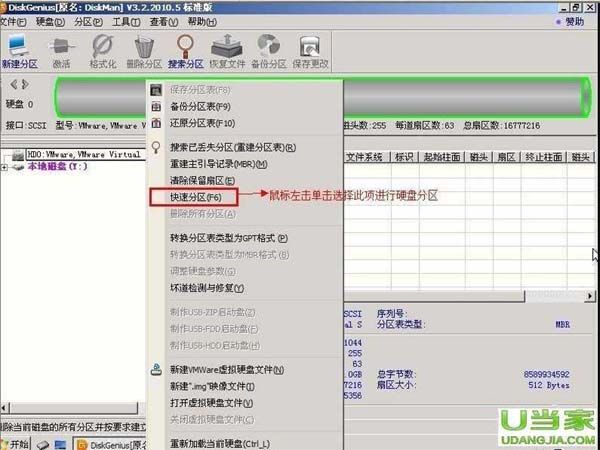
u盘装系统如何分区图5
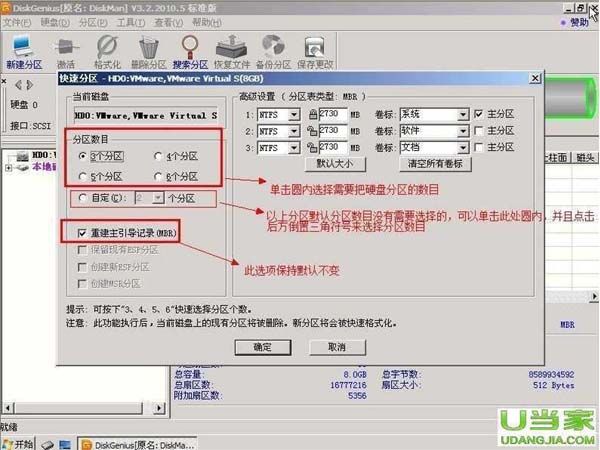
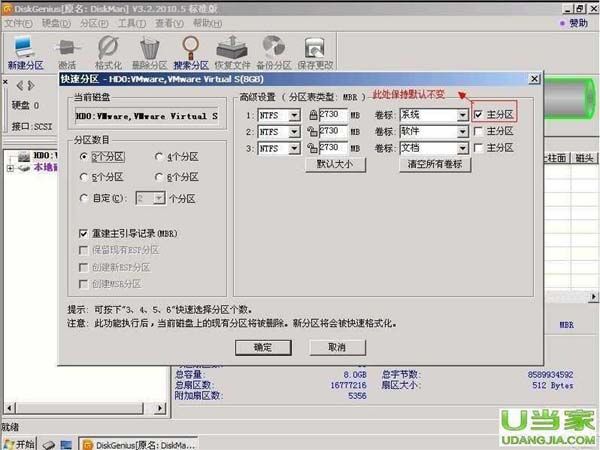
第六步:选择所需要分区的数目或手动选择硬盘分区数目,并“重建引导记录”保持不变
u盘装系统怎么分区
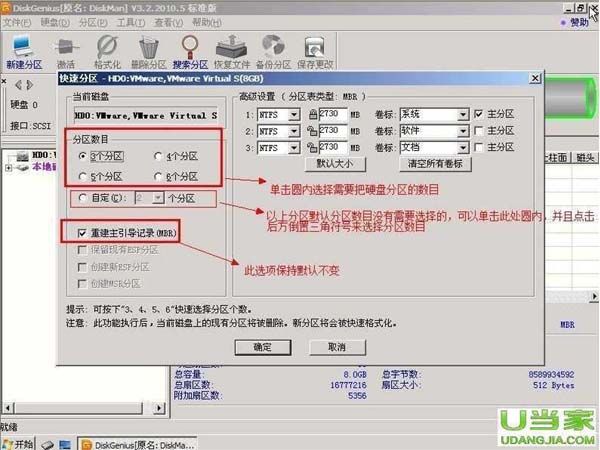
u盘装系统如何分区图6
第七步:硬盘主分区默认不变
u盘装系统怎么分区
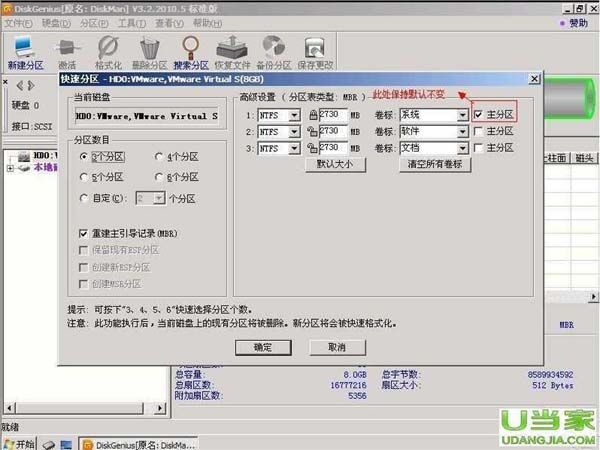
u盘装系统如何分区图7
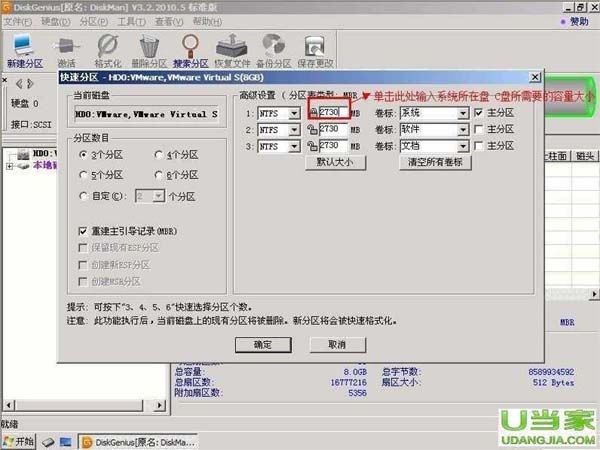
第八步:鼠标点击,键盘修改硬盘主分区的容量(根据硬盘的大小选择合适的容量)
u盘装系统怎么分区
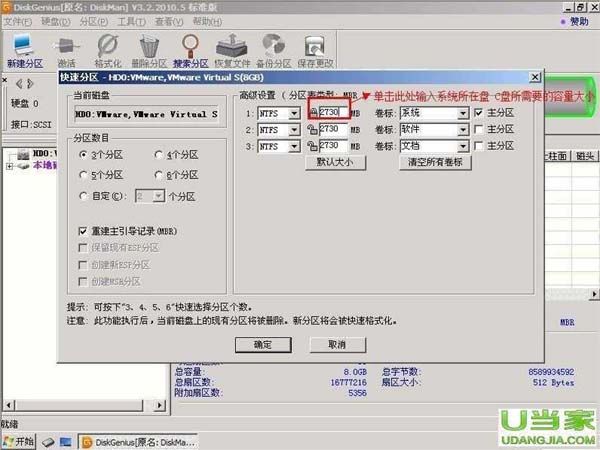
u盘装系统如何分区图8
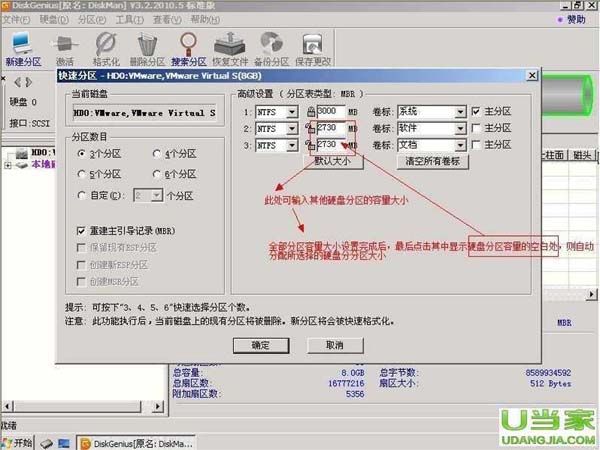
第九步:修改分区数目的容量大小。并点击其它分区容量空白处,自动调整全部容量
u盘装系统怎么分区
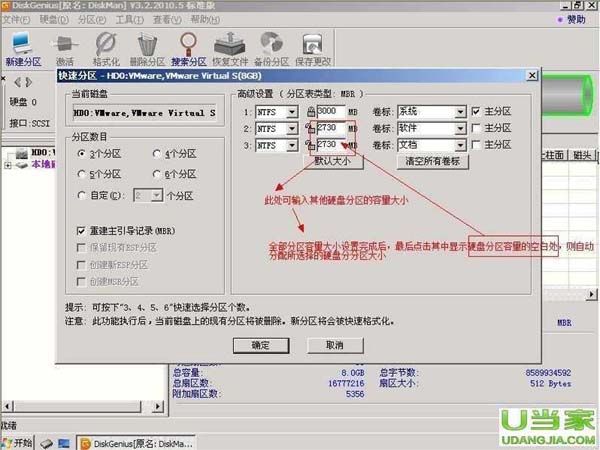
u盘装系统如何分区图9
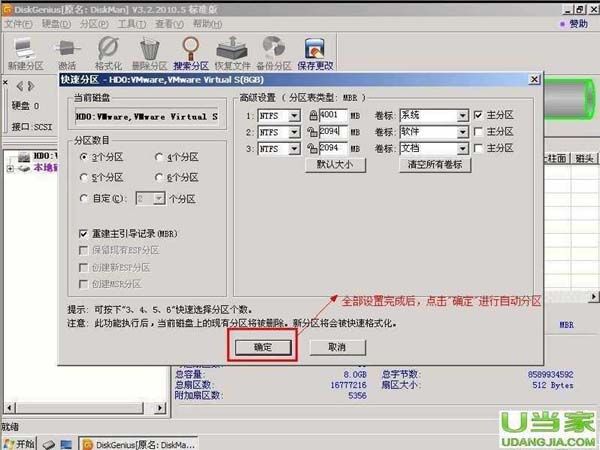
第十步:设置分区容量完毕,点击确定
u盘装系统怎么分区
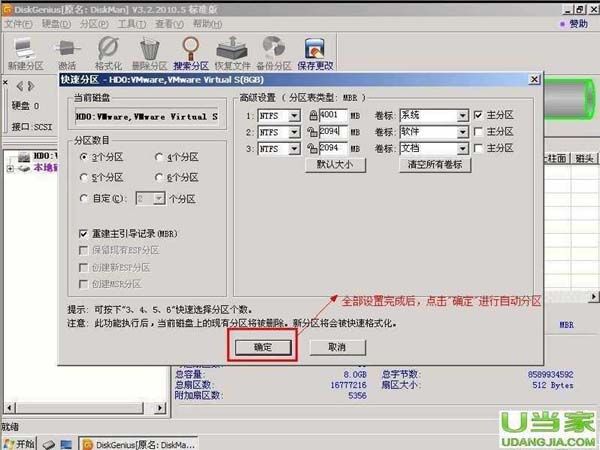
u盘装系统如何分区图10
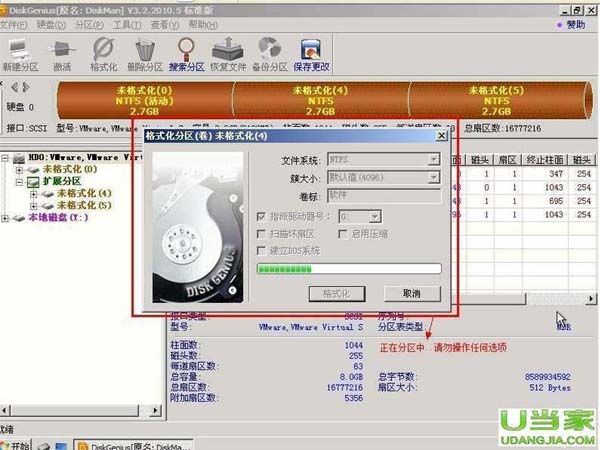
第十一步:分区正在进行中
u盘装系统怎么分区
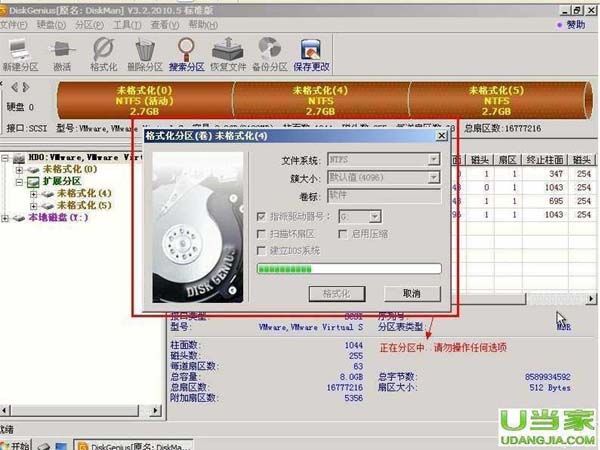
u盘装系统如何分区图11
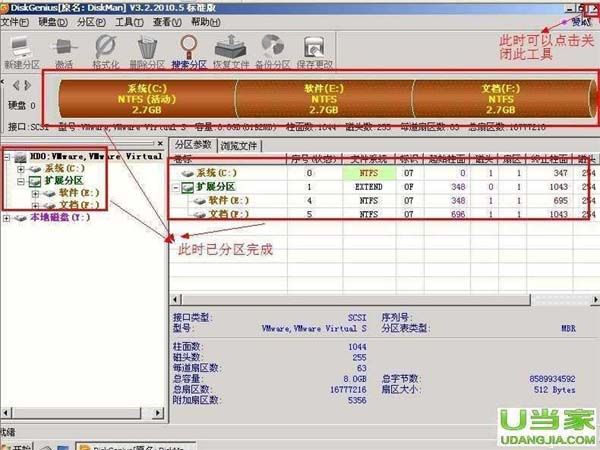
第十二步:硬盘现已分区完成,可以查看一下
u盘装系统怎么分区
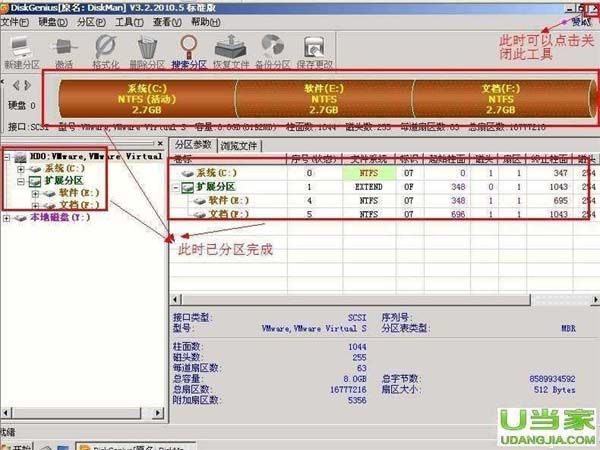
u盘装系统如何分区图12
关于u盘装系统怎么分区的方法到这里就全部结束了,其实关于u盘装系统怎么分区的方法是不是非常简单呢?大家从上面看可能觉得图文教程有点多,但是实际操作起来没有几步的,好了,如果想了解更多的U盘重装如何系统分区教程敬请关注我们的官网吧。




 发表于 2023-2-10 06:45:52

 提升卡
提升卡 置顶卡
置顶卡 沉默卡
沉默卡 喧嚣卡
喧嚣卡 变色卡
变色卡 千斤顶
千斤顶 照妖镜
照妖镜
