电脑店u盘装系统教程?借助一键重装工具,用户可以很方便的进行各种方式的系统重装,这里小编给大家分享下使用电脑店U盘启动盘安装系统教程,一起来学习下吧。
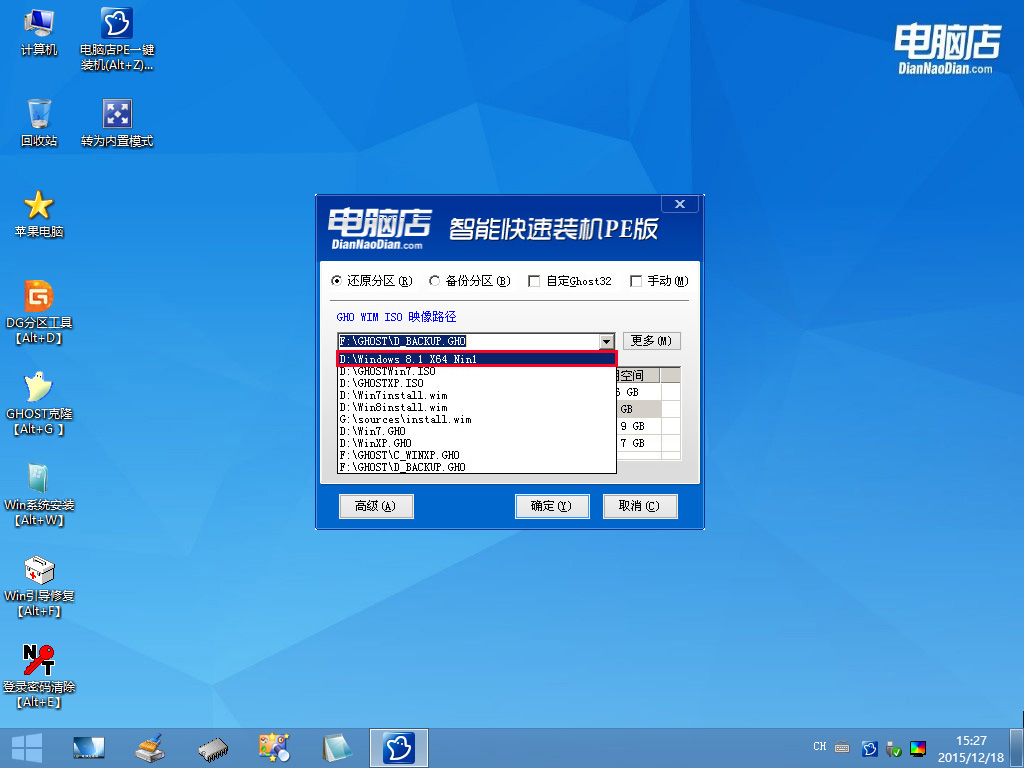
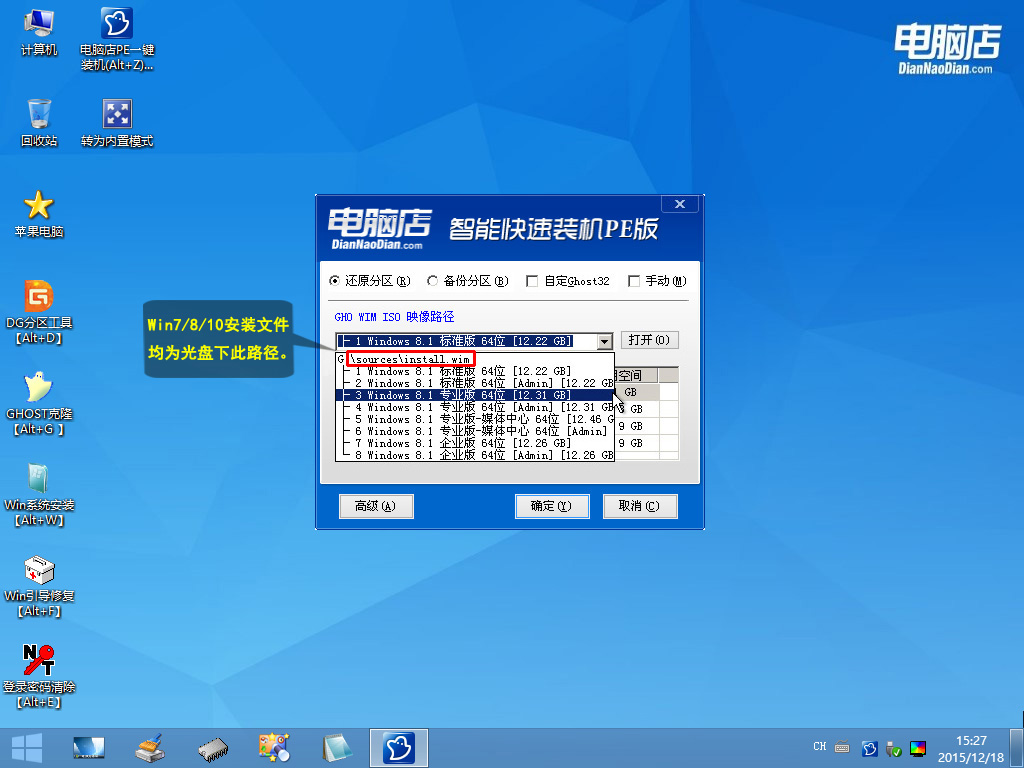
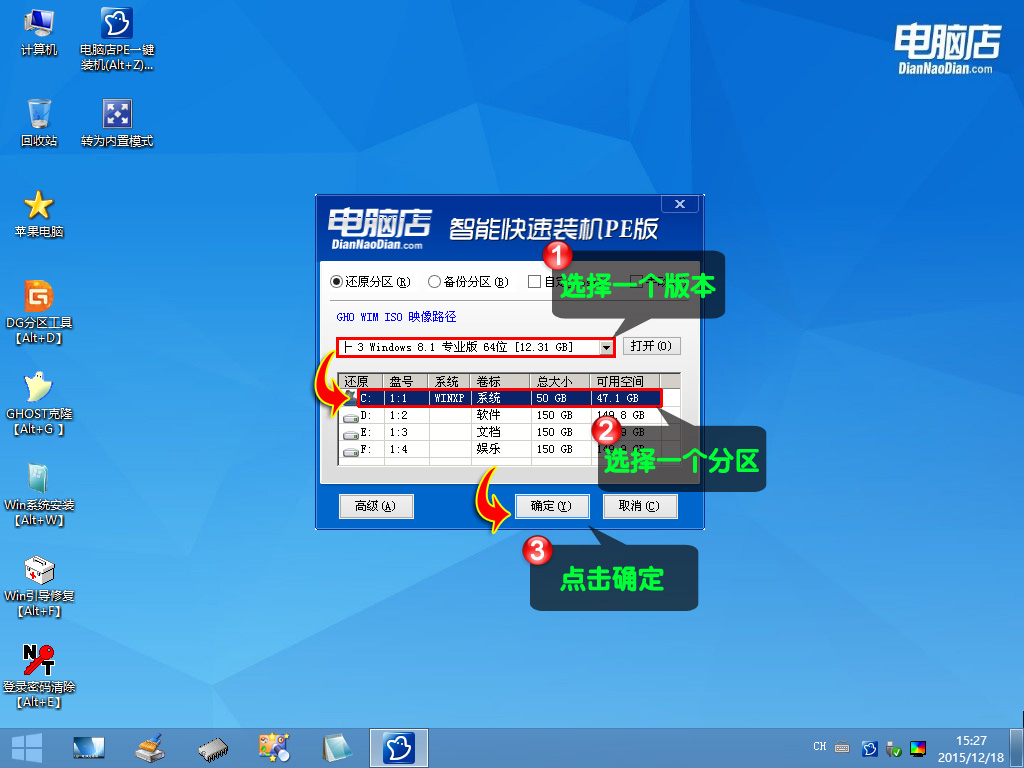
1.Win7/Win8/Win10微软原版系统文件为ISO光盘映像文件,我们这里以Win8.1为例。在映像路径中选择Win8光盘映像文件,程序会自动挂载此ISO文件并搜索和列出安装源文件install.wim,点选这个wim文件程序会列出需要安装的Windows版本供选择。
电脑店U盘启动盘安装原版系统教程
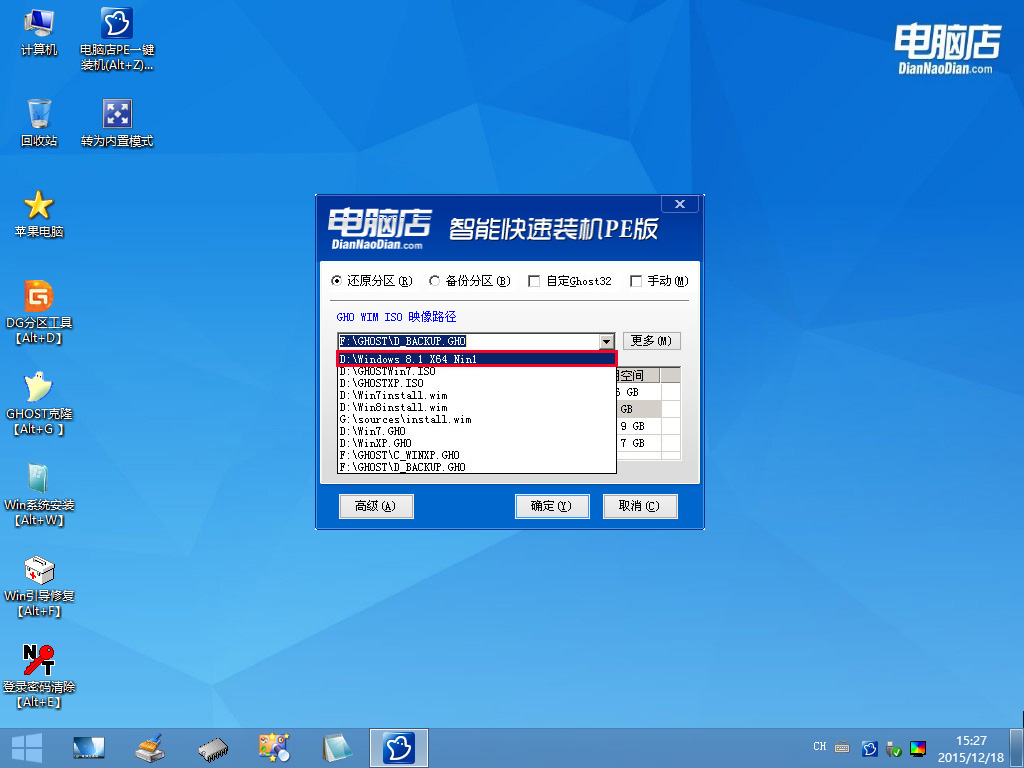
电脑店U盘启动盘安装原版系统教程1
电脑店U盘启动盘安装原版系统教程
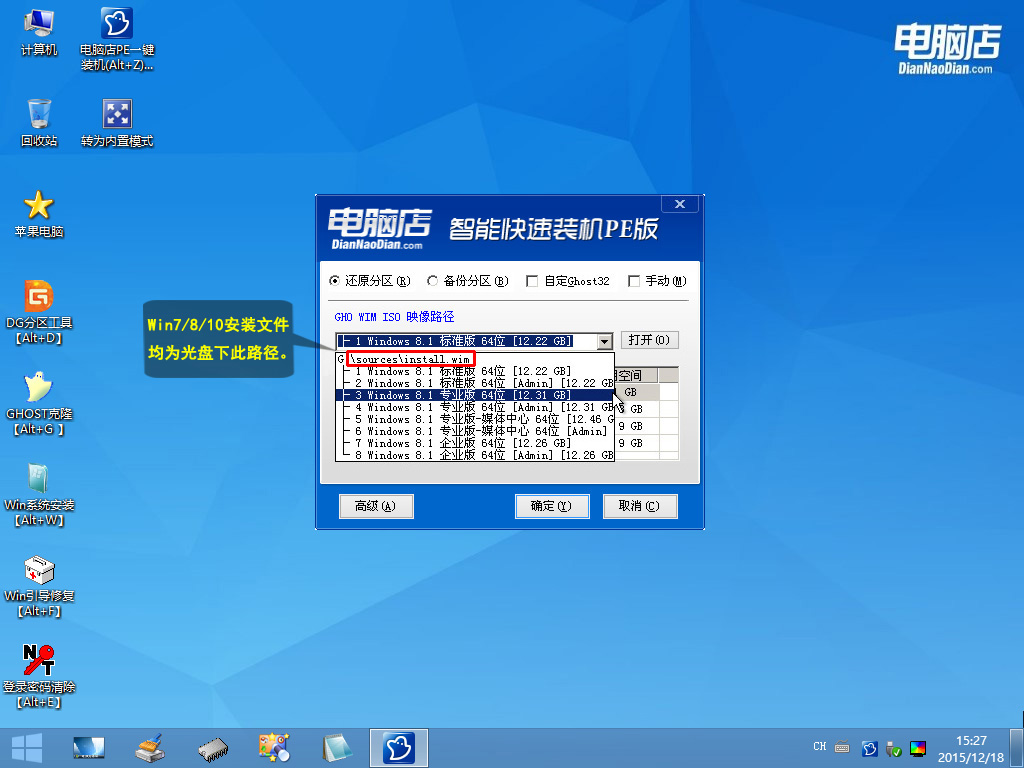
电脑店U盘启动盘安装原版系统教程2
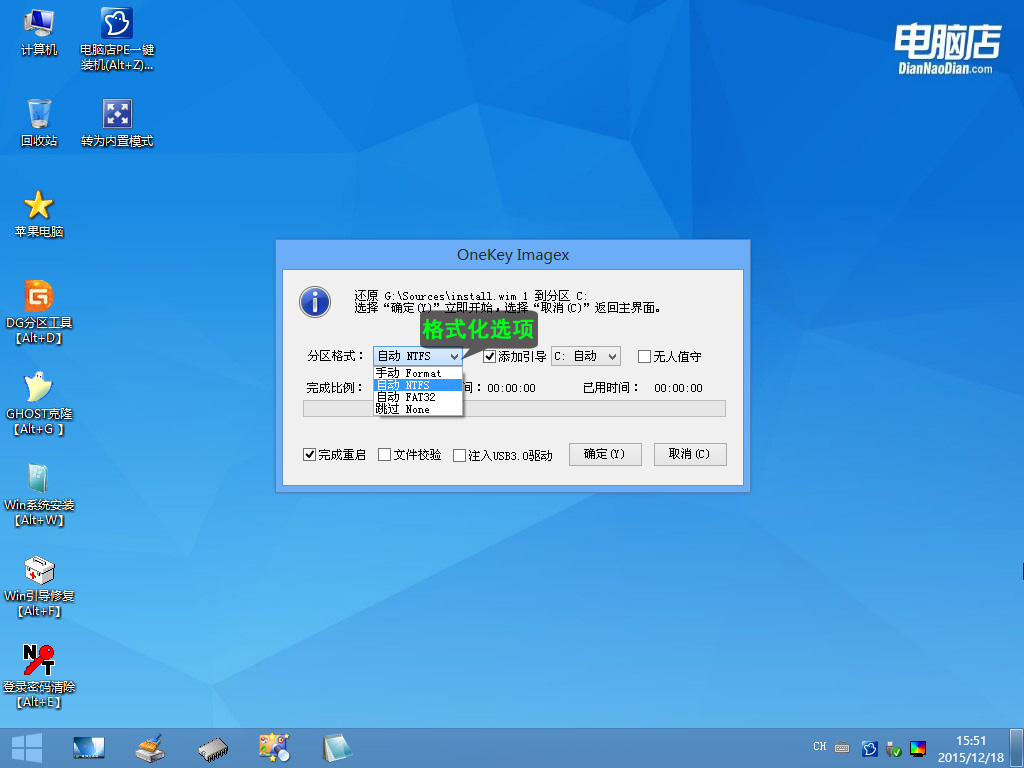
2.选择需要安装的Windows版本,选择需要安装的分区,点确定进行下一步,选择格式化分区操作后开始安装。
电脑店U盘启动盘安装原版系统教程
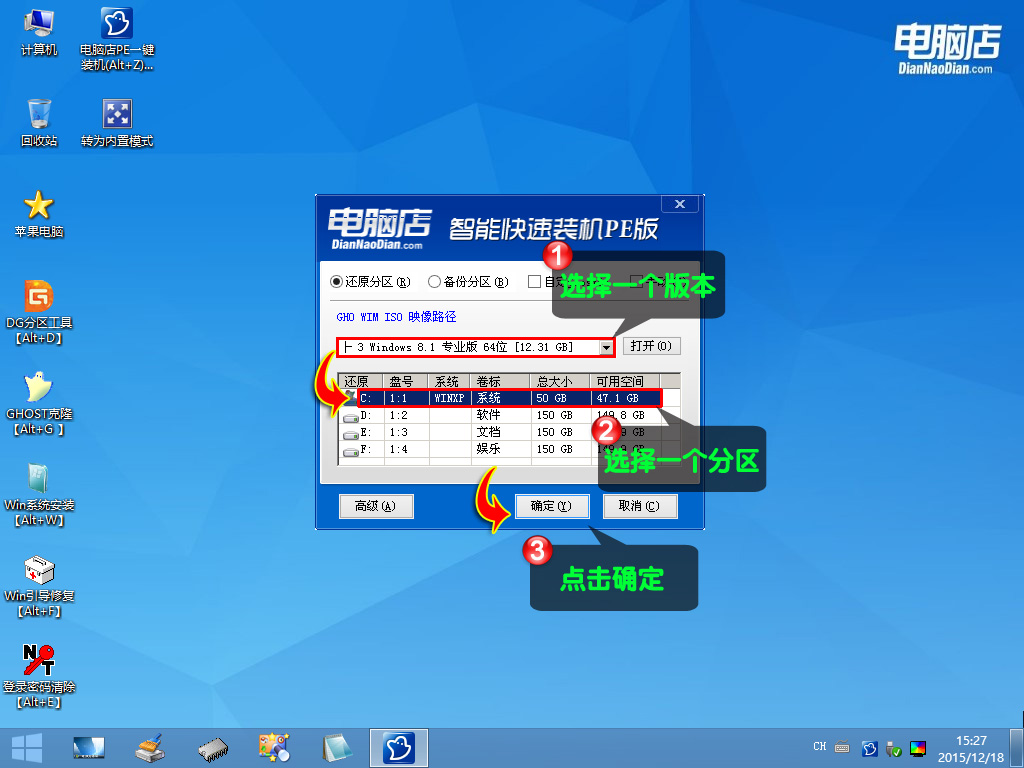
电脑店U盘启动盘安装原版系统教程3
电脑店U盘启动盘安装原版系统教程
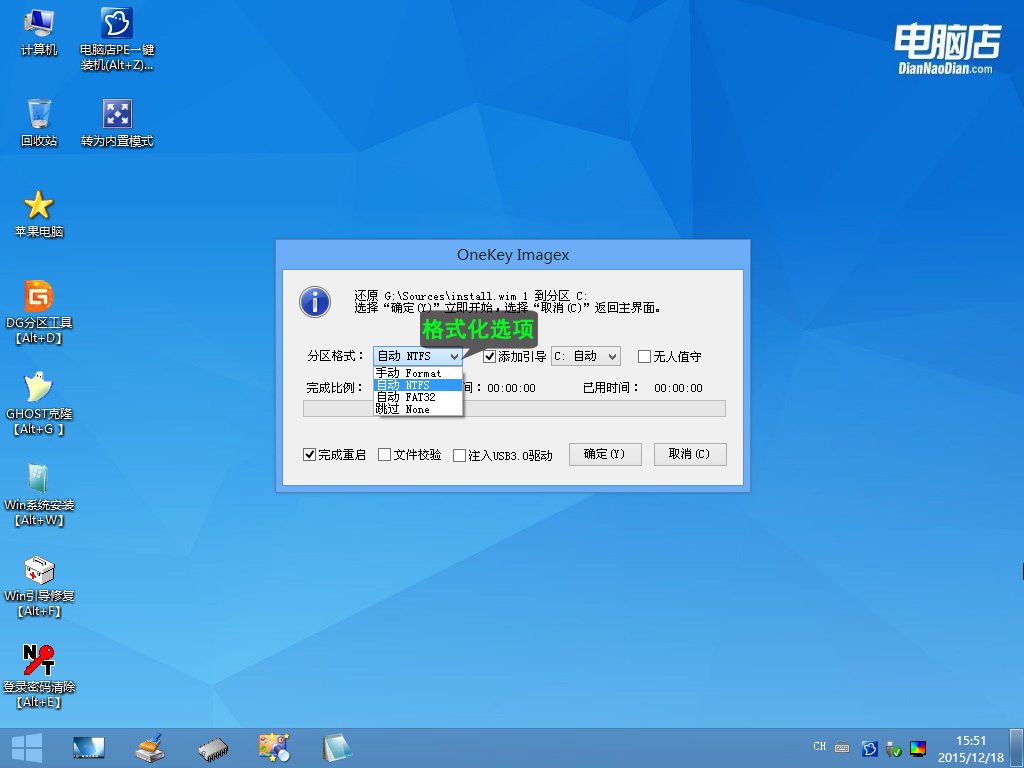
电脑店U盘启动盘安装原版系统教程4
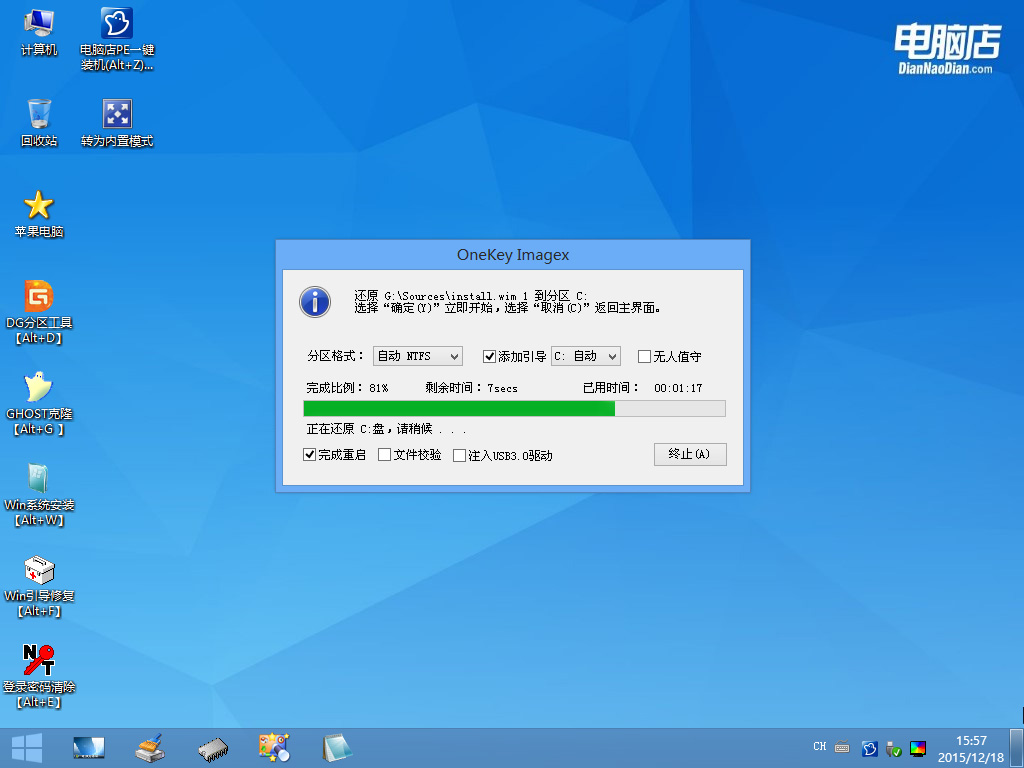
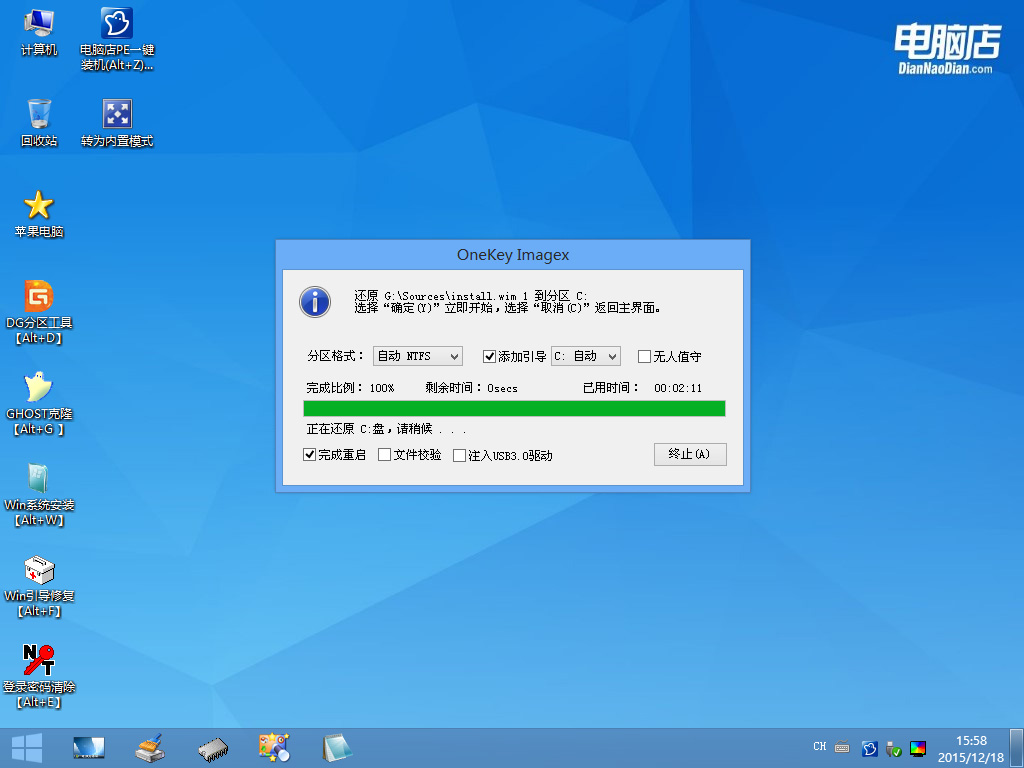
3.等待安装完成和引导修复完成后自动重启。
电脑店U盘启动盘安装原版系统教程
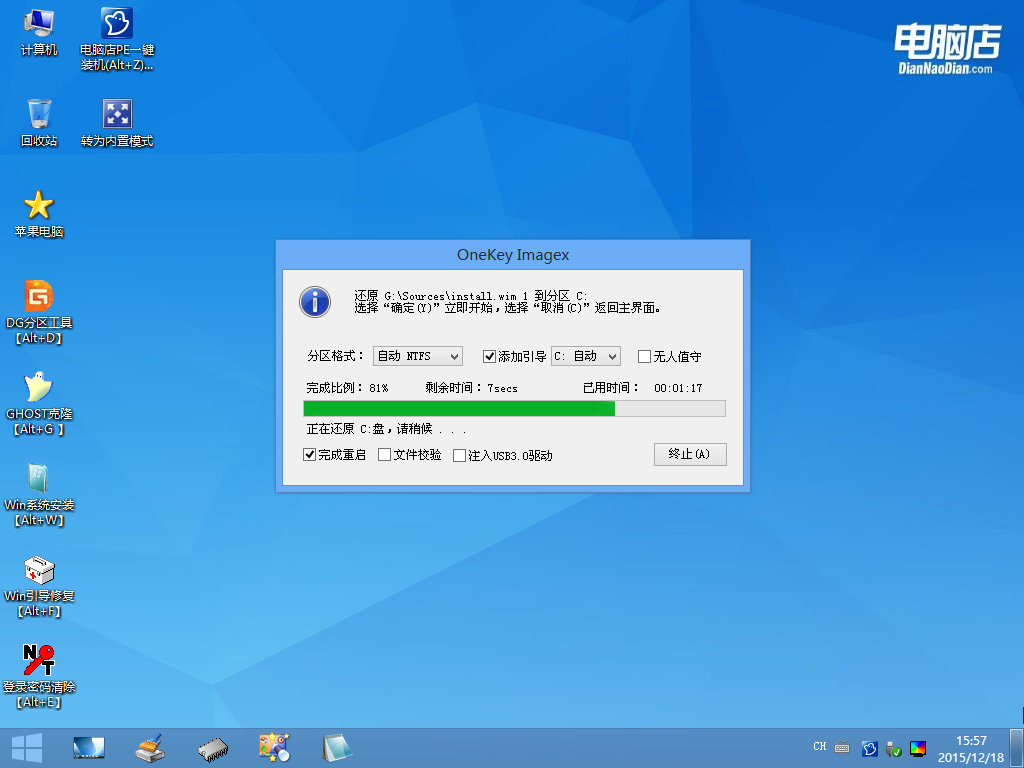
电脑店U盘启动盘安装原版系统教程5
电脑店U盘启动盘安装原版系统教程
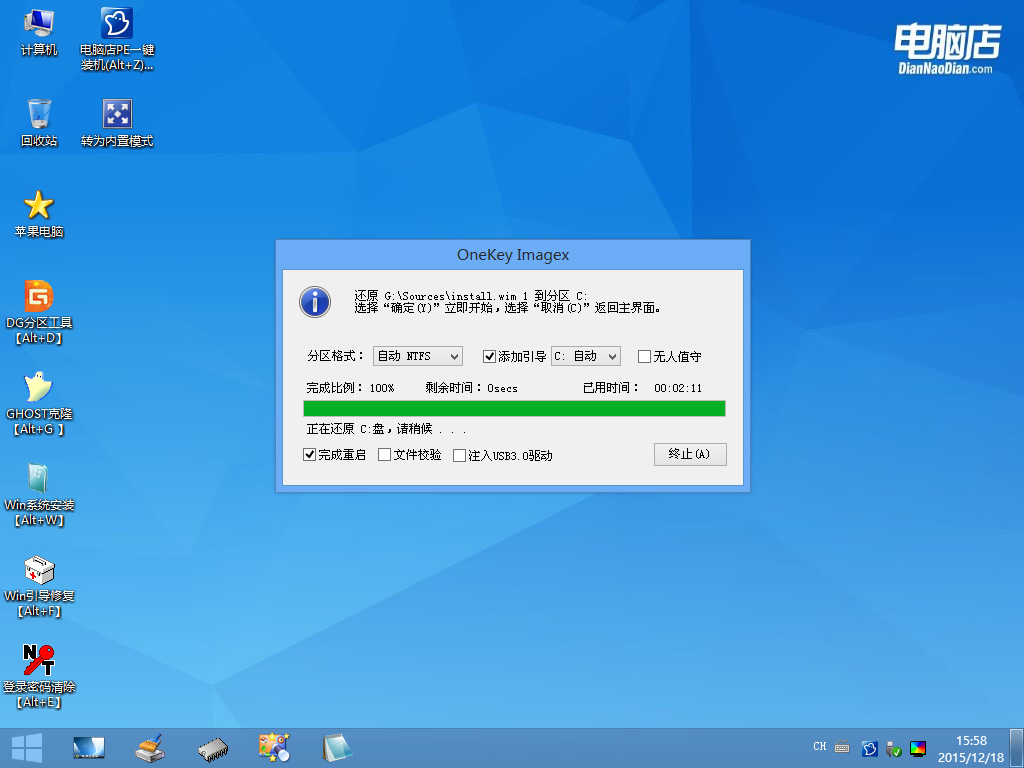
电脑店U盘启动盘安装原版系统教程6
好了以上就是关于电脑店U盘启动盘安装原版系统教程了,通过以上几个简单的步骤,相信大家都有一定的了解吧,如果想了解更多的咨询敬请关注我们哦。




 发表于 2023-2-10 06:45:57
 提升卡
提升卡 置顶卡
置顶卡 沉默卡
沉默卡 喧嚣卡
喧嚣卡 变色卡
变色卡 千斤顶
千斤顶 照妖镜
照妖镜
