Ghost装系统步骤图解win7教程?硬盘安装系统,是常见的一种装机方式,通过ghost格式对硬盘进行写入,非常的快捷,那么具体要怎么操作呢?以win7系统为例,一起来看下具体的方法教程吧。
步骤1、下载满足自身计算机的win7系统到硬盘的非系统安装盘内(系统安装盘就是windows系统的安装目录的盘);
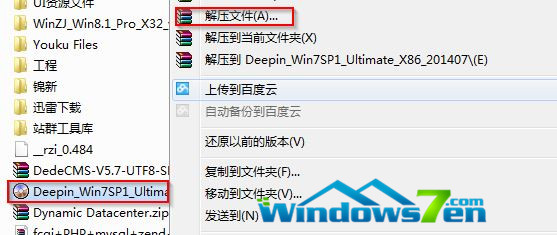
步骤2、右键点击下载的ISO文件,并使用压缩软件进行解压;(如图1 所示)xp系统一键重装就来装机吧官网!
硬盘安装ghost win7 sp1系统方法
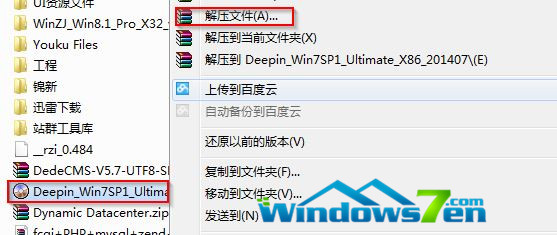
硬盘安装ghost win7 sp1系统方法图1
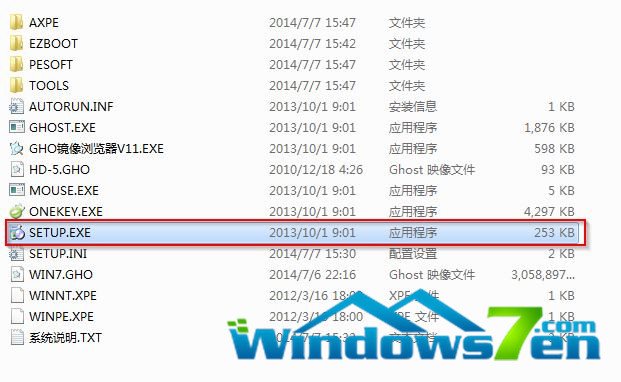
步骤3、打开解压好的ISO文件;
步骤4、点击“setup.exe”,弹出安装界面;
硬盘安装ghost win7 sp1系统方法
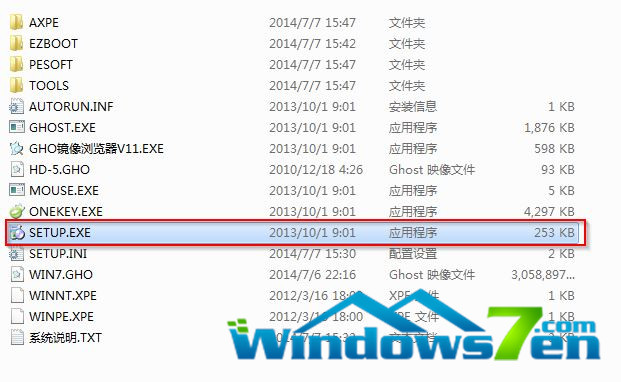
硬盘安装ghost win7 sp1系统方法图2
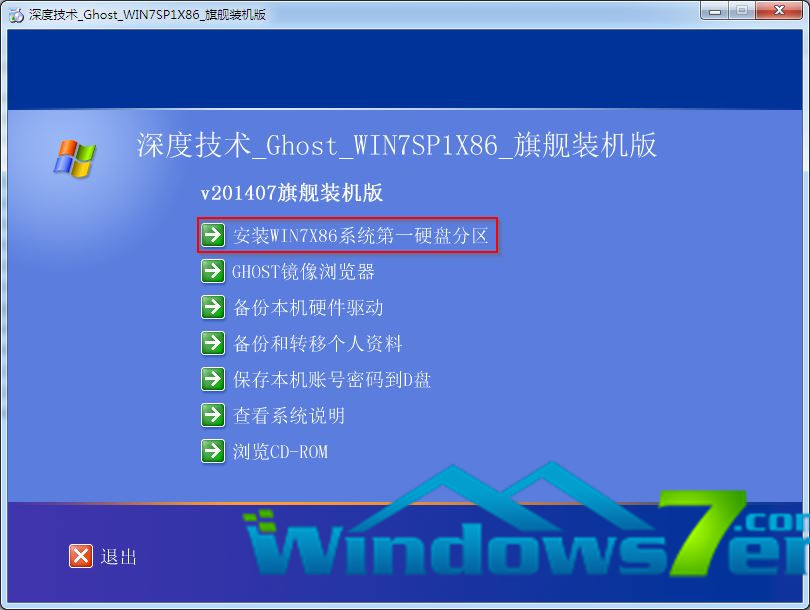
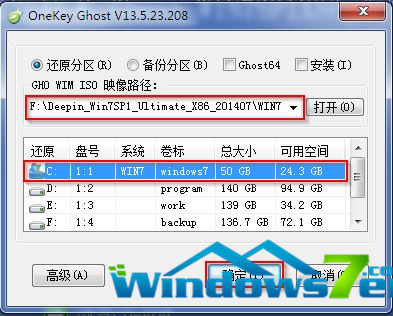
步骤5、点击安装win7到第一个硬盘分区,会弹出onekey ghost的安装界面(注意这里可以选择安装到其它盘符,不过一般都是安装到C盘),点击确定;(如图2 、图3所示)
硬盘安装ghost win7 sp1系统方法
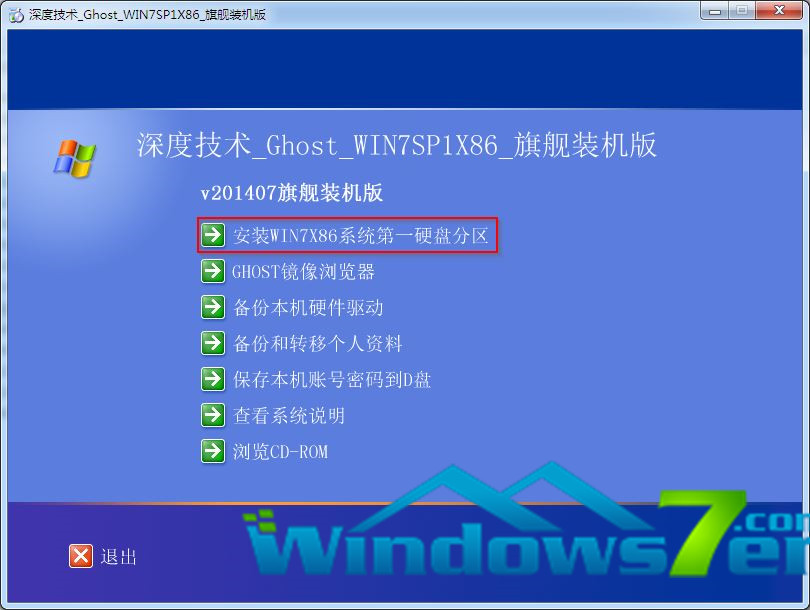
硬盘安装ghost win7 sp1系统方法图3
硬盘安装ghost win7 sp1系统方法
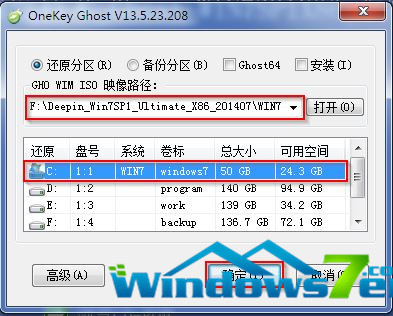
硬盘安装ghost win7 sp1系统方法图4
综上所述,这就是小编给你们介绍的硬盘安装ghost win7 sp1系统方法了,硬盘安装电脑系统是不需要任何工具就可以直接安装,安装方法也是最简单的,只要你的电脑能够正常开机运行,那么就可以使用硬盘轻松的安装Ghost Win7系统!




 发表于 2023-2-10 06:46:00
 提升卡
提升卡 置顶卡
置顶卡 沉默卡
沉默卡 喧嚣卡
喧嚣卡 变色卡
变色卡 千斤顶
千斤顶 照妖镜
照妖镜
