宜信同城网交流论坛

 找回密码
 立即注册
开启左侧

小白一键重装系统的图文教程

[复制链接]
发表于 2023-2-10 06:46:08 | 显示全部楼层 |阅读模式 来自 LAN

  在我们平常重装系统时可以借助一些重装软件来帮助我们快速安装系统,今天小编将为大家分享小白一键重装系统的图文教程,有需要的小伙伴们不要错过了哦,操作步骤简单,亲测有效,我们一起来看看吧。

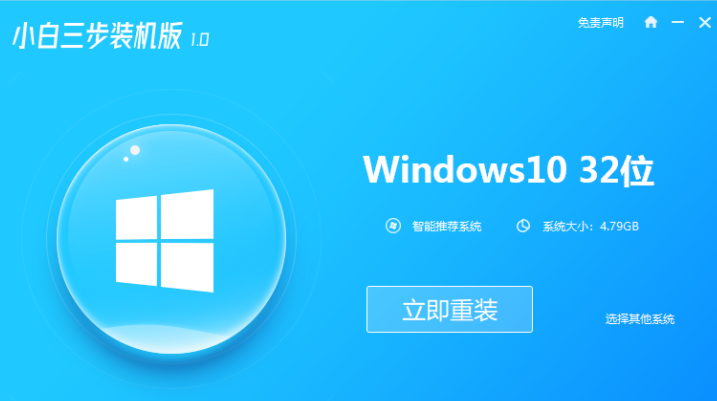
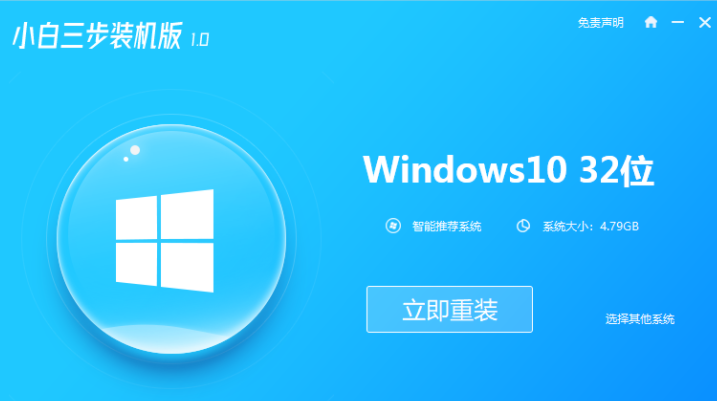
  1、关掉计算机杀毒软件,下载小白三步装机版,选择Win10系统安装。

小白一键重装系统的图文教程
小白一键重装系统的图文教程

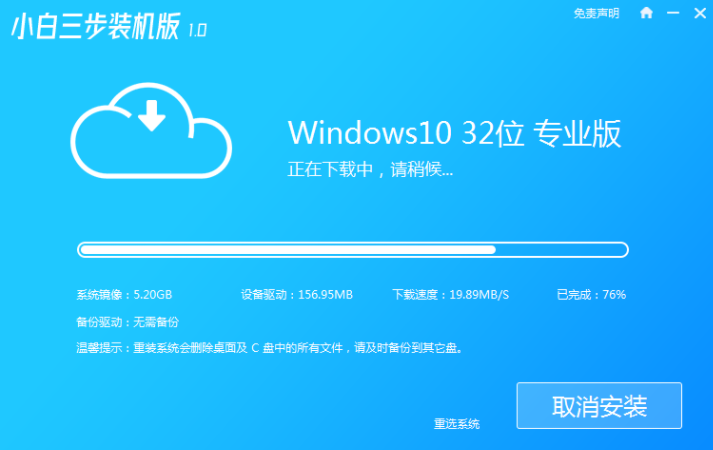
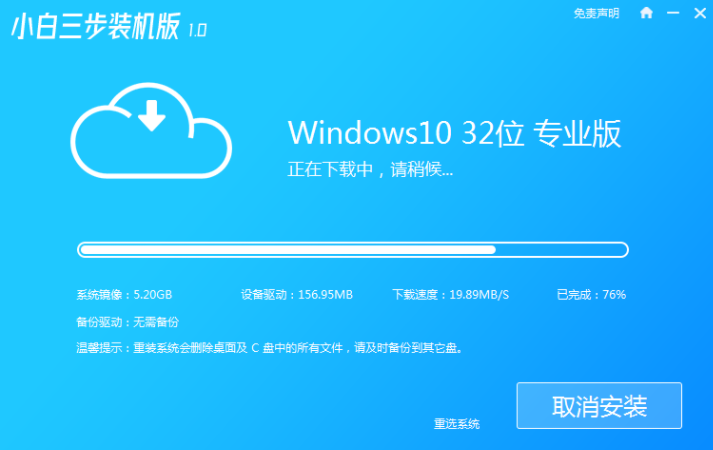
  2、不需要手术。软体自动下载镜像文件。

小白一键重装系统的图文教程
小白一键重装系统的图文教程

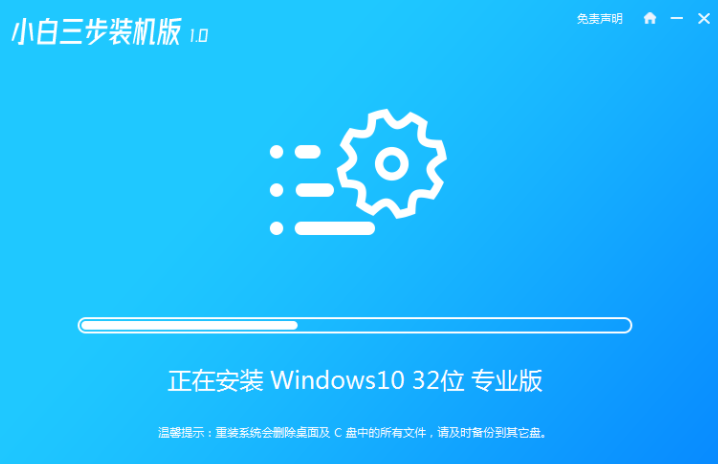
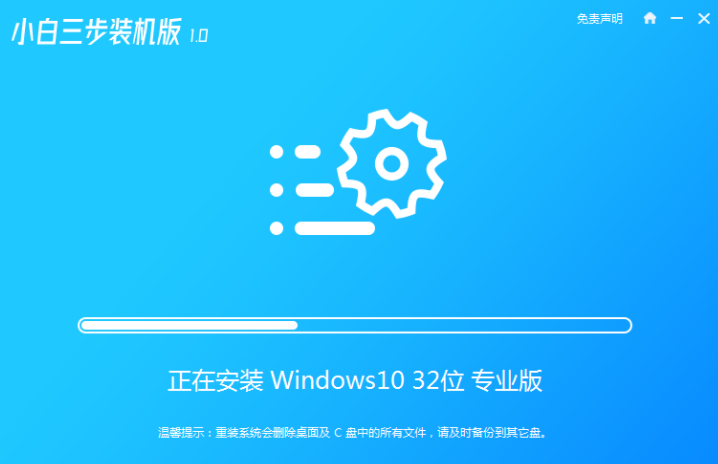
  3、不需操作,自动启动部署环境。

小白一键重装系统的图文教程
小白一键重装系统的图文教程

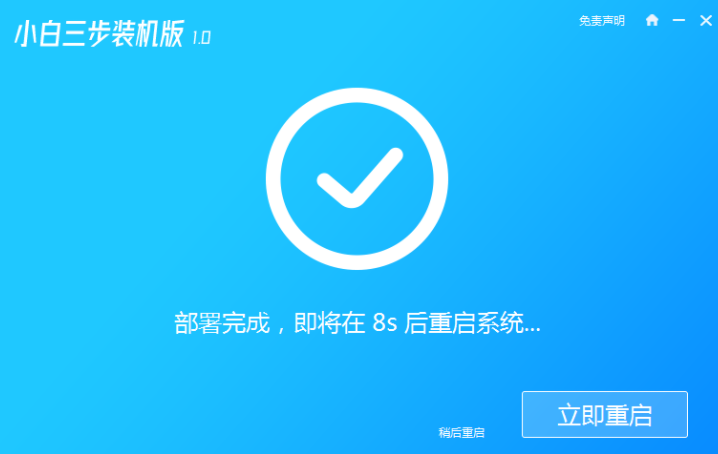
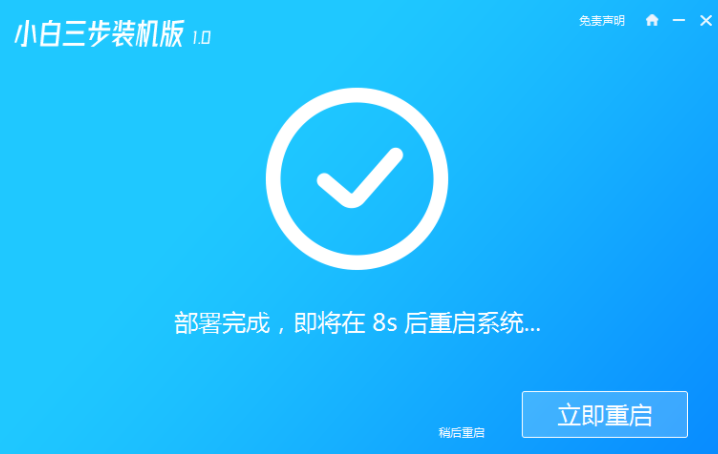
  4、在完成部署之后,选择重启电脑。

小白一键重装系统的图文教程
小白一键重装系统的图文教程

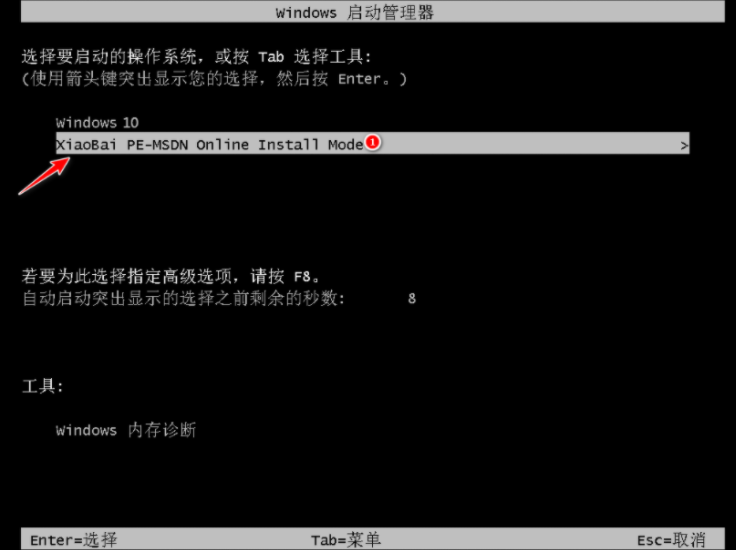
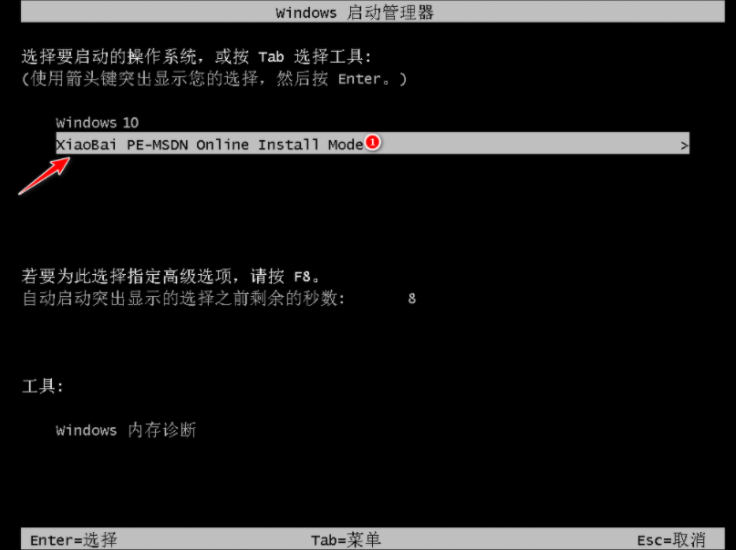
  5、在重新启动之后选择第二个XiaoBaiPE-MSDN这个,返回PE系统。

小白一键重装系统的图文教程
小白一键重装系统的图文教程

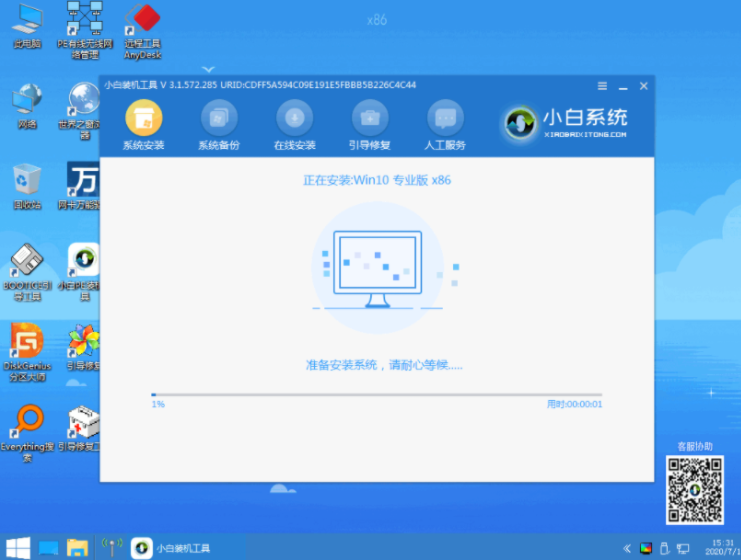
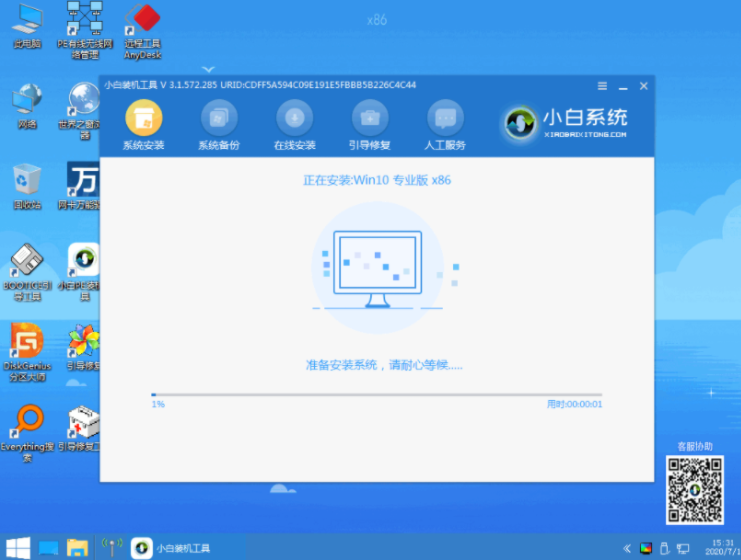
  6、不需要操作,软件会自动重新安装,直至重新启动。

小白一键重装系统的图文教程
小白一键重装系统的图文教程

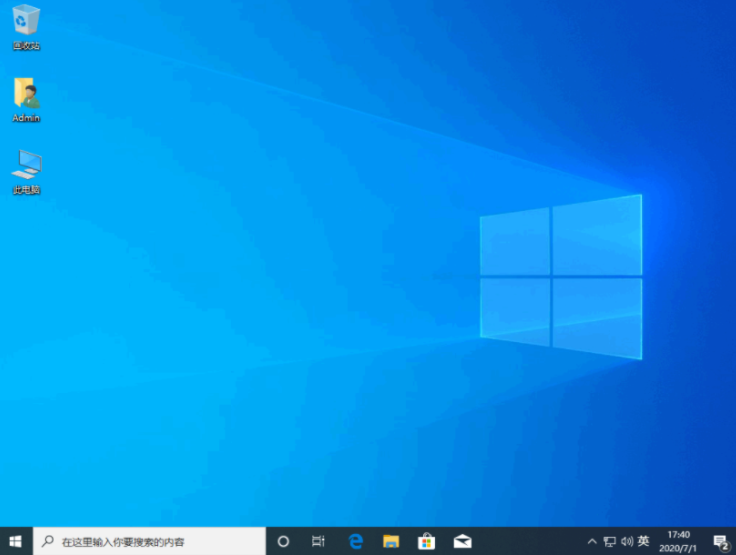
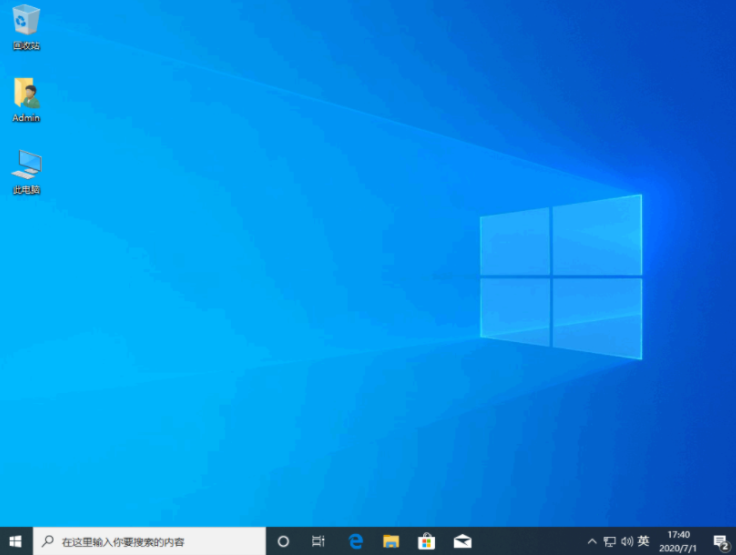
  7、等待重装完成,选择Win10系统进入,进入桌面即表明安装成功。

小白一键重装系统的图文教程
小白一键重装系统的图文教程

  以上就是图文演示小白一键重装系统教程,希望能帮助到大家。

宜信网交流论坛 - 版权声明 1、在发表言论时,请遵守当地法律法规。主题所有言论纯属个人意见,与本站立场无关。
2、本站所有主题由作者发表,作者享有帖子相关版权,其他单位或个人使用、转载或引用本文时必须征得作者同意并注明来源于宜信网
3、如本帖侵犯到任何版权问题,请立即告知本站,本站将及时予与删除并致以最深的歉意。
4、帖子不遵守当地法律法规、广告、人身攻击等情况时,宜信网管理人员有权不事先通知发贴者而删除本文。
您需要登录后才可以回帖 登录 | 立即注册

本版积分规则

QQ|Archiver|手机版|小黑屋|宜信同城网交流论坛 ( 闽ICP备19021048号 )|站点地图

GMT+8, 2026-3-30 15:42 , Processed in 0.245207 second(s), 14 queries , Redis On.

Powered by Discuz! X3.4

Copyright © 2001-2020, Tencent Cloud.

快速回复 返回顶部 返回列表