OneKey 一键还原(原OneKey Ghost)7.3是雨林木风开发的一款设计专业、操作简便,在Windows 下对任意分区进行一键还原恢复、备份的绿色软件。下面我们来看具体的onekey一键备份还原系统方法教程。
onekey一键备份系统教程
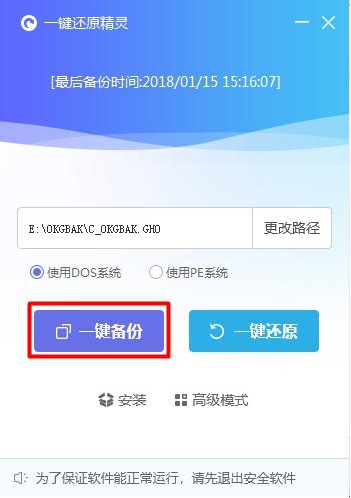
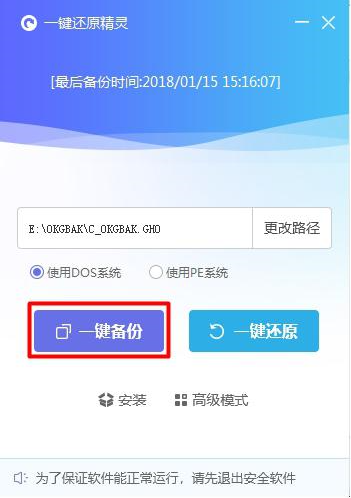
1、首先我们点击打开onekey一键还原软件的主界面,点击菜单上的“一键备份”。如图所示
onekey一键还原系统方法教程
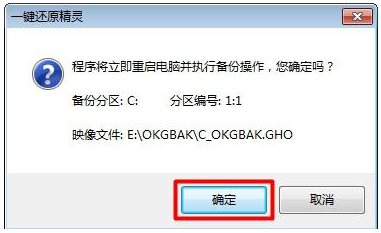
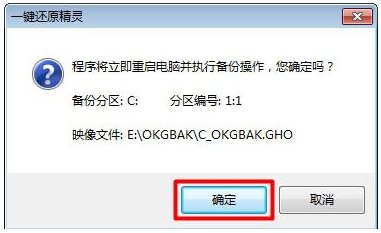
2、然后软件就会弹出提示:程序将立即重启电脑并执行备份操作,确定路径无误之后我们点击“确定”即可,如图所示:
onekey一键还原系统方法教程
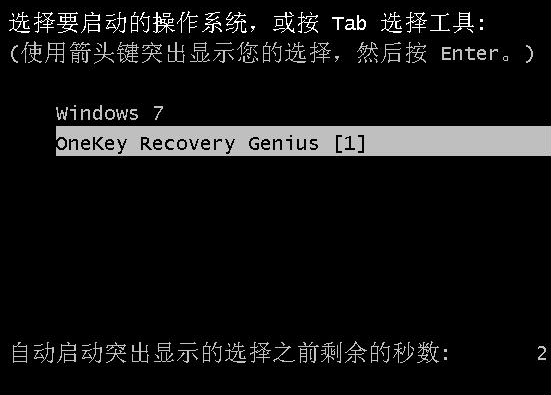
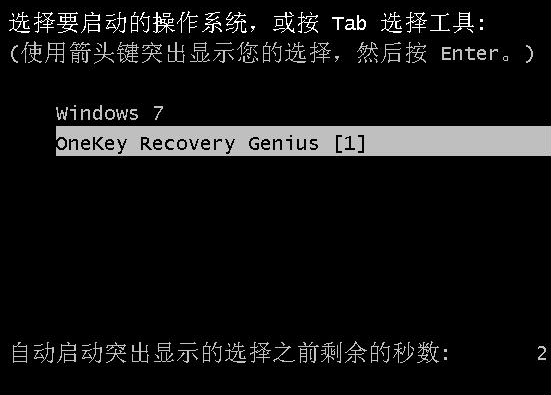
3、电脑会自动重启然后出现一个选项“onekey recovery genius”,默认选择这个功能进行备份事宜,都是软件自动实现无所人工操作
onekey一键还原系统方法教程
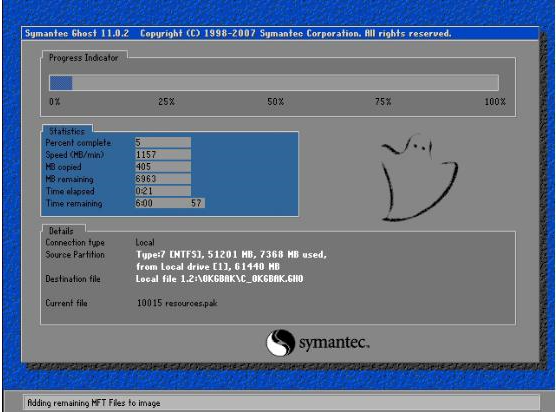
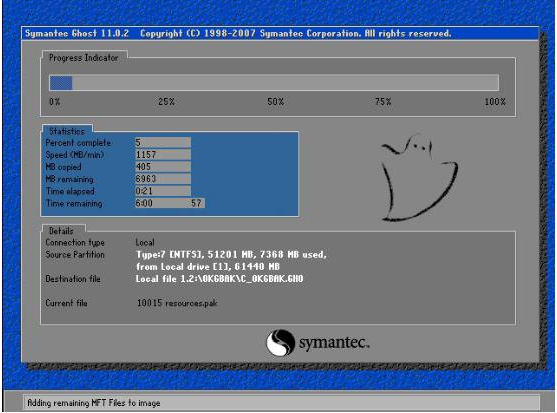
4、电脑再次重启开始进入备份进度,完成后电脑系统自动重启进入系统界面
onekey一键还原系统方法教程
onekey一键还原系统教程
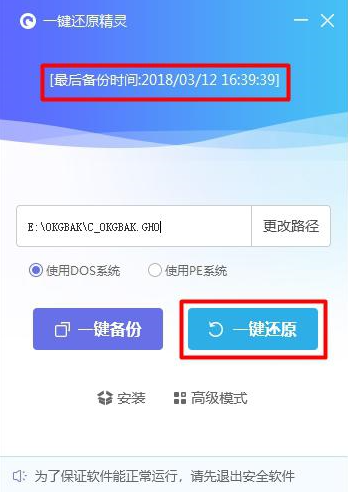
1、亦然是打开onekey一键还原工具主界面,点击“一键还原”按钮,这里就会显示之前备份的系统ghost,如果你需要安装还原其它系统,那么久点击更改路径找到你所需要的系统ghots文件
onekey一键还原系统方法教程
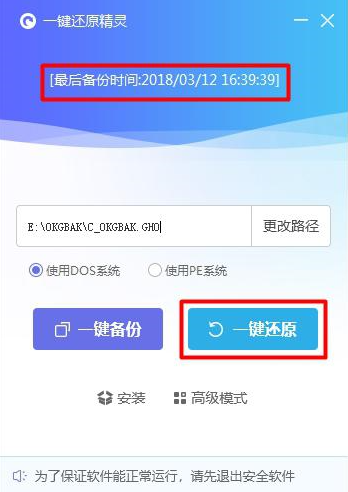
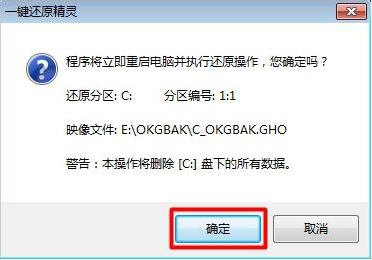
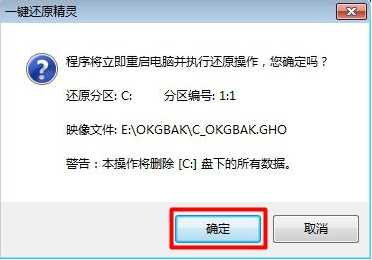
2、这时系统会弹出提示:程序将立即重启电脑并执行还原操作,告知我们说备份的磁盘分区以及备份路径,确认无误之后我们只需点击“确定”按钮即可,如图所示:
onekey一键还原系统方法教程
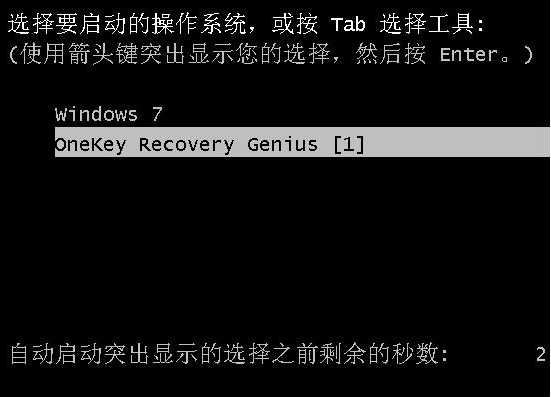
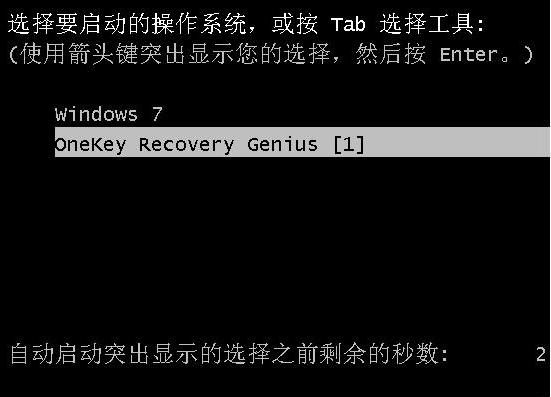
3、再次显示此界面,然后也是自动重启
onekey一键还原系统方法教程
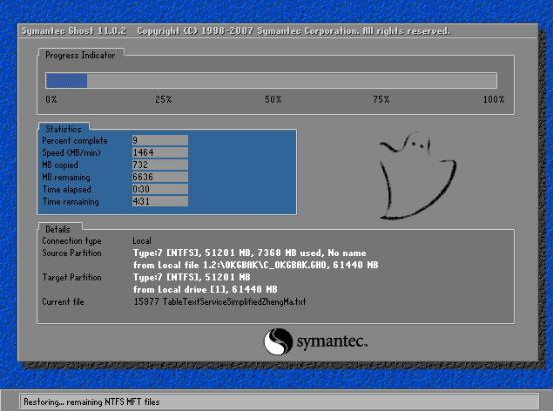
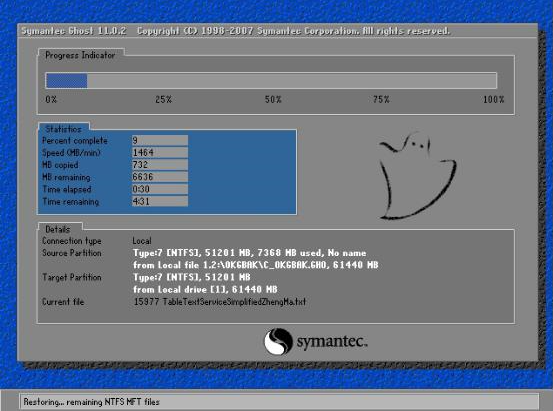
4、现在执行的是系统的还原安装的进度,完成后电脑重启后进入的就是ghost还原安装后的新系统了。
onekey一键还原系统方法教程
电脑系统备份还原使用onekey一键还原整个操作流程还是非常简单的,需要注意的就是还原安装前备份好相关的一些数据文件以及确保系统是没问题的即可。




 发表于 2023-2-10 06:46:38
 提升卡
提升卡 置顶卡
置顶卡 沉默卡
沉默卡 喧嚣卡
喧嚣卡 变色卡
变色卡 千斤顶
千斤顶 照妖镜
照妖镜
