现在很多用户喜欢通过重装系统工具来进行系统的安装,小白重装工具就是其中的一款,但是也有的用户第一次下载这款工具,不知道怎么进行使用,大家可以按照下方的操作步骤进行尝试,希望大家可以更好的使用这个工具。
电脑系统重装步骤如下:
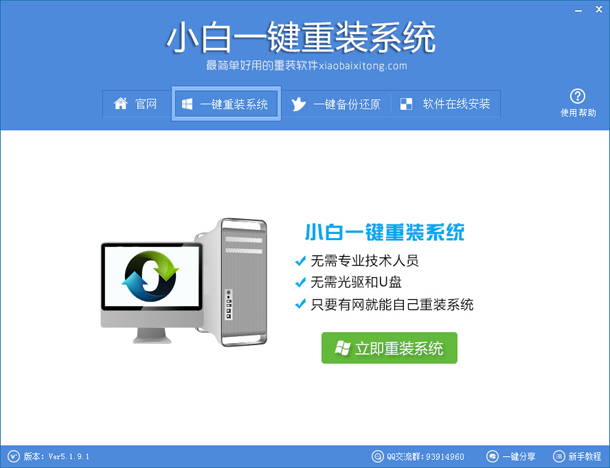
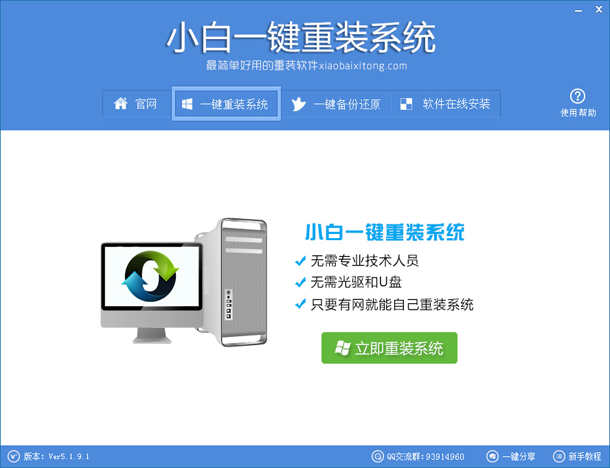
1、 首先下载一个小白一键重装系统软件,接着双击程序运行它。
重装系统一键安装使用教程
重装系统一键安装图1
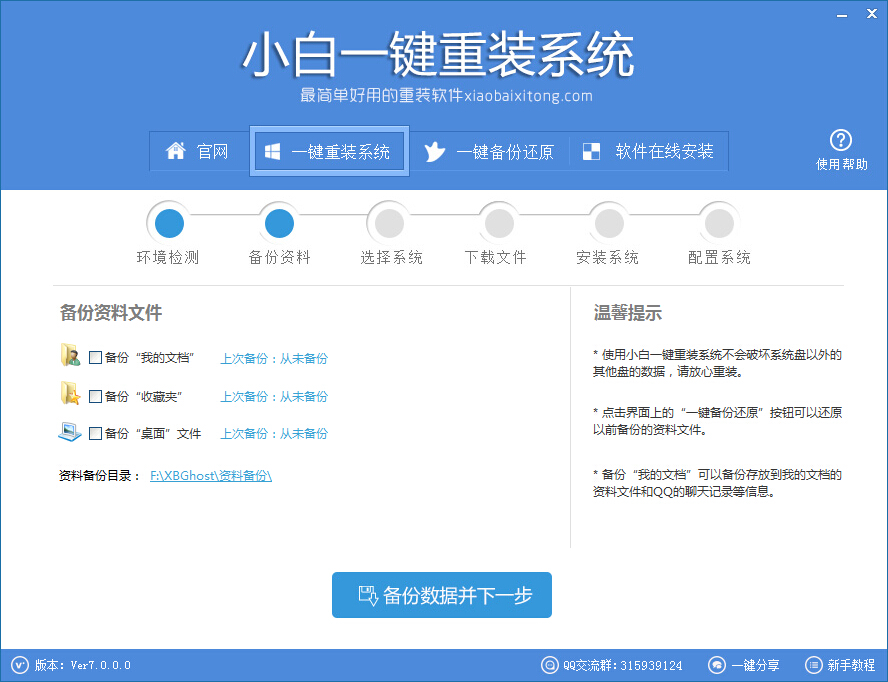
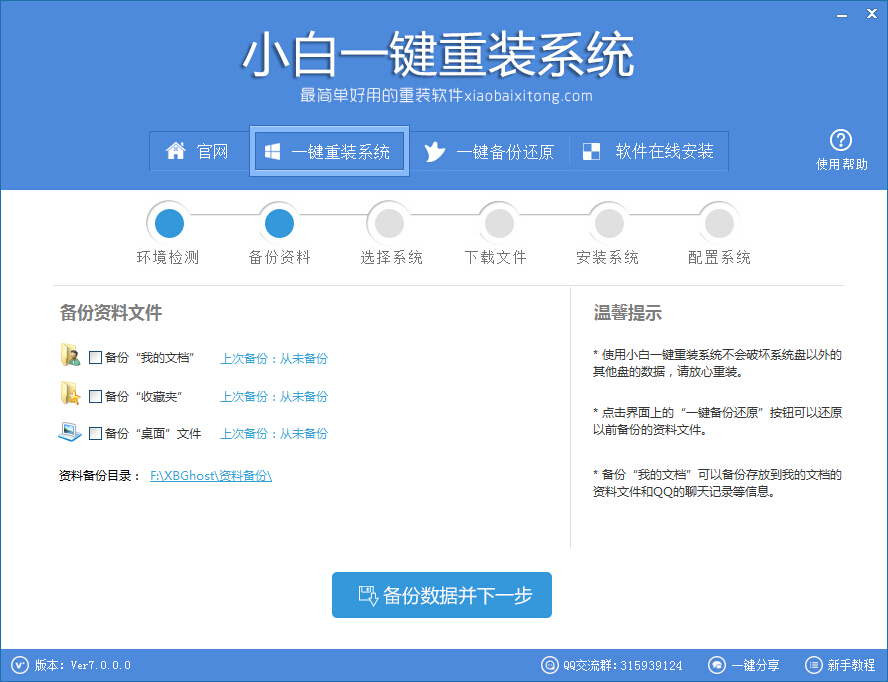
2、 软件界面上有个绿色的醒目的“立即重装系统”,那么点击它。点击后软件会先自动帮大家检测硬件环境。检测完后,会有个备份资料的选项,你要软件帮你备份资料文件也行,或是你自己手动去备份也可以。
重装系统一键安装使用教程
重装系统一键安装图2
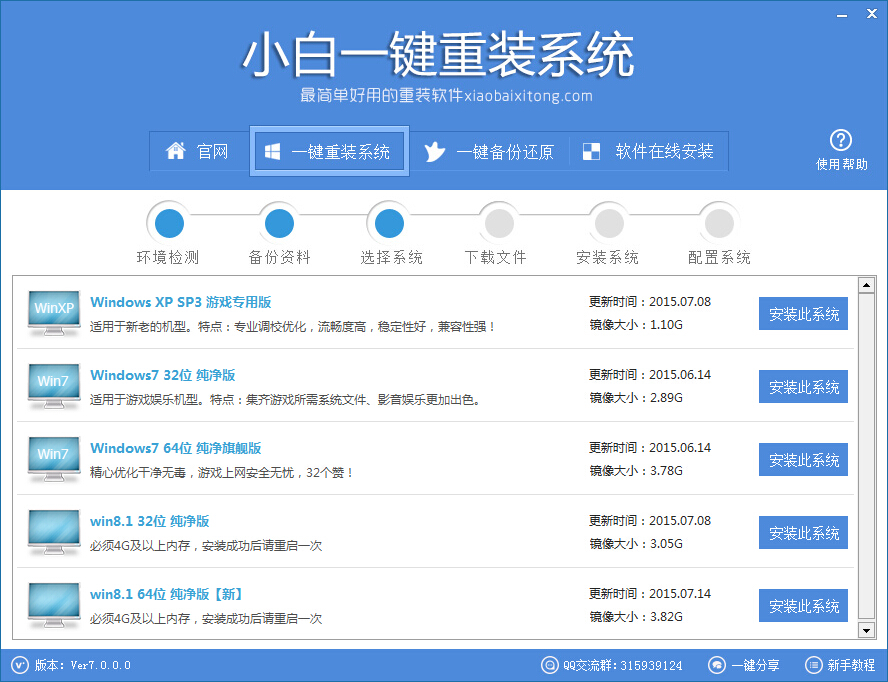
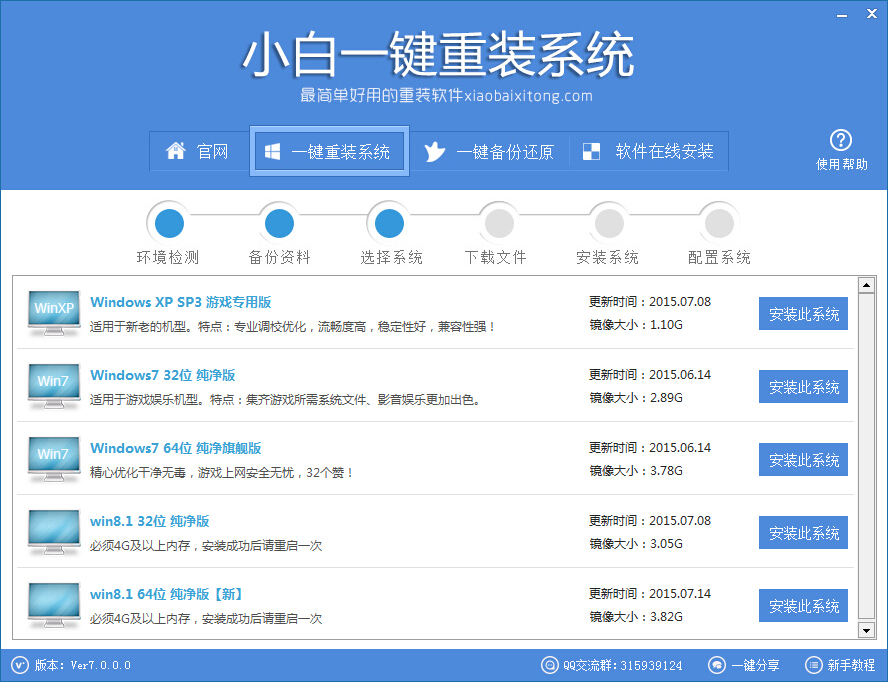
3、 下一步操作会是选择系统,大家可以在这里选择XP、win7、win8.1系统来重新安装系统。
重装系统一键安装使用教程
重装系统一键安装图3
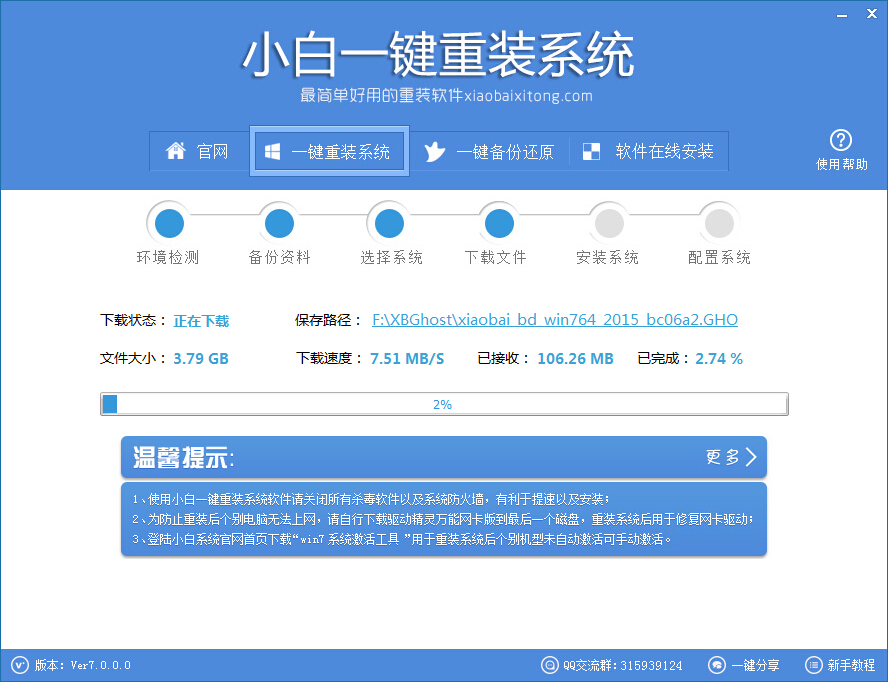
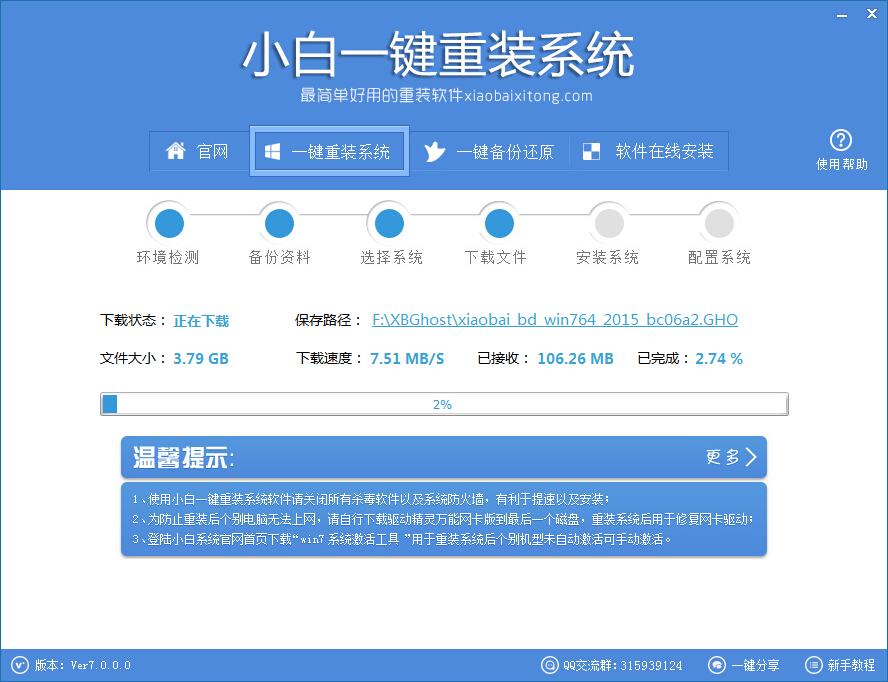
4、 选择好之后点击右侧的“安装此系统”那么就会开始系统的下载过程了,软件提供的是高速下载模式,很快就可以下载好了。系统下载好之后,会重启电脑开启重新安装系统模式。期间软件会自动帮大家安装好驱动以及激活系统。
重装系统一键安装使用教程
重装系统一键安装图4
如上所述的全部文章内容就是相关重装系统一键安装教程了,如果大家对重装系统一键安装软件感兴趣的话,欢迎登录我们的小白系统官方网站下载正版的小白一键重装系统软件工具进行一键重装系统。相信你使用了小白系统一键重装软件之后,说不定会爱上小白哦!




 发表于 2023-2-10 06:46:52
 提升卡
提升卡 置顶卡
置顶卡 沉默卡
沉默卡 喧嚣卡
喧嚣卡 变色卡
变色卡 千斤顶
千斤顶 照妖镜
照妖镜
