带uefi启动的u盘是很多朋友需要的,具体应该怎么制作,下面咱们来详细地说明一下,网友们根据这图文步骤可以轻松制作好U盘启动盘,然后在里面放自己喜欢的系统iso镜像,以后谁有重装系统的需求,你就可以拿着这个U盘及时出现。
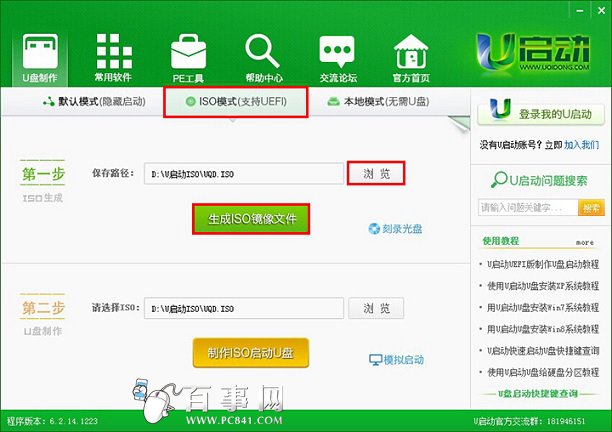
1、把准备好的u盘插在电脑usb接口上,打开u启动uefi版u盘启动盘制作工具,在弹出的工具主界面中,单击选择“ISO模式(支持UEFI)”应用,路径默认设置即可,也可以点击“浏览”按钮重新选择路径,然后点击“生成ISO镜像文件”按钮,如下图所示:
带uefi启动的u盘制作方法
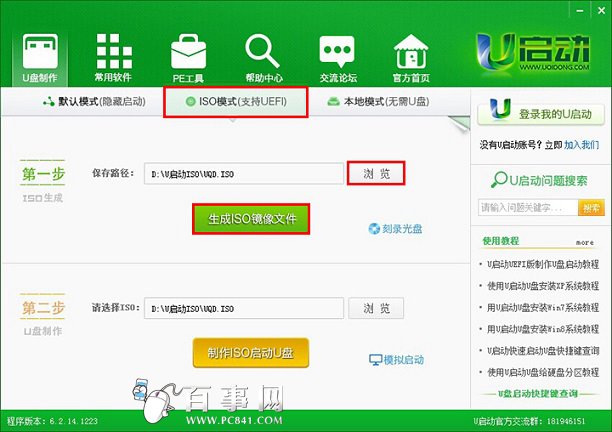
带uefi启动的u盘制作方法图1
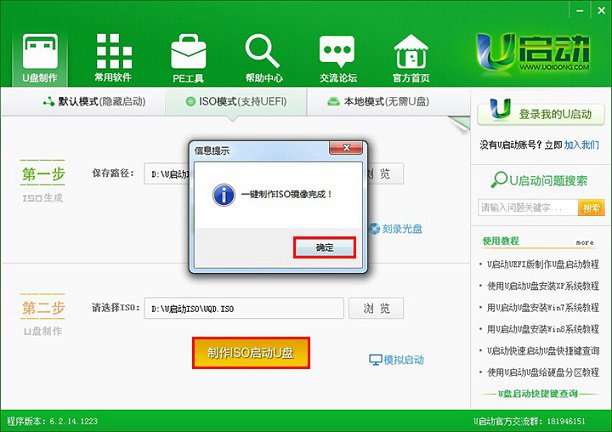
2、然后等待配置文件完成即可,直到弹出一键制作ISO镜像完成信息提示窗口,点击“确定”按钮,再点击“制作ISO启动U盘”按钮,如下图所示:
带uefi启动的u盘制作方法
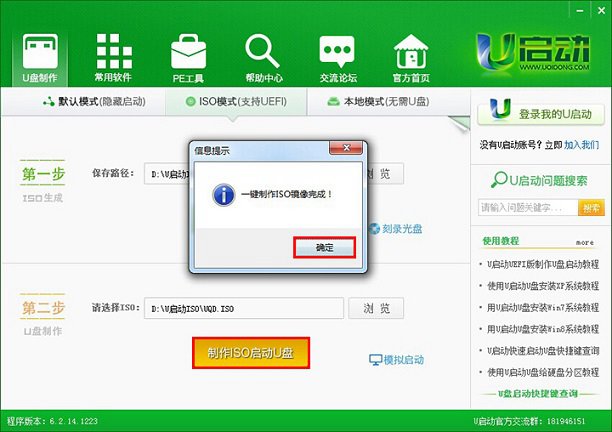
带uefi启动的u盘制作方法图2
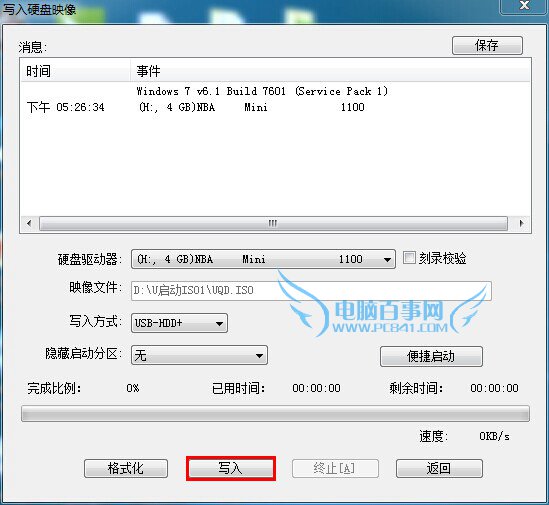
3、随即会弹出写入硬盘映像窗口,点击“写入”按钮,如下图所示:
带uefi启动的u盘制作方法
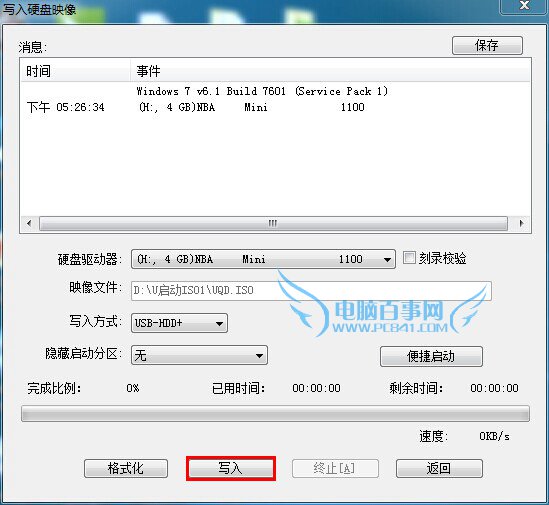
带uefi启动的u盘制作方法图3
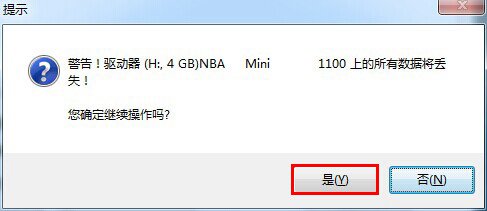
4、此时会弹出执行此操作驱动器上的所有数据将丢失的警告提示窗口,点击“是”按钮,继续执行,如下图所示:
带uefi启动的u盘制作方法
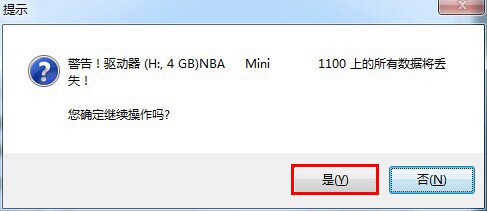
带uefi启动的u盘制作方法图4
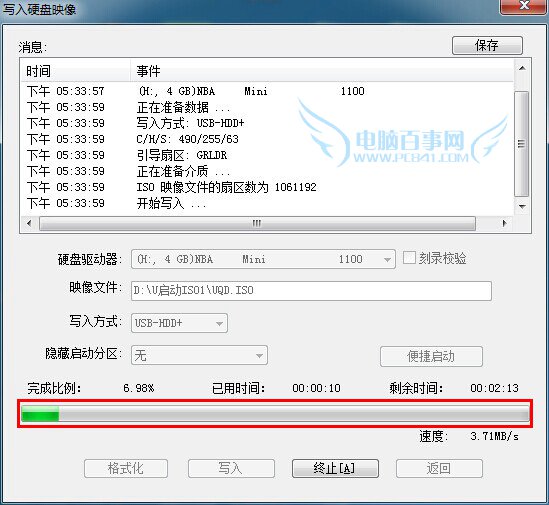
5、随后等待u启动uefi版iso模式完成制作即可。就可以进行电脑重装系统了!
带uefi启动的u盘制作方法
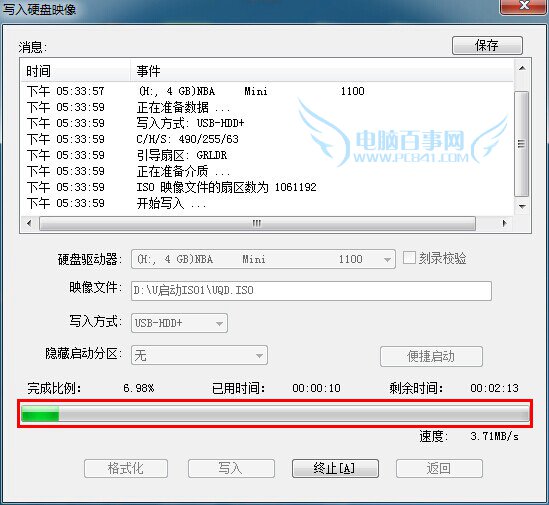
带uefi启动的u盘制作方法图5
综上所述,这就是小编给你们带来的带uefi启动的u盘制作方法了,小编的这个方法很简单的,就五个大步骤,轻松搞定你们启动u盘制作,所以还不会的网友就可以参考小编的这个方法进行操作了,希望这篇文章对你们启动u盘制作的问题带来帮助!




 发表于 2023-2-10 06:46:59
 提升卡
提升卡 置顶卡
置顶卡 沉默卡
沉默卡 喧嚣卡
喧嚣卡 变色卡
变色卡 千斤顶
千斤顶 照妖镜
照妖镜
