系统之家一键重装工具是很多朋友喜欢用的,不过也有一些电脑小白没有用过,那么今天这里要讲的是系统之家一键重装Win8使用教程,只是以win8举例罢了,如果你想要下载安装其他系统也是可以的。
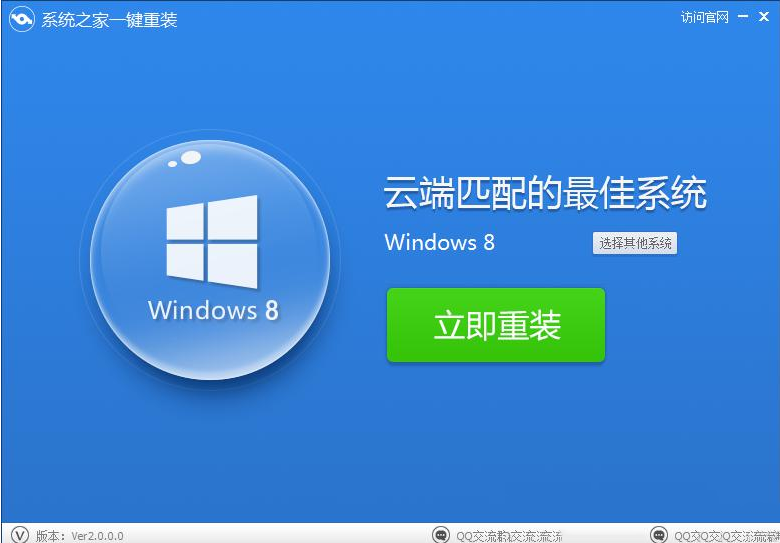
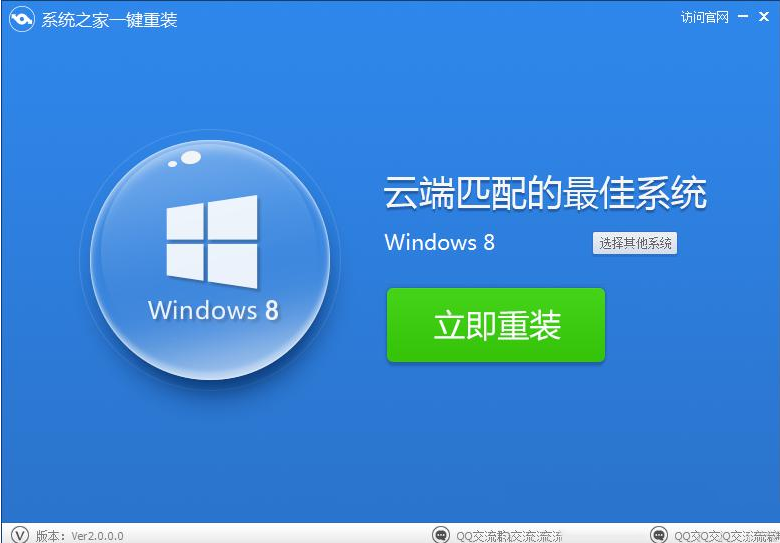
1、双击运行系统之家一键重装重装工具,并进入软件主界面。选择Windows8 64位操作系统,点击立即重装进入下一步。
系统之家一键重装使用教程
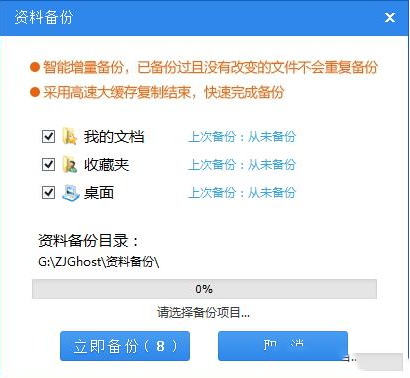
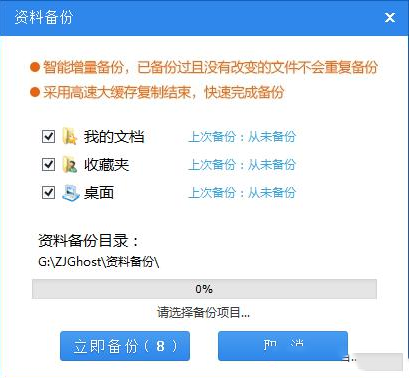
2、点击立即重装按钮后,会出现资料备份界面,提示您是否对我的文档、收藏夹和桌面资料等重要资料备份。点击立即备份后,您就可以在下面的进度条中看到备份的进度和备份文件数量,待备份完成后自动进入下一步。
系统之家一键重装使用教程
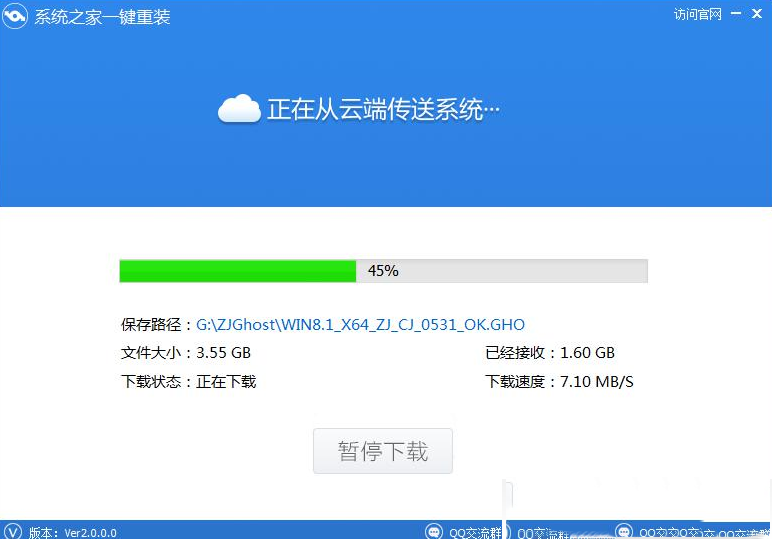
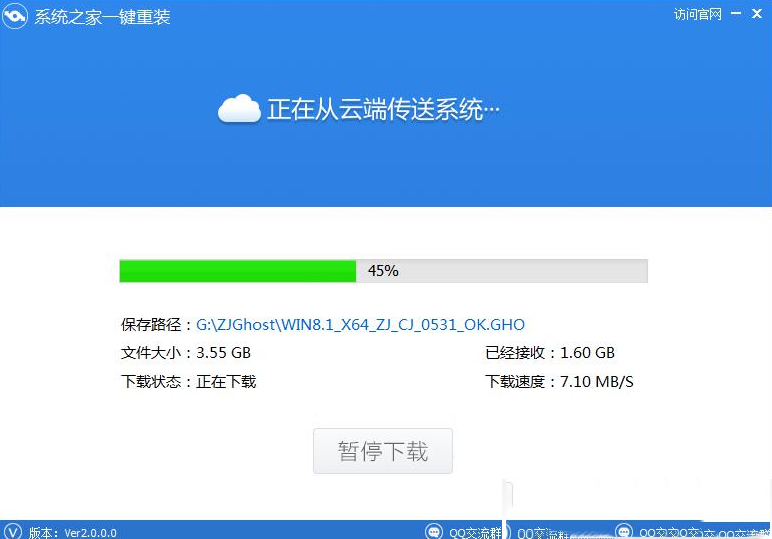
3、接着是Windows8.1 32位系统自动下载过程,您只需慢慢等待即可。Win8 32位系统安装是完全自动的过程,你不需要任何操作。
系统之家一键重装使用教程
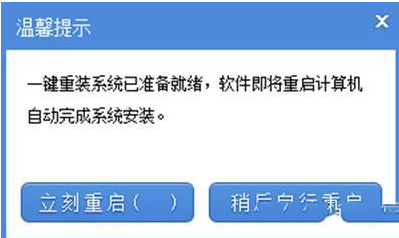
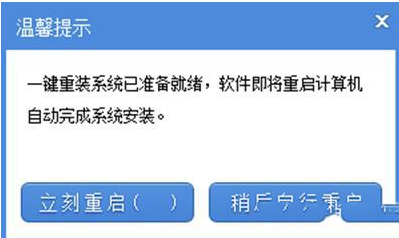
4、win8.1系统下载完毕后,会弹出一个提示框,提醒您软件即将重启计算机自动完成系统安装,您只需点击立刻重启即可进行一键重装系统win8 32位了。
系统之家一键重装使用教程
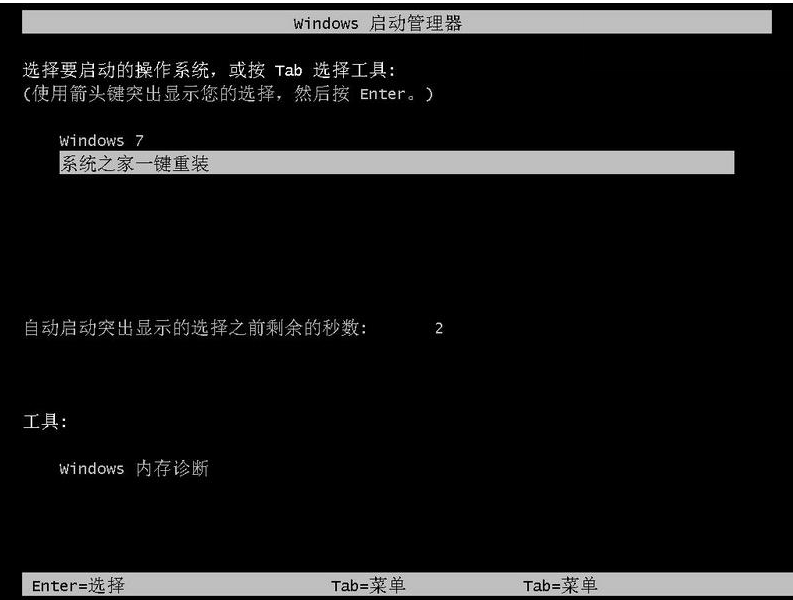
5、点击立刻重启后,电脑自动重启进入启动项选择菜单。默认选择系统之家一键还原。
系统之家一键重装使用教程
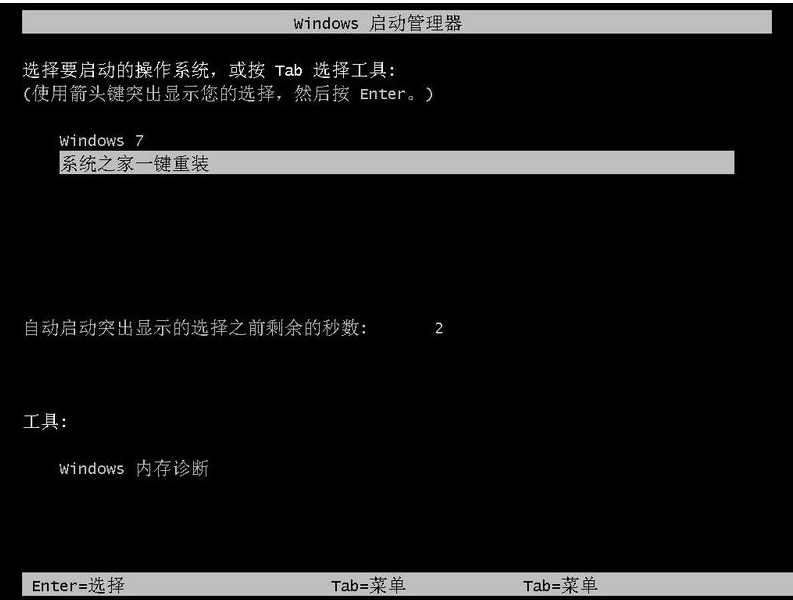
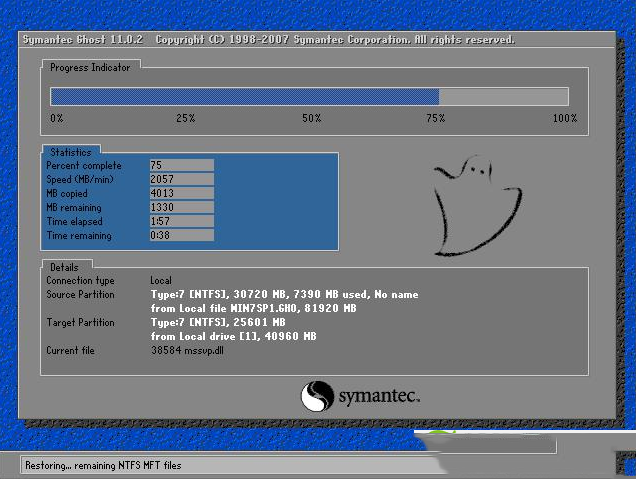
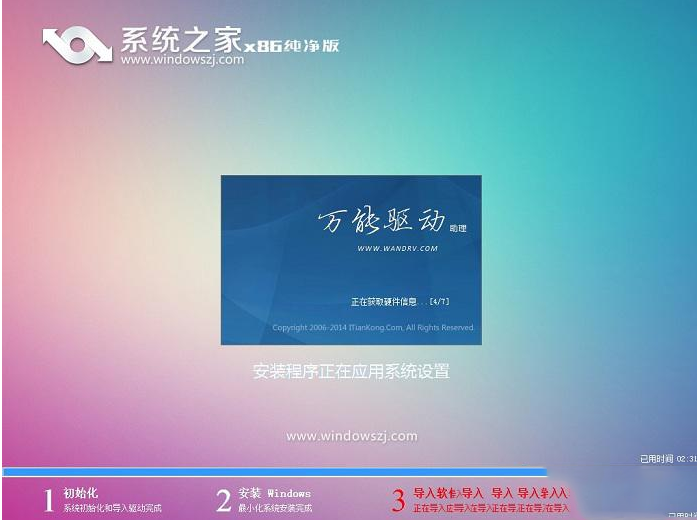
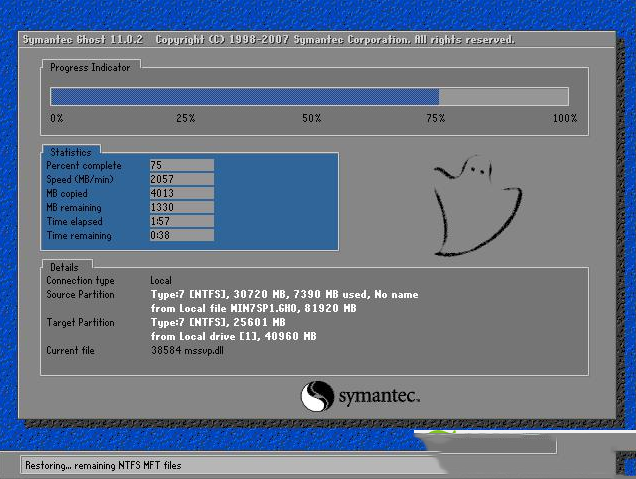
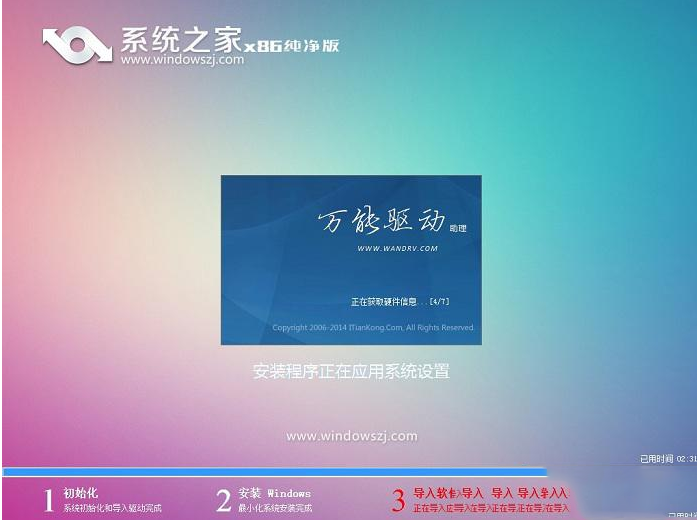
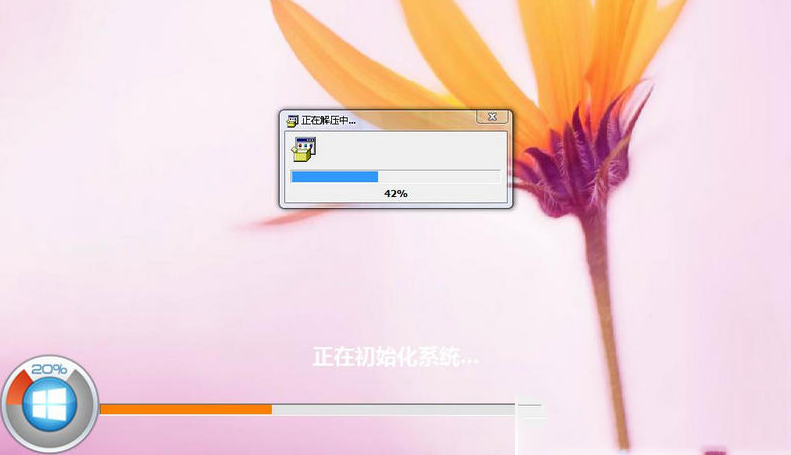
6、下面是一键重装系统win8 32位的安装过程了,如果出现以下界面就说明系统安装正常,您只需耐心等待即可,系统安装过程大约10-30分钟就完成了。
系统之家一键重装使用教程
系统之家一键重装使用教程
系统之家一键重装使用教程
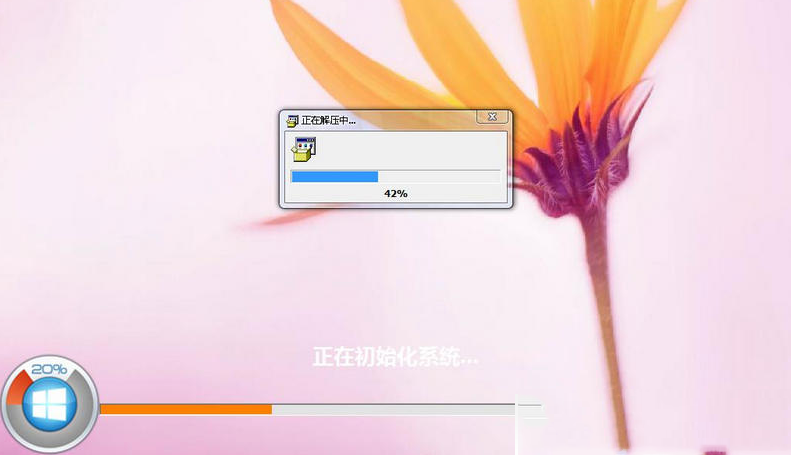
以上就是系统之家一键重装win8的教程了,如果大家想了解更多关于系统或者在安装过程中遇到任何问题,都欢迎来这里寻找答案。




 发表于 2023-2-10 06:46:59
 提升卡
提升卡 置顶卡
置顶卡 沉默卡
沉默卡 喧嚣卡
喧嚣卡 变色卡
变色卡 千斤顶
千斤顶 照妖镜
照妖镜
