很多用户都在使用惠普电脑,最近有惠普用户反映想给电脑安装新的系统,但是不知道怎么操作,怕给电脑搞坏,针对这一问题,本篇带来了详细的惠普电脑安装系统教程,操作简单,分享给大家,感兴趣的用户继续看下去吧。
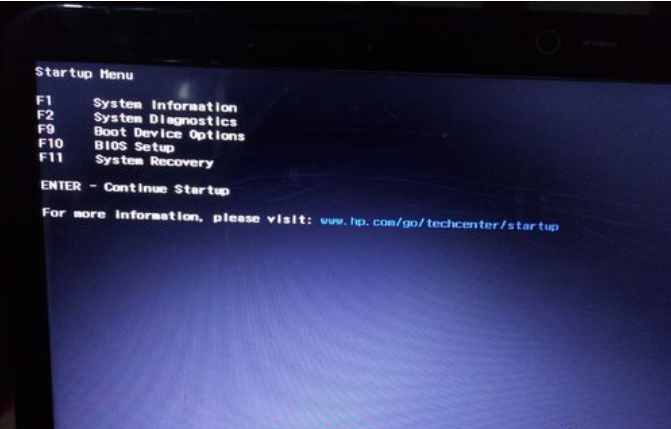
1,hp电脑有个特殊的功能就是,按Esc键,就会出现 startup menu (启动菜单)如图:每个键的功能都有其说明。
告诉你hp如何安装系统
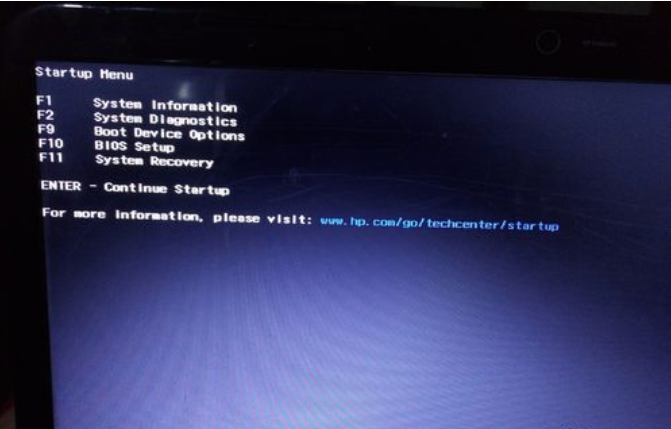
惠普电脑图-1
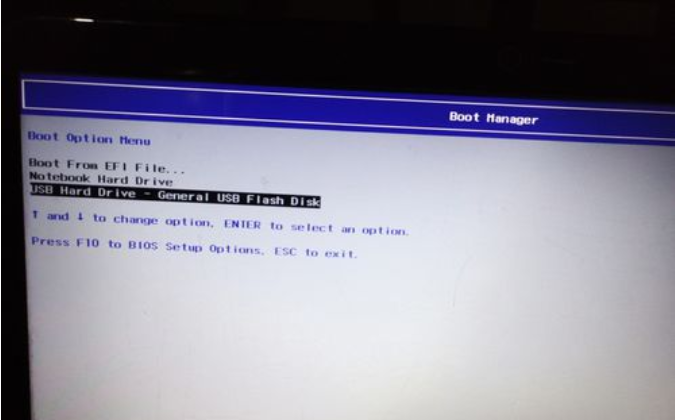
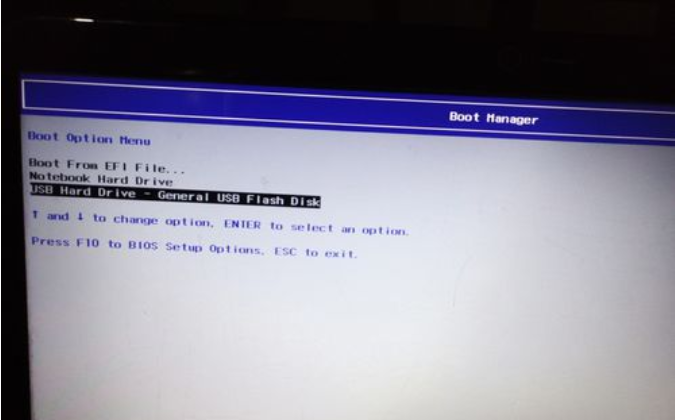
2,这里小编直接按F9进入引导设备的选择界面,同样也可以F10进入BIOS菜单进行设置。,
告诉你hp如何安装系统
惠普电脑图-2
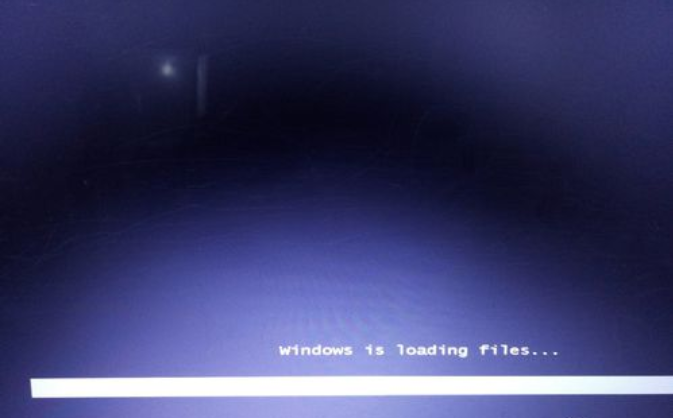
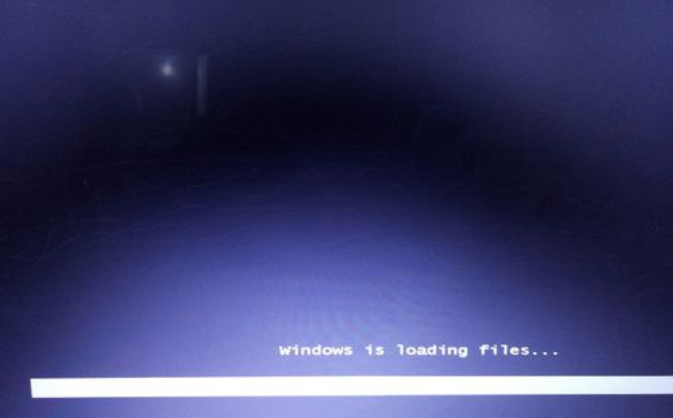
3,选择usb hard drive,然后回车,系统直接从u盘启动。进入界面如图:
告诉你hp如何安装系统
惠普电脑安装系统图-3
注意:进行下面步骤的前提是需要下载win7系统ISO镜像并且刻录到U盘里面,刻录方法参考这篇教程(需要什么系统就刻录什么系统),点击:http://www.xiaobaixitong.com/upanjiaocheng/22895.html
开始一键装机:
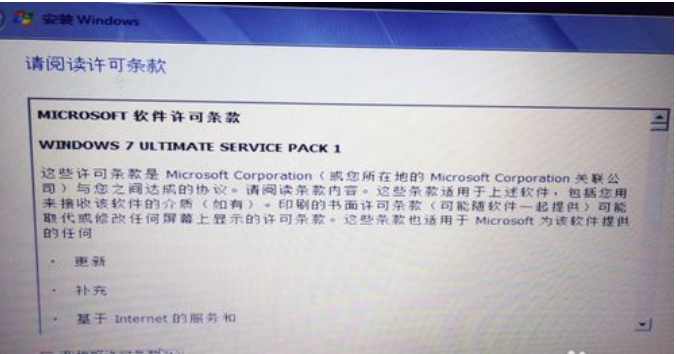
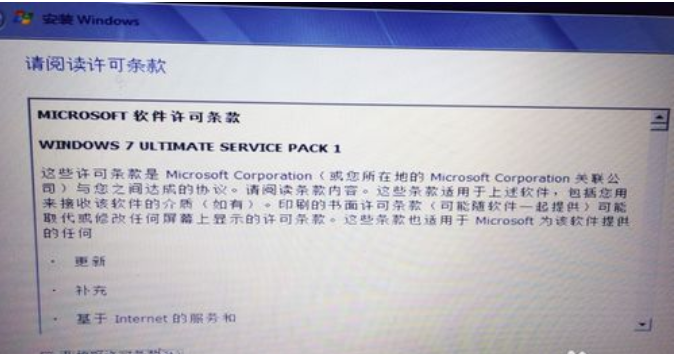
随后进入条款接受界面如图:
告诉你hp如何安装系统
安装系统图-4
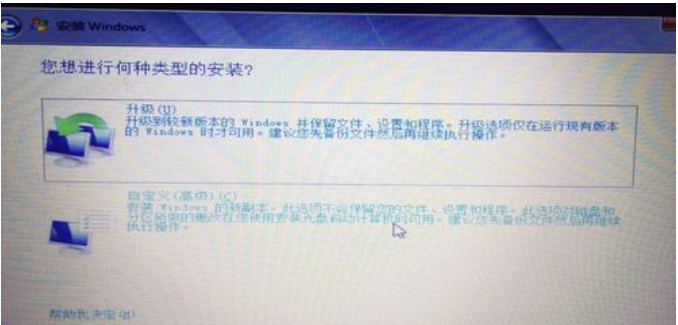
选择windows安装方式。如果需要格式化c盘,选择自定义安装,这里小编介绍下自定义安装。
告诉你hp如何安装系统
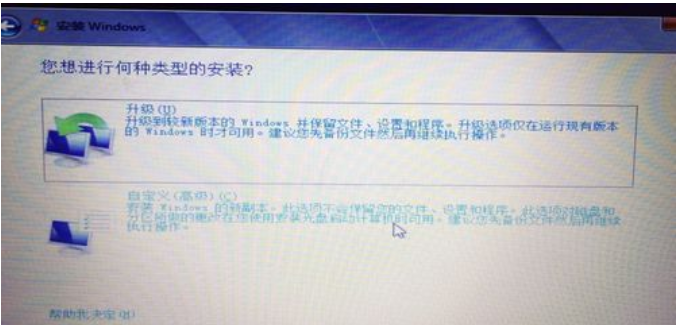
安装系统图-5
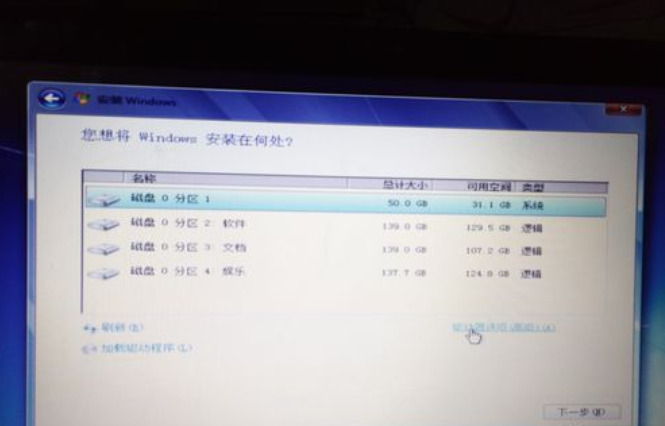
进入驱动器选择界面,单击“驱动器选择(高级)”如图
告诉你hp如何安装系统
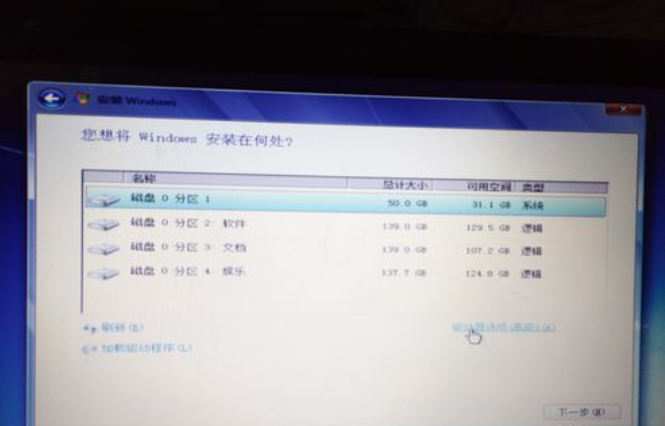
惠普电脑安装系统图-6
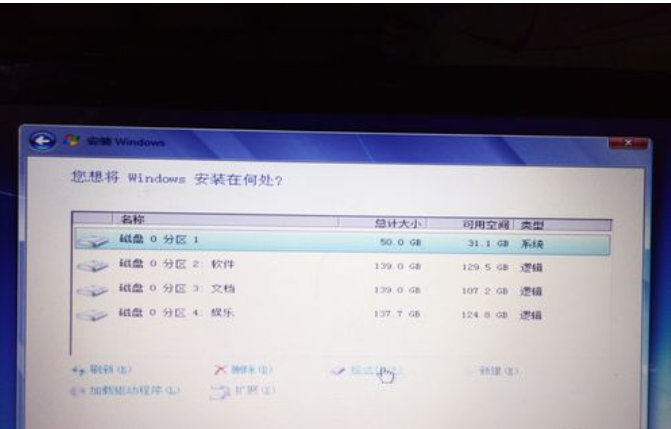
格式化系统盘如图:格式化,然后下一步
告诉你hp如何安装系统
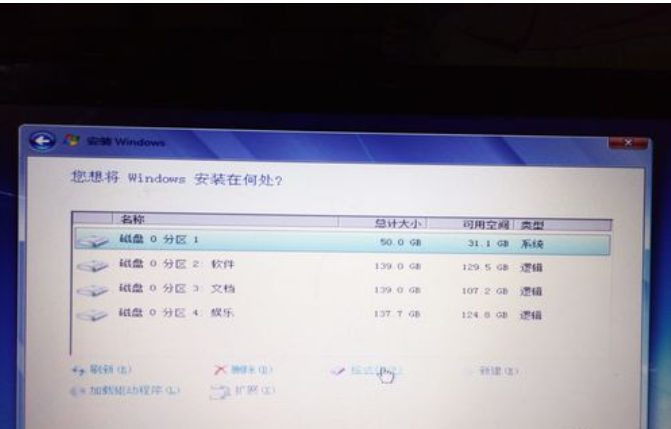
hp装系统图-7
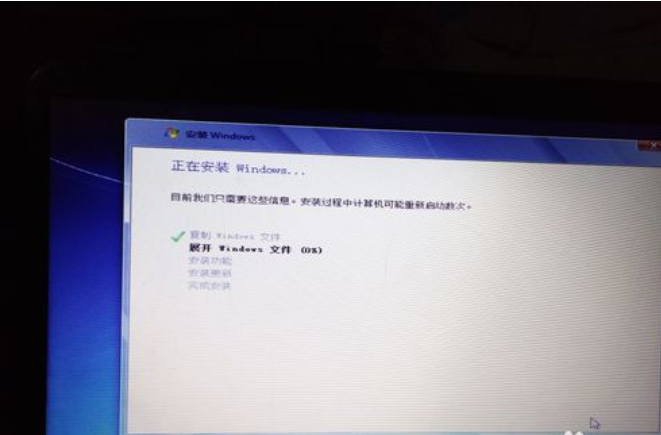
进入系统自动安装过程,这一过程,咱们不需要做任何事情,只需保证电脑不断电就行。
告诉你hp如何安装系统
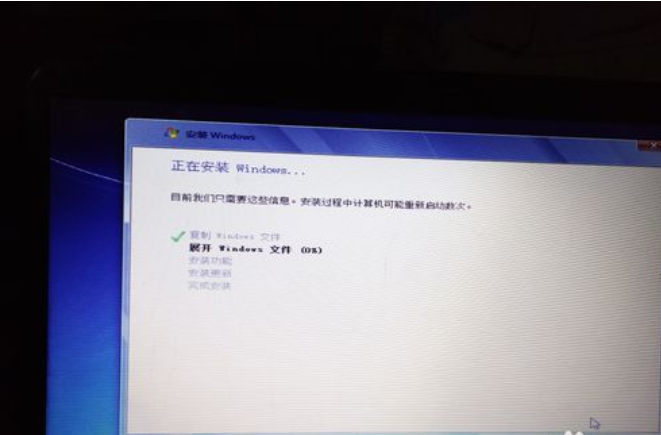
惠普电脑图-8
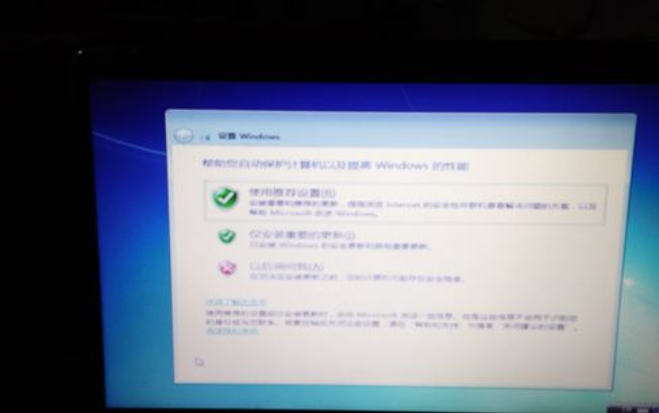
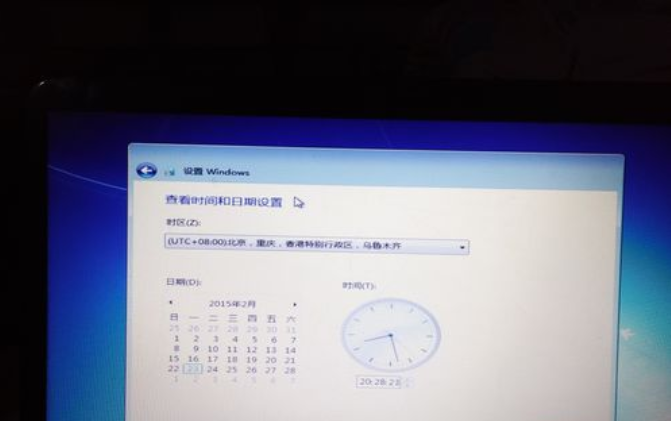
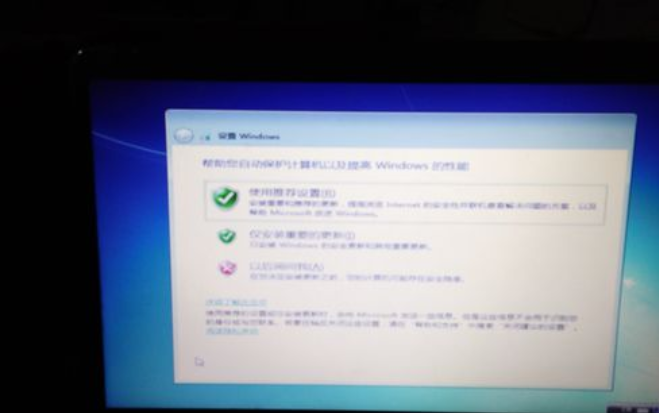
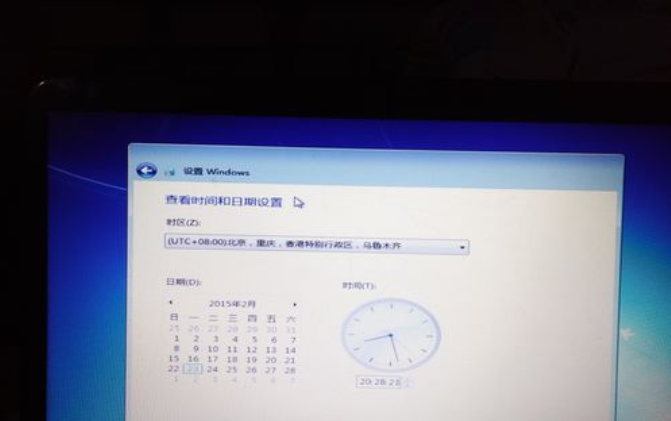
系统安装完成后进入windows设置界面如图所示,根据提示设置windows更新,windows时间。
告诉你hp如何安装系统
安装系统图-9
告诉你hp如何安装系统
惠普电脑图-10
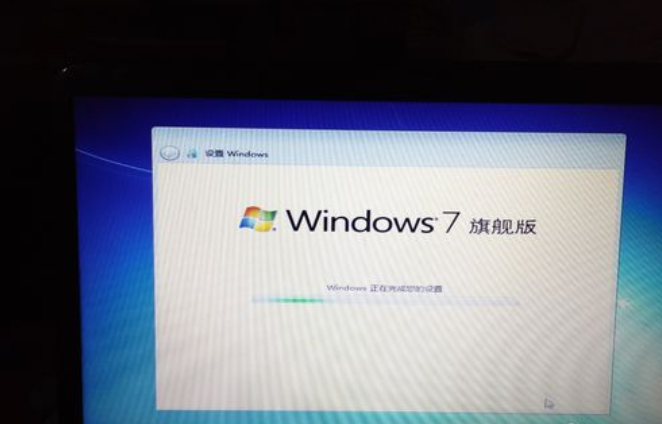
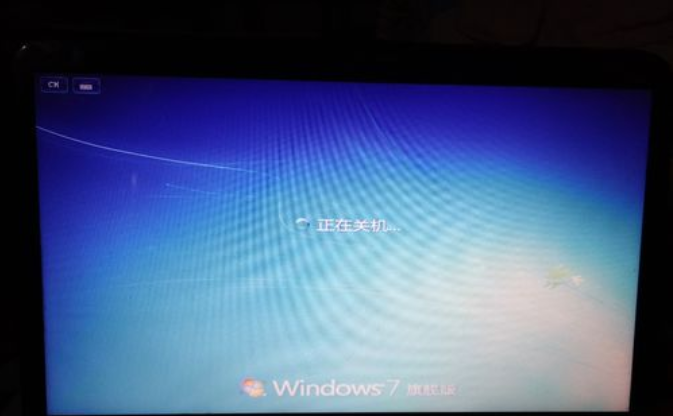
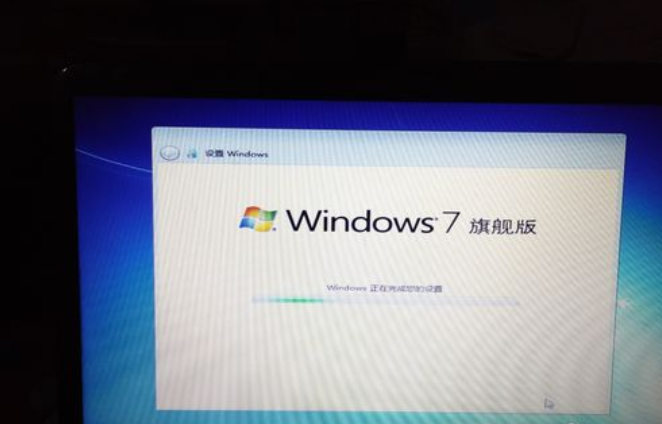
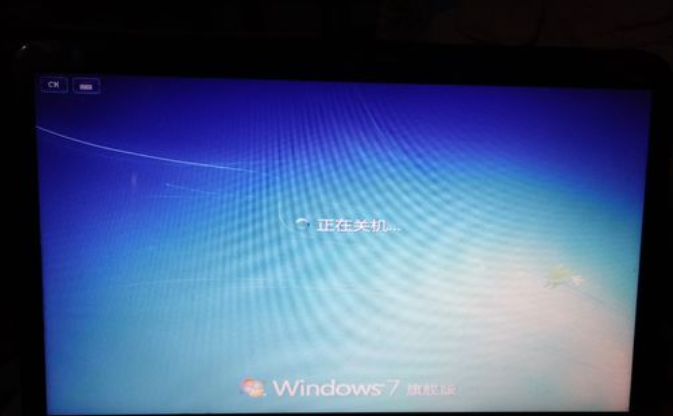
系统提示正在完成你的设置。随后他会自动关机,如图:
告诉你hp如何安装系统
惠普电脑图-11
告诉你hp如何安装系统
惠普电脑安装系统图-12
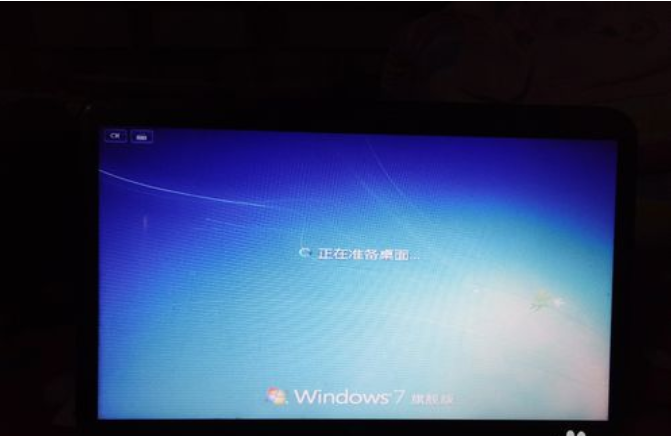
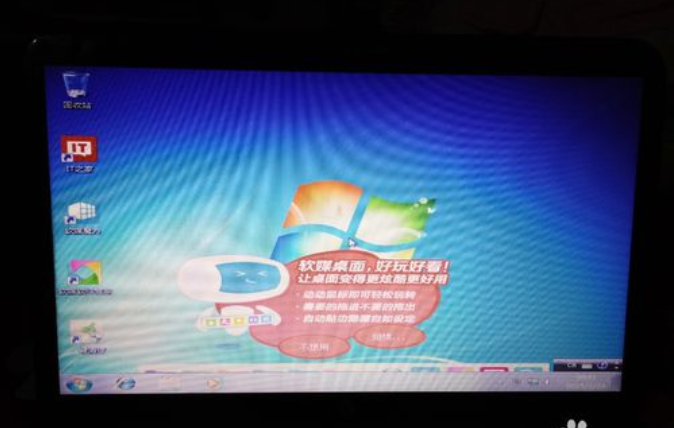
系统安装完成,自动进入系统。
告诉你hp如何安装系统
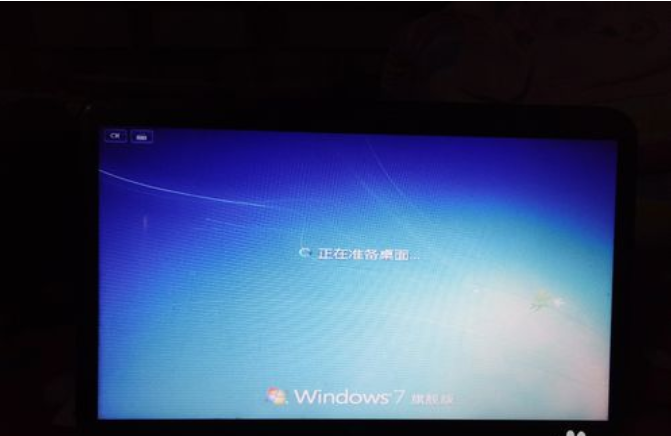
安装系统图-13
告诉你hp如何安装系统
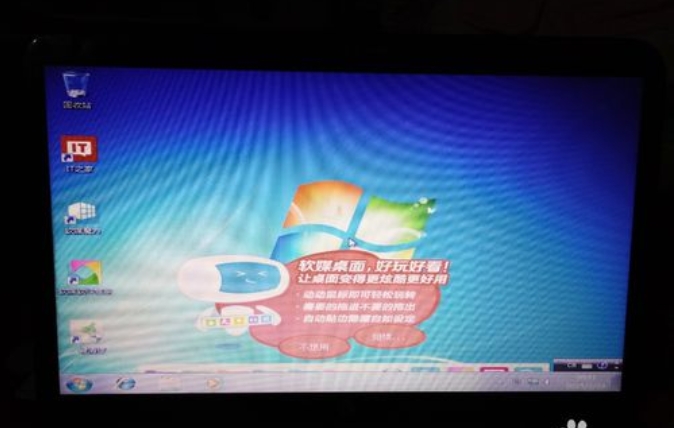
惠普电脑安装系统图-14
以上就是惠普电脑重装系统的方法啦~




 发表于 2023-2-10 06:47:22
 提升卡
提升卡 置顶卡
置顶卡 沉默卡
沉默卡 喧嚣卡
喧嚣卡 变色卡
变色卡 千斤顶
千斤顶 照妖镜
照妖镜
