海尔一键重装系统是一款十分好用的系统重装工具,操作简单易上手,新手也能轻松学会,功能强大,可以帮助用户轻松安装系统,但是还有很多用户不知道海尔一键重装系统怎么使用,针对这一问题,本篇带来了详细的海尔一键重装系统步骤。
开机按DEL键或F2进入BIOS设置,将计算机的启动模式调成从光盘启动。也就是从CD-ROM启动, 根据主板的不同,BIOS设置有所差异(1STBOOT CDROM)。 2.启动机器,插入XP的安装光盘,等待光盘引导出现, 当出现“Press any key to boot from CD...”时,按任意键进行引导: 3.这时候,XP的安装程序会自动运行:Windows Setup... 一直等待到出现以下界面:欢迎使用安装程序....什么的文字,按回车键(Enter),然后同意安装协议,按F8,接着是给XP在你硬盘上占用的空间划出空间,推荐5GB以上。按“C”建立一个分区,输入要给它划分的大小,回车确定. 然后回到上一步菜单,按回车,就把XP安装在你所选择的分区上。 接着格式化硬盘分区,推荐NTFS分区,当然,如果你对系统的安全系数要求不是十分的高,也为了以后的便利,你也可以选择FAT文件格式,这样,也可以。当然选择快速格式化。 XP安装程序开始格式化硬盘.然后,XP就会拷贝安装自己所需要的文件,这个时候,你可能要等几分钟. 直到出现以下界面:程序圆满安装完成。复制完成,等待重新启动,可以按一下回车,掠过15秒的等待时间。 重新启动之后,就会进入第二轮的安装,这时,我们不需要做什么,只需要等待就好了。Windows安装程序正在检测你的硬件配置,并加以安装。然后自定义计算机名,和系统管理员密码,如果只是你自己使用计算机,可以不设置密码。这样便于Windows自动登陆。网络设置,如果你在家使用ADSL上网,可以不填IP地址,也就是典型设置。 如果你是通过局域网上网,就要自定义设置IP和DNS,还要安装SPX/IPX协议等。点了这个下一步,你就可以轻松地看XP自己结束安装了。 4.最后,不要忘记再把计算机的启动模式调回原来的设置。
海尔一键重装系统步骤
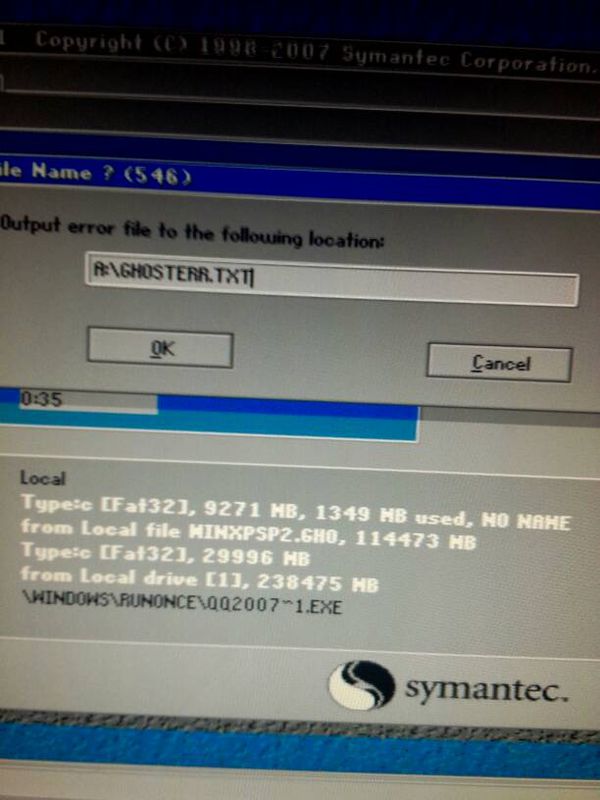
综上所述,这就是海尔一键重装系统步骤了,当电脑遭遇了一些问题的时候,很多人都会选择直接重装,一般来说当电脑重装之后电脑里面的垃圾和病毒会被彻底清理,从而速度上会有很大的提升。所以小编强力推荐海尔一键重装系统软件给大家。




 发表于 2023-2-10 06:47:24
 提升卡
提升卡 置顶卡
置顶卡 沉默卡
沉默卡 喧嚣卡
喧嚣卡 变色卡
变色卡 千斤顶
千斤顶 照妖镜
照妖镜
