系统猫一键重装系统是一款好用的一键重装系统工具,能够帮助用户轻松安装系统,操作简单,新手也能轻松上手,系统猫一键重装系统怎么使用呢?针对这一问题,本篇带来了详细的系统猫一键重装系统使用教程,分享给大家,一起看看吧。
系统猫一键重装系统使用教程

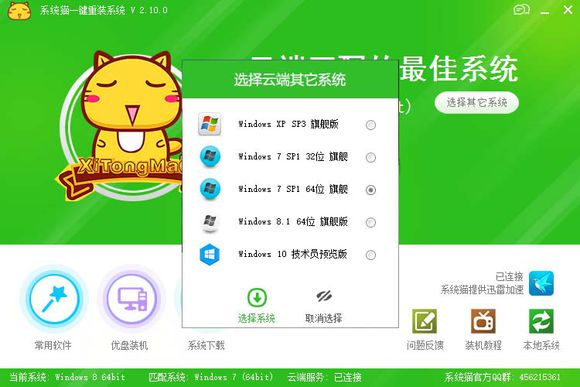
在我们的官方网站获取最新版本的系统猫一键重装系统,双击并打开软件,软件的主界面上最大的按钮就是 进行一键重装 。
系统猫一键重装系统的软件会根据您的系统自动识别需要安装哪一种软件最为合适,当然我们也可以通过系统猫一键重装系统手动选择我们想要的系统。
系统猫一键重装系统使用教程
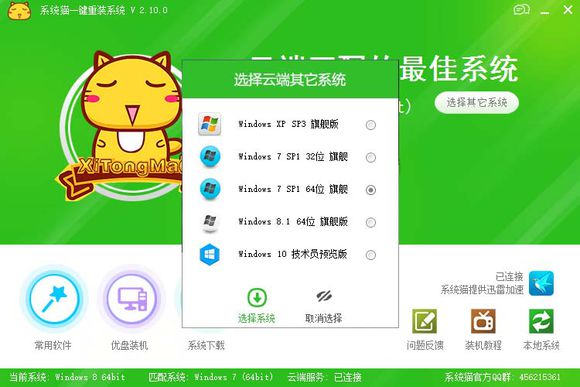
当选择好系统以后,软件会自动开始进行系统下载,
我们的软件内嵌了迅雷下载支持,因此整个系统的下载过程非常稳定,也非常安全。
系统猫一键重装系统使用教程

系统猫一键重装系统使用教程
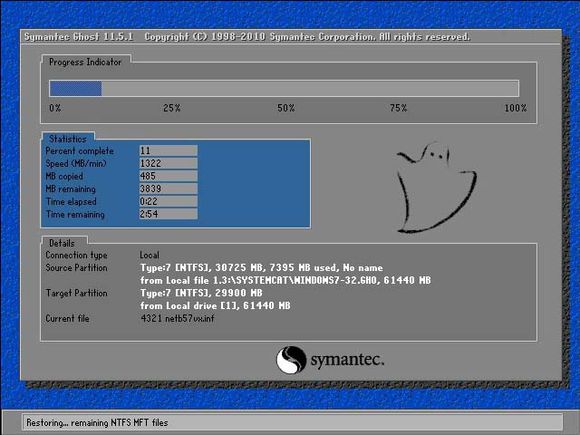
当系统下载完成之后,软件会自动提示您是否立即重启计算机,如果您不理会它,那么它将在10秒钟之后自动重启,进行安装。
如果选择稍后重启,那么我们可以随时回来重启它,进行重装过程。
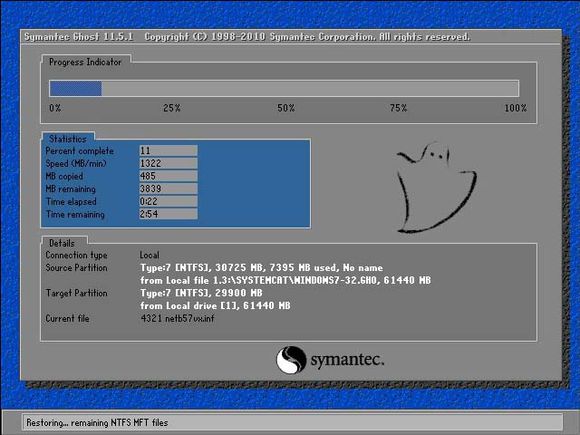
重启之后,计算机会进入到这样的一个界面,这个界面说明系统正在往C盘里面进行安装,大家耐心等待它安装即可。
---------------------------
系统猫一键重装系统使用教程
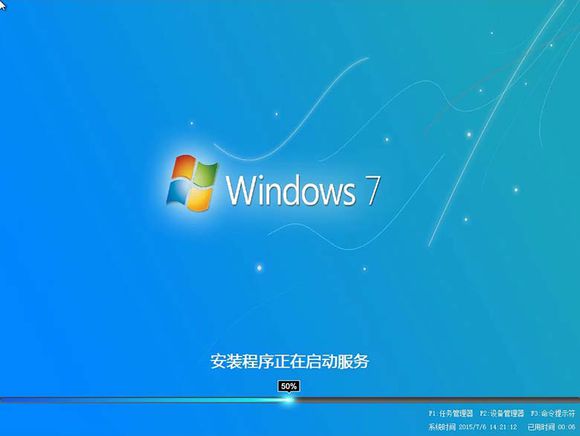
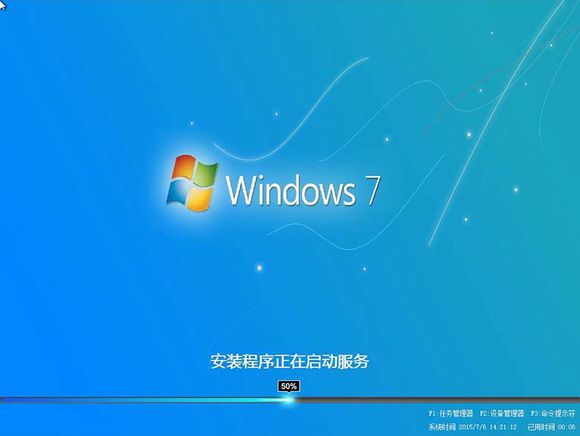
当系统安装到C盘之后,电脑又将会自动重启,进行系统部署,该阶段将会给系统安装启动服务及驱动程序,稍后一个全新的系统就将安装完成。
系统猫一键重装系统使用教程

在多次重启之后,会进入到这样一个界面,说明微软的windows系统正在为首次使用计算机做准备~稍后即将完成重装过程。。
我们的重装过程非常简单,完全无需人为干预。
-------------------------------------
系统猫一键重装系统使用教程
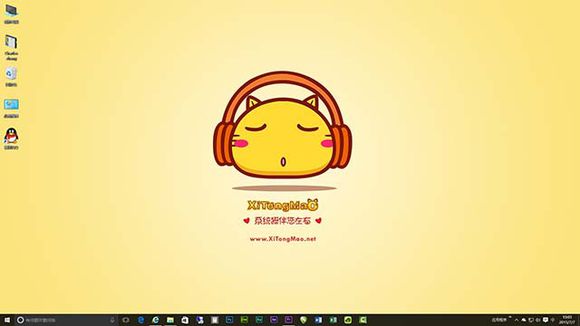
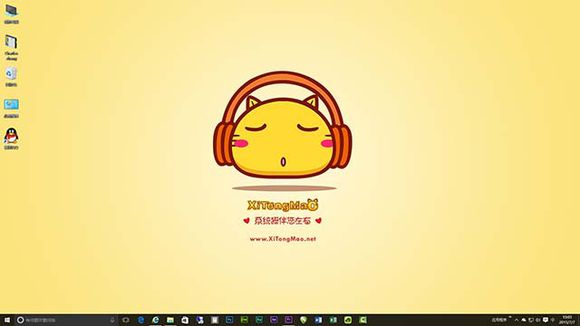
根据您电脑配置的高低,整个重装过程只需要20分钟左右,经历过前面的过程,现在一个全新的系统就等待您的使用。
以上就是系统猫一键重装系统使用教程,觉得还可以,有帮助的朋友可以收藏起来参考下,希望可以帮到你,更多acer笔记本重装系统内容敬请参考查看。




 发表于 2023-2-10 06:47:31



 提升卡
提升卡 置顶卡
置顶卡 沉默卡
沉默卡 喧嚣卡
喧嚣卡 变色卡
变色卡 千斤顶
千斤顶 照妖镜
照妖镜
