360一键重装大师是一款好用的在线重装win7/xp系统工具,快速给用户一个全新、快速、稳定的系统,操作简单,但是还有很多用户不知道360一键重装大师怎么用,针对这一问题,本篇带来了360一键重装大师怎么用的讲解,分享给大家。
第一阶段:准备重装
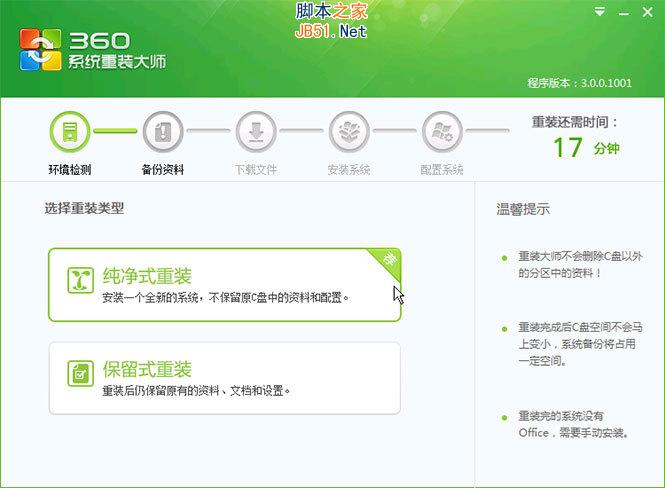
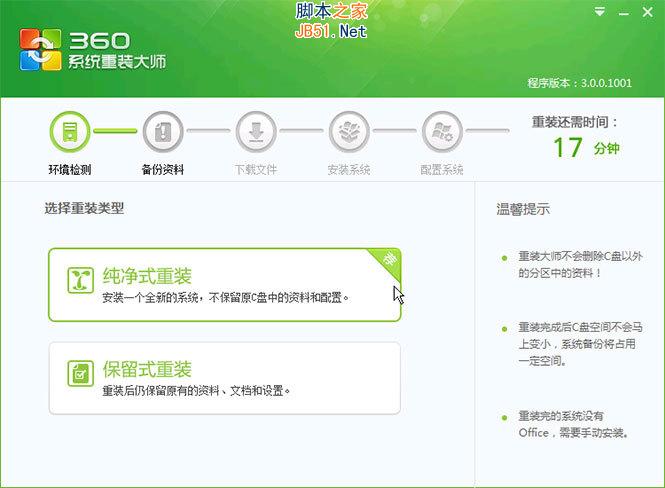
点击 "重装环境检测"按钮,程序将开始检测您的系统是否符合重装的条件,如果检测通过,将出现重装模式选择页面:
360一键重装大师怎么用
360一键重装大师怎么用图1
选择"纯净式重装"将直接开始重装;
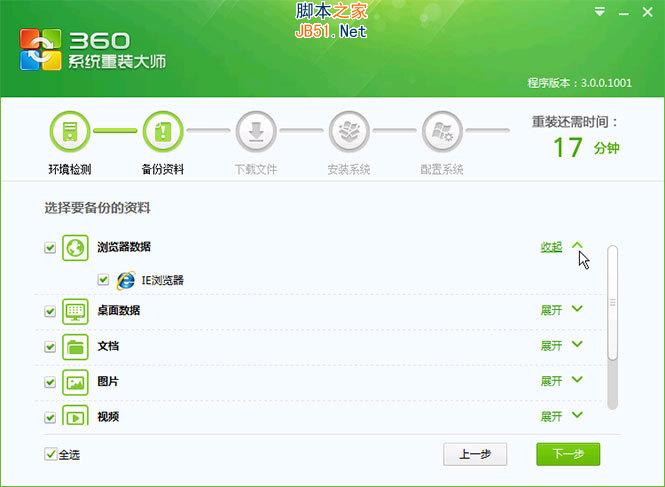
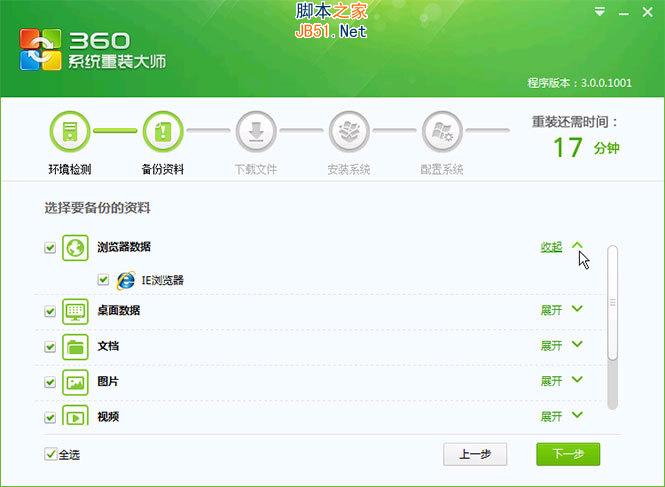
选择"保留式重装"将弹出资料选择界面,您可以选择您需要保留的资料。
目前支持备份的数据包括:QQ、MSN、旺旺、YY语音等聊天纪录,我的文档、桌面、Outlook邮件、IE浏览器收藏夹、360浏览器收藏夹等重要个人数据。不在备份支持列表中的项目需要您自行备份到系统盘(C:)以外的分区。
360一键重装大师怎么用
360一键重装大师怎么用图2
第二阶段:开始重装
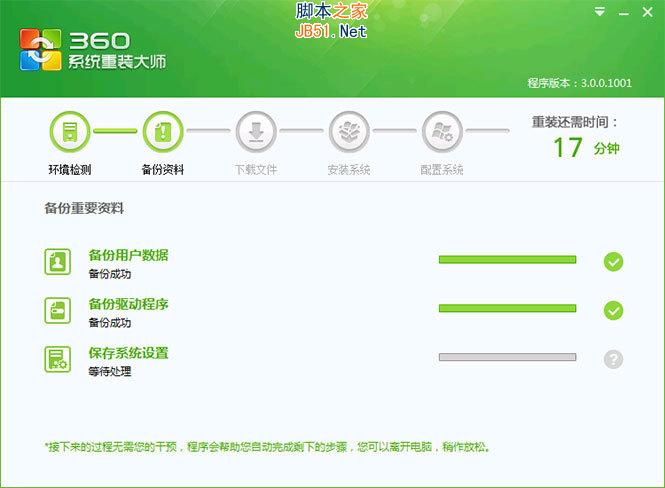
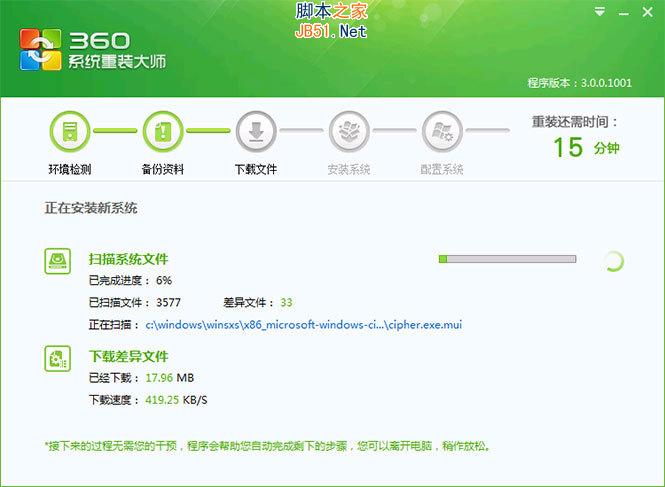
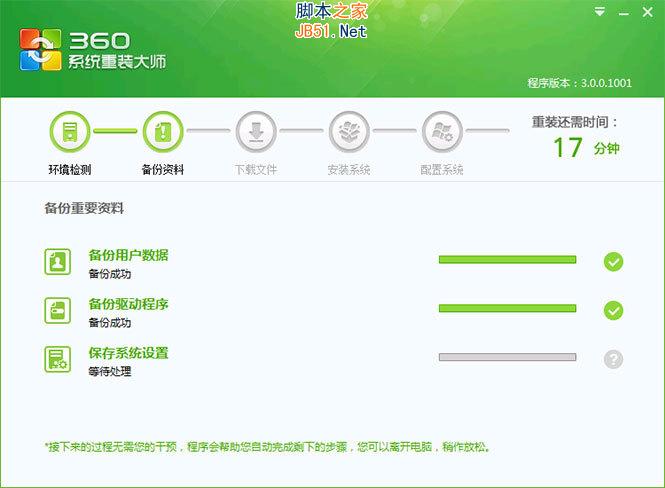
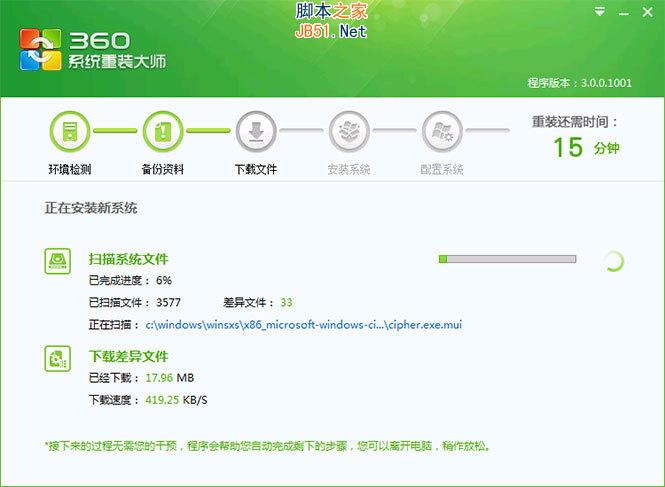
选择纯净式重装或者在保留式重装中选择完要备份的资料后,点击下一步,重装过程正式开始。
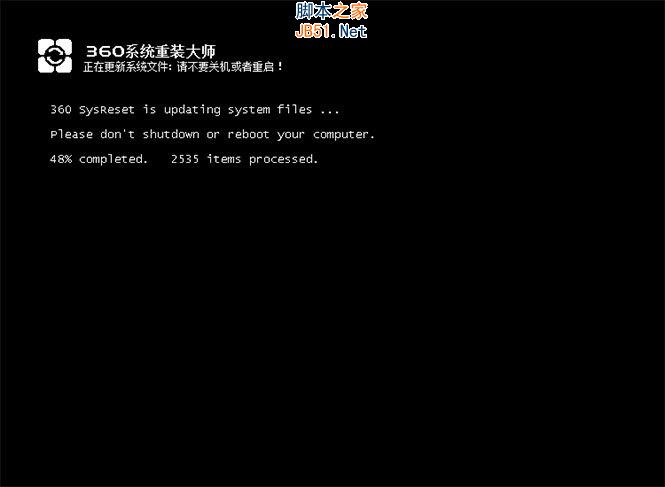
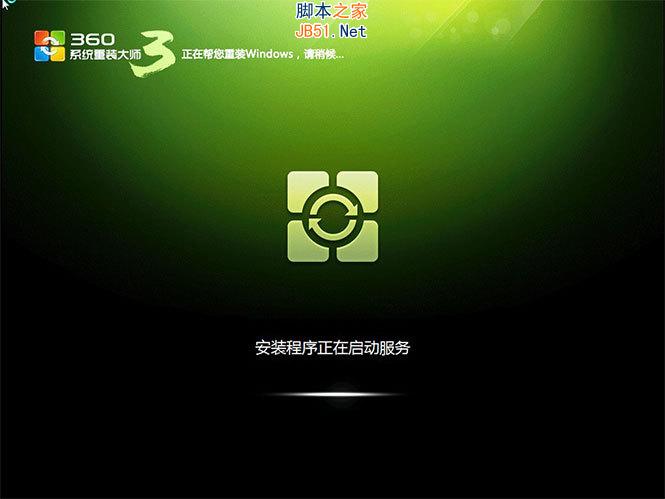
重装正式开始后,您将会看到以下界面:
360一键重装大师怎么用
360一键重装大师怎么用图3
360一键重装大师怎么用
360一键重装大师怎么用图4
360一键重装大师怎么用
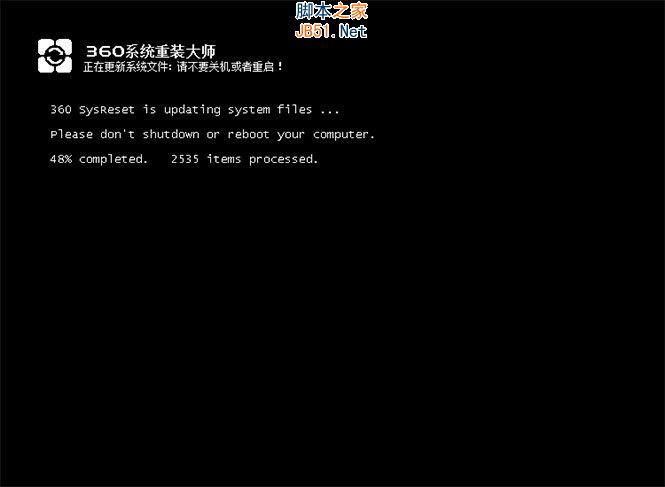
360一键重装大师怎么用图5
360一键重装大师怎么用
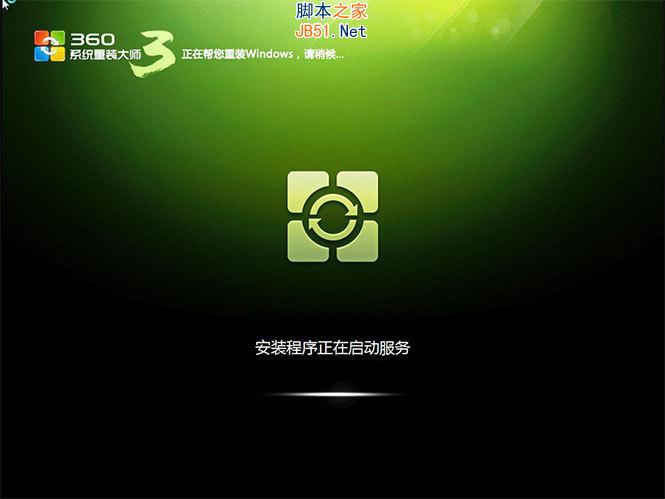
360一键重装大师怎么用图6
360一键重装大师怎么用
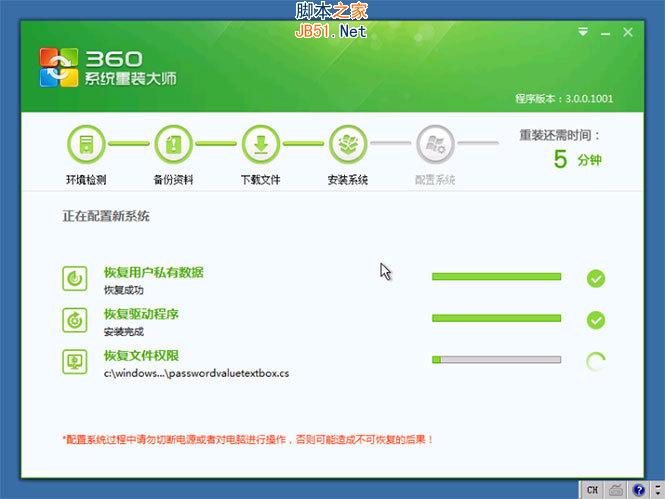
360一键重装大师怎么用图7
第三阶段:配置系统
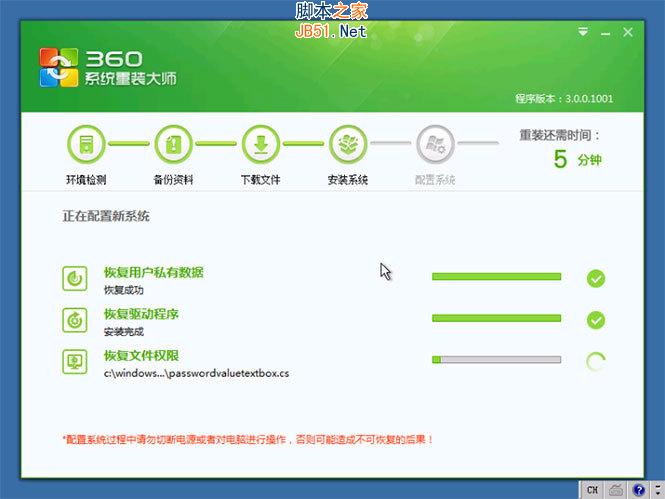
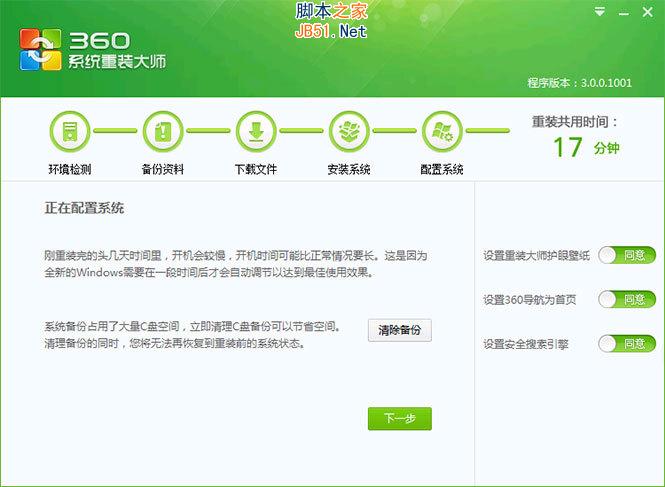
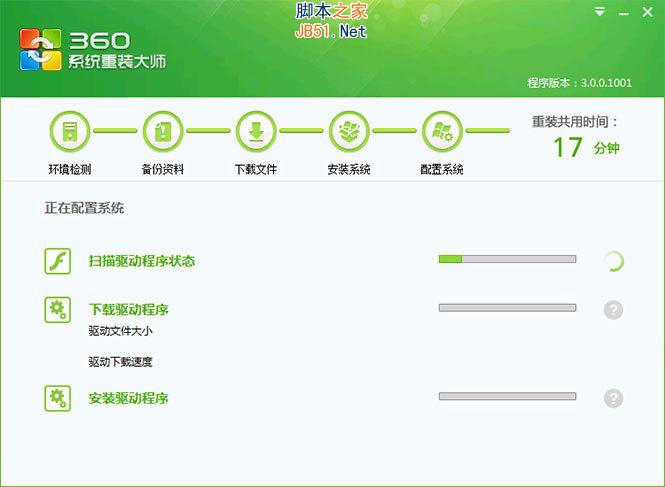
至此系统实际已经安装完成。为了让您使用起来更方便,我们在新版本中增加了配置系统环节。
本环节将会对您的驱动运行情况进行扫描,以确保您安装好的系统中驱动都能正常运行。
360一键重装大师怎么用
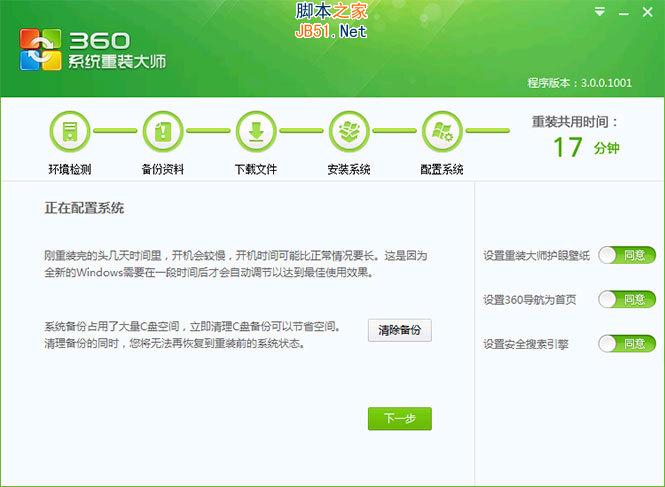
360一键重装大师怎么用图8
360一键重装大师怎么用
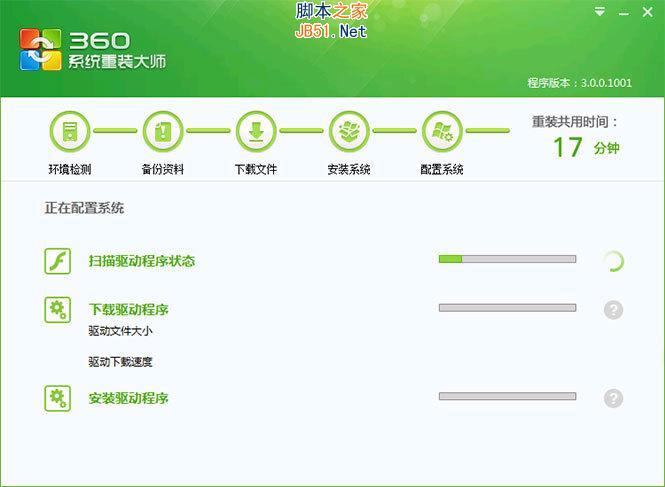
360一键重装大师怎么用图9
360一键重装大师怎么用

360一键重装大师怎么用图10
关于360一键重装大师怎么用的方法到这里就全部结束了,相信大家通过上面的360一键重装大师的描述都有一定的了解吧,其实关于360一键重装大师教程是非常简单的,只要简单的几步就可以完成了,好了,如果想了解更多的的资讯敬请关注当客官网吧。




 发表于 2023-2-10 06:47:32

 提升卡
提升卡 置顶卡
置顶卡 沉默卡
沉默卡 喧嚣卡
喧嚣卡 变色卡
变色卡 千斤顶
千斤顶 照妖镜
照妖镜
