笔记本连接投影仪步骤方法?笔记本电脑连接投影仪,比台式电脑连接更方便实用,而且容易操作,那么 没连接过的用户应该怎么操作呢?详细的步骤方法分享给大家。
首先,小编先带你们来认识一下笔记本的这几个接口:
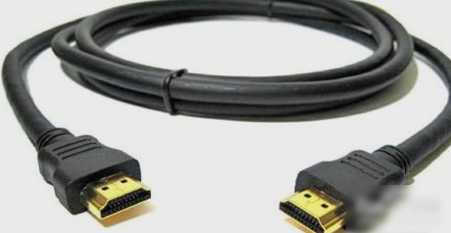
1、HDMI接口及连接线
笔记本连接投影仪,小编教你笔记本连接投影仪

连接投影仪图-1
笔记本连接投影仪,小编教你笔记本连接投影仪
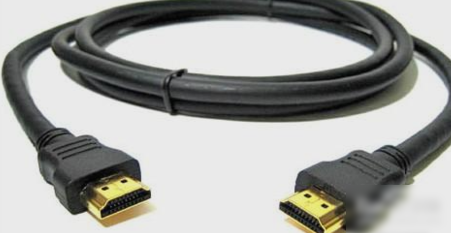
连接投影仪图-2
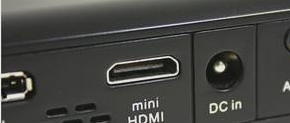
2、MiniHDMI接口及连接线
笔记本连接投影仪,小编教你笔记本连接投影仪
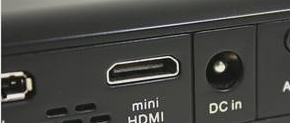
连接投影仪图-3
笔记本连接投影仪,小编教你笔记本连接投影仪
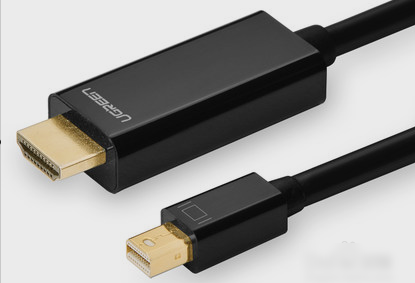
笔记本图-4
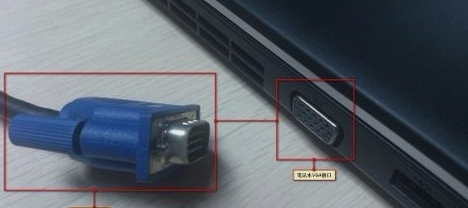
3、VGA接口及连接线
笔记本连接投影仪,小编教你笔记本连接投影仪
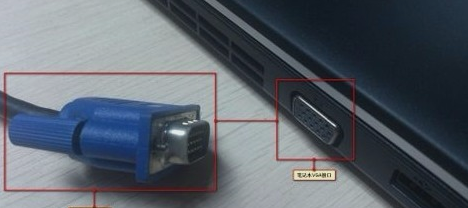
笔记本连接投影仪图-5
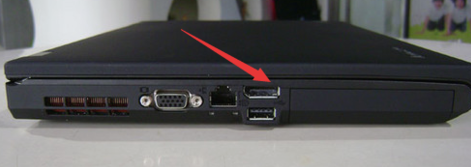
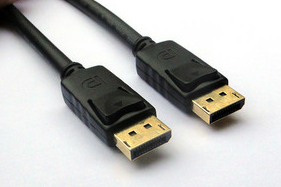
4、DP接口的数据线连接
笔记本连接投影仪,小编教你笔记本连接投影仪
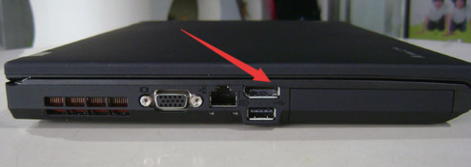
笔记本图-6
笔记本连接投影仪,小编教你笔记本连接投影仪
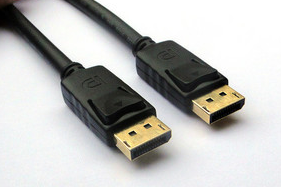
投影仪图-7
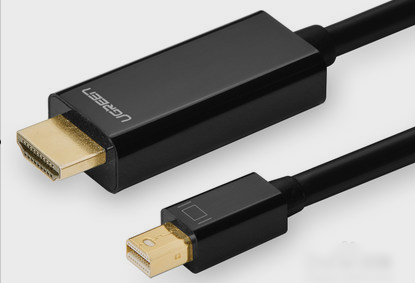
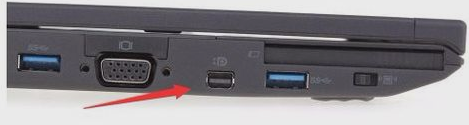
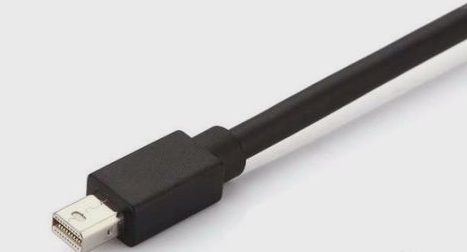
5、MiniDP接口及数据线线
笔记本连接投影仪,小编教你笔记本连接投影仪
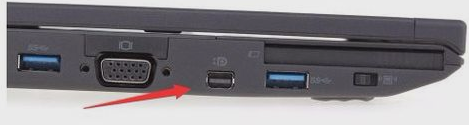
投影仪图-8
笔记本连接投影仪,小编教你笔记本连接投影仪
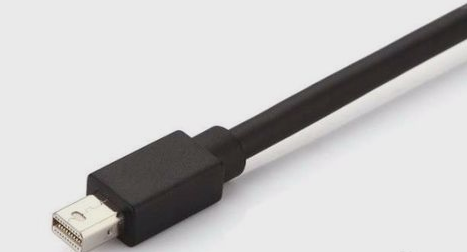
笔记本连接投影仪图-9
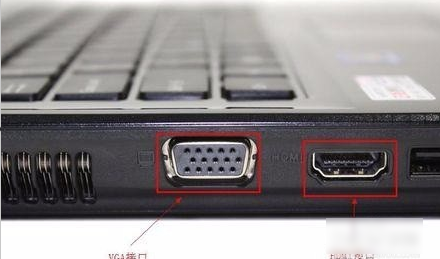
然后接下来就是连接投影仪啦,小编的电脑是用左侧的VGA和HDMI接口同时输出视频信号,分别使用VGA线和HDMI线连接两个显示器。
笔记本连接投影仪,小编教你笔记本连接投影仪
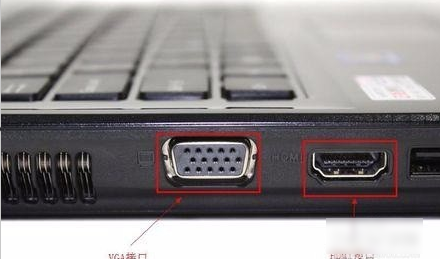
笔记本图-10
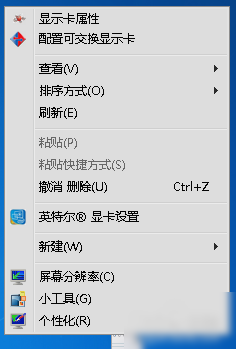
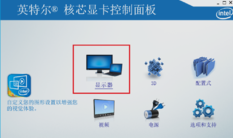
要先安装显卡驱动程序的完整安装版。然后从显卡控制台中进行多屏显示设置模式。然后鼠标右键点击桌面,然后点击“英特尔显示设置”;然后在弹出的设置主页中点击“显示器”。
笔记本连接投影仪,小编教你笔记本连接投影仪
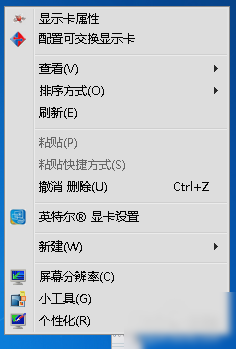
笔记本图-11
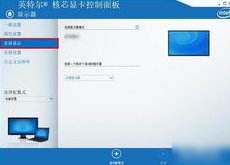
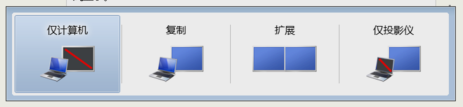
最后在“显示器”属性设置左侧列表中点击“多屏设置”,再点显示模式。多屏显示时,最多只能有一个屏幕与主屏以复制模式显示,另一个屏幕以扩展模式显示。(如果是win7可以直接按快捷键windows 键+P哟~根据实际情况选择模式来把视频投到投影仪上。)
笔记本连接投影仪,小编教你笔记本连接投影仪
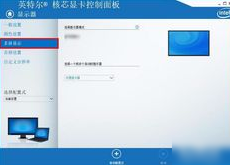
笔记本连接投影仪图-12
笔记本连接投影仪,小编教你笔记本连接投影仪
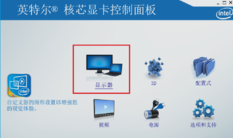
笔记本图-13
笔记本连接投影仪,小编教你笔记本连接投影仪

笔记本连接投影仪图-14
完成了上面的步骤,就大功告成了呀~~~小伙伴们快试试吧~~




 发表于 2023-2-10 06:47:36

 提升卡
提升卡 置顶卡
置顶卡 沉默卡
沉默卡 喧嚣卡
喧嚣卡 变色卡
变色卡 千斤顶
千斤顶 照妖镜
照妖镜
