在我们平常电脑的使用中有时候会遇到难以解决的问题,这时候我们会采用系统重装的方法来解决。硬盘是计算机最主要的存储媒介,而且绝大多数硬盘都是固定硬盘。今天小编将为大家带来硬盘重装Win7系统的详细教程,我们一起来看看吧。
硬盘重装Win7系统的详细步骤如下:
1、首先下载Win7系统镜像,可以在本站搜索。
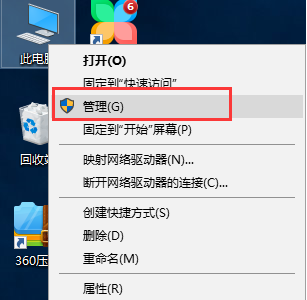
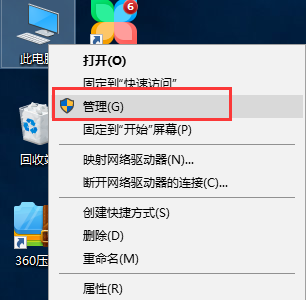
2、再下载一款解压缩工具,移动硬盘连接电脑,右击桌面计算机图标,选择管理。
硬盘重装Win7系统的详细教程
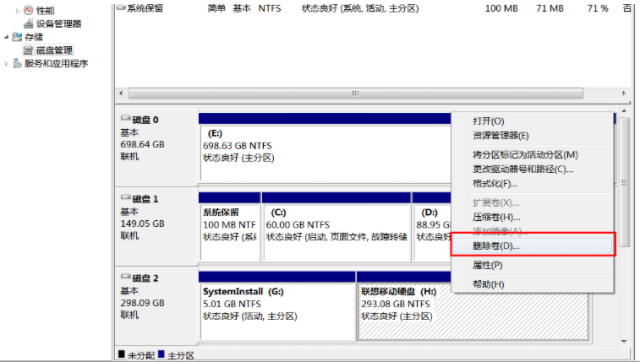
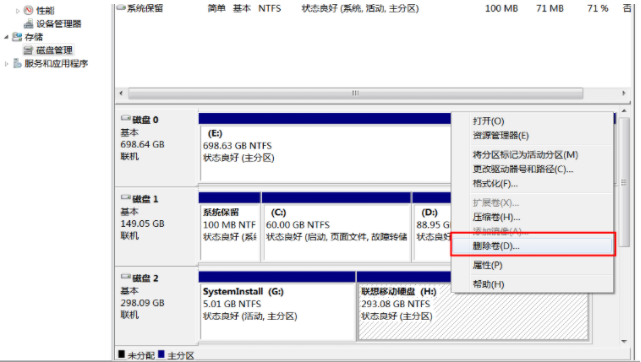
3、点击磁盘管理,右击移动硬盘盘符,选择删除卷,先删除移动硬盘上的所有分区,创建一个5G大小的NTFS格式分区,便于引导Win7系统。然后再右键该分区,选择“将该分区标记为活动分区”。
硬盘重装Win7系统的详细教程
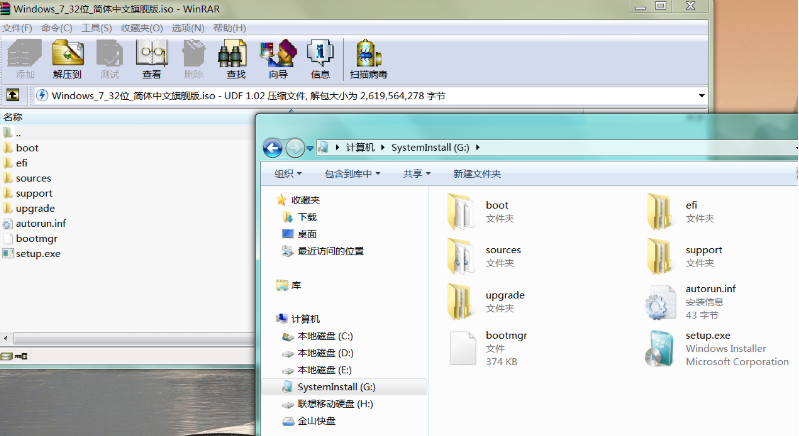
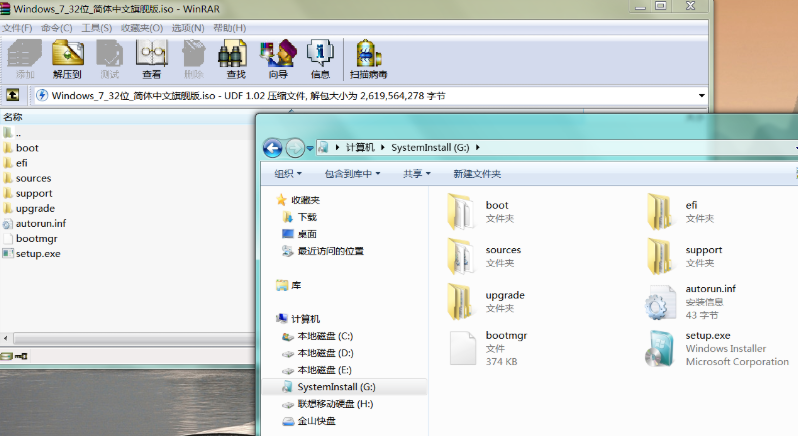
4、然后使用解压缩工具开始解压镜像文件,将解压好的Win7的iso镜像文件复制到创建好的移动硬盘活动分区中。
硬盘重装Win7系统的详细教程
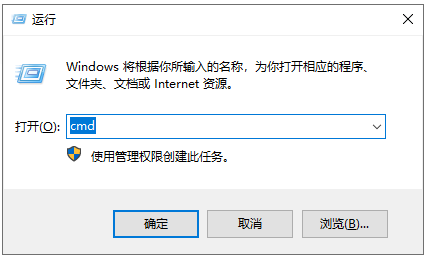
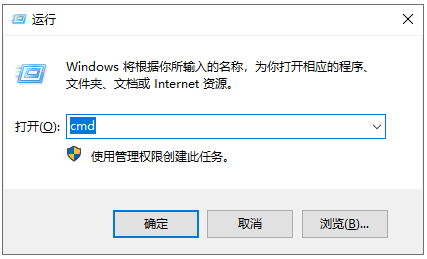
5、接着将活动分区激活为引导分区。键盘上按下win+R,打开运行对话框,输入“cmd”,点击确定。
硬盘重装Win7系统的详细教程
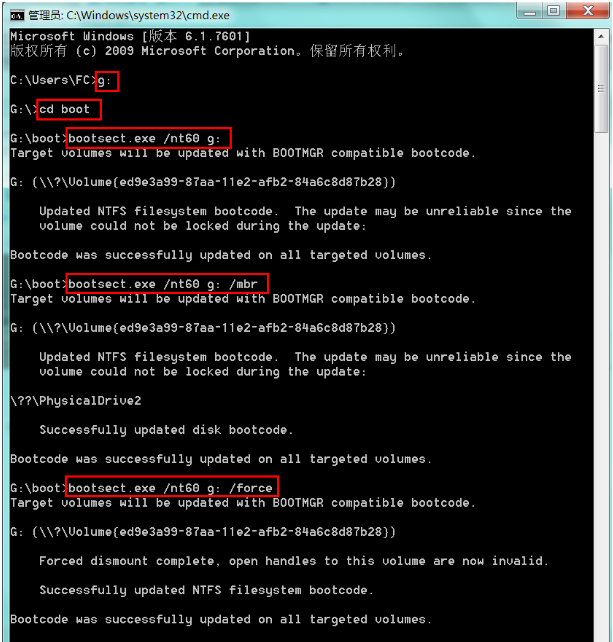
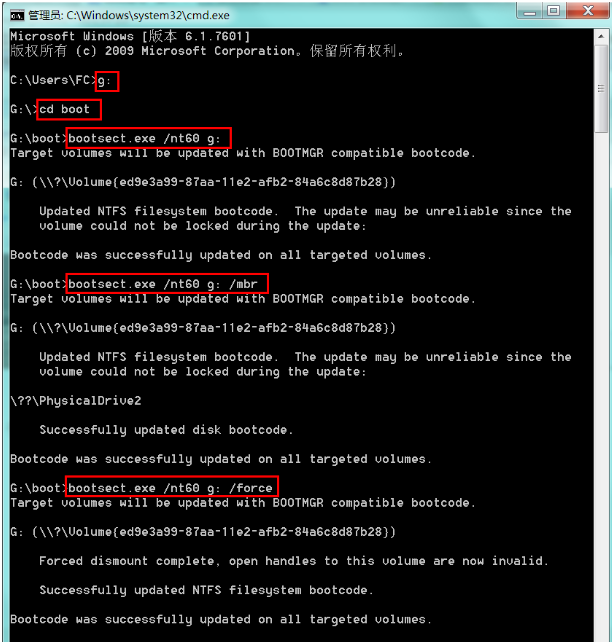
6、打开管理里命名窗口,如果你的移动硬盘为G盘,输入下方命令即可激活。输入一段点击一次回车。如果是其他盘符名称就需要将全部的g改为自己的移动硬盘盘符哦
g:
cd boot
bootsect.exe /nt60 g:
bootsect.exe /nt60 g: /mbr
bootsect.exe /nt60 g: /force
硬盘重装Win7系统的详细教程
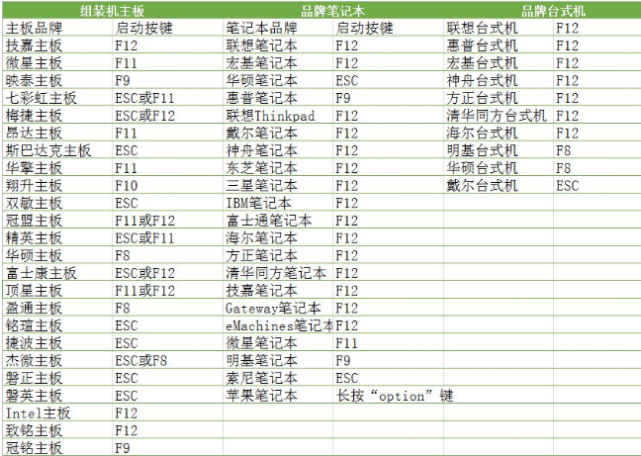
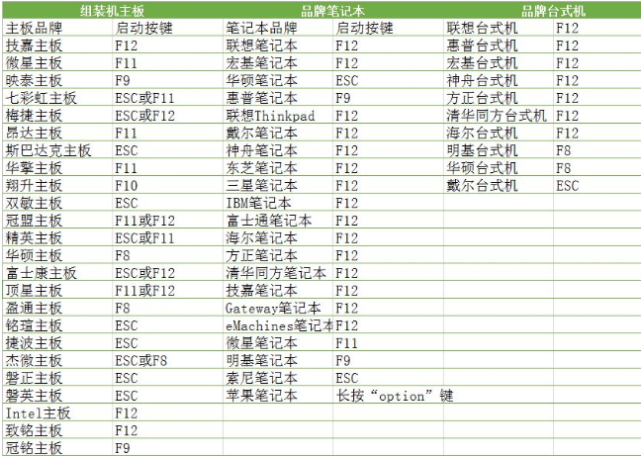
7、重启电脑,迅速敲击U盘启动热键,可从下图中寻找。
硬盘重装Win7系统的详细教程
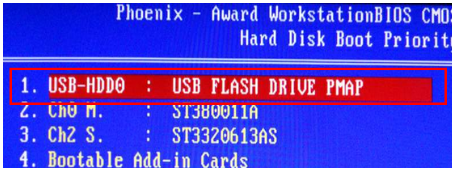
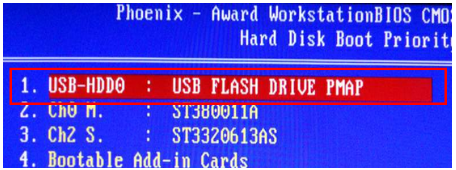
8、进入启动选择界面,选择移动硬盘选项,一般为USB-HDD选项,点击回车。
硬盘重装Win7系统的详细教程
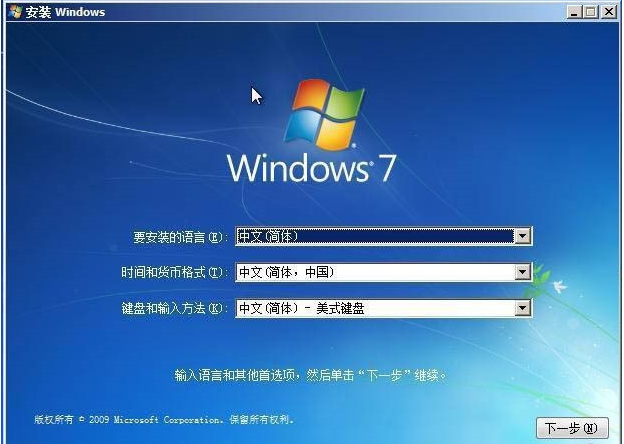
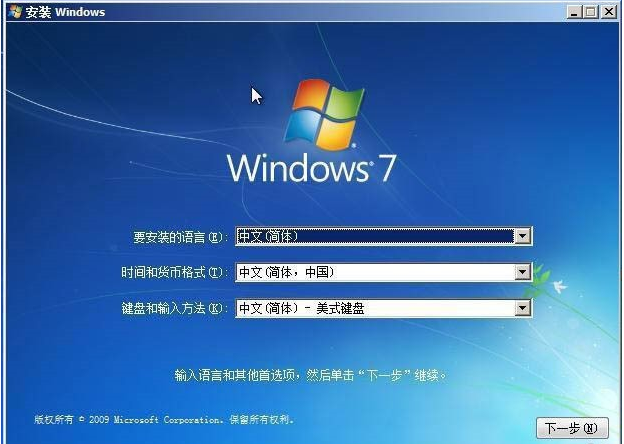
9、之后就可以进行正常的安装系统步骤,根据系统提示即可安装成功。
硬盘重装Win7系统的详细教程
以上就是小编带来的硬盘重装Win7系统的详细教程的全部内容希望可以提供帮助。




 发表于 2023-2-10 06:47:53
 提升卡
提升卡 置顶卡
置顶卡 沉默卡
沉默卡 喧嚣卡
喧嚣卡 变色卡
变色卡 千斤顶
千斤顶 照妖镜
照妖镜
