重装系统的时候经常会用到U盘,但是电脑插入U盘启动盘后,并不是直接就从U盘启动的,需要用户自己进行设置,或者按启动快捷键才行,那么今天小编要说的就是bios设置U盘启动的操作步骤。
我们在操作电脑的时候,会遇到要重装系统的情况,每当这种时候我们就会想到通过bios设置来进行系统的重装。所以今天小编就来重点给你们说说关于bios设置U盘启动的操作步骤。
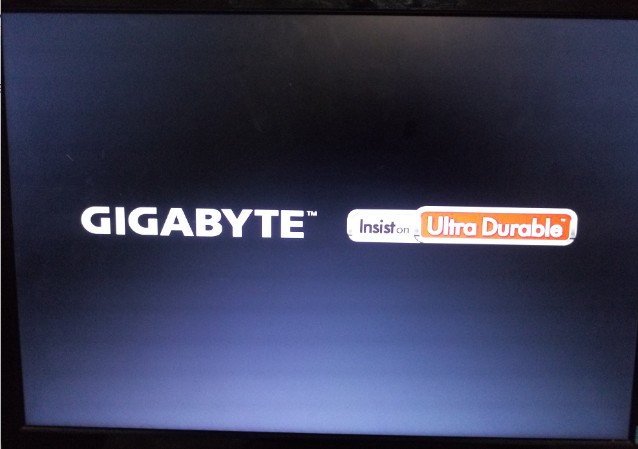
1.首先,开机,开机画面出现是我们按下bios启动快捷键。
bios设置硬盘启动,小编教你bios设置硬盘启动操作步骤
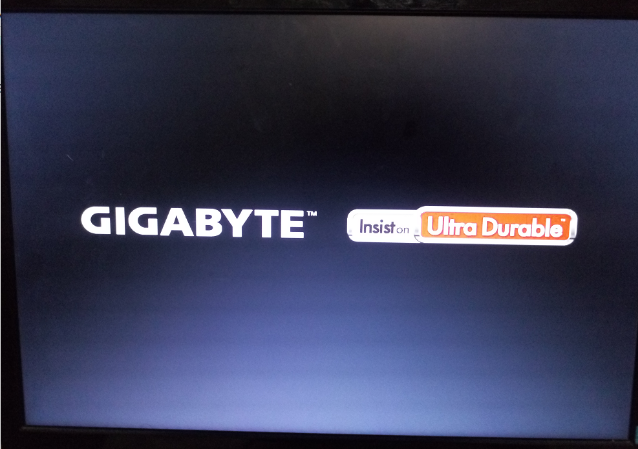
U盘启动图-1
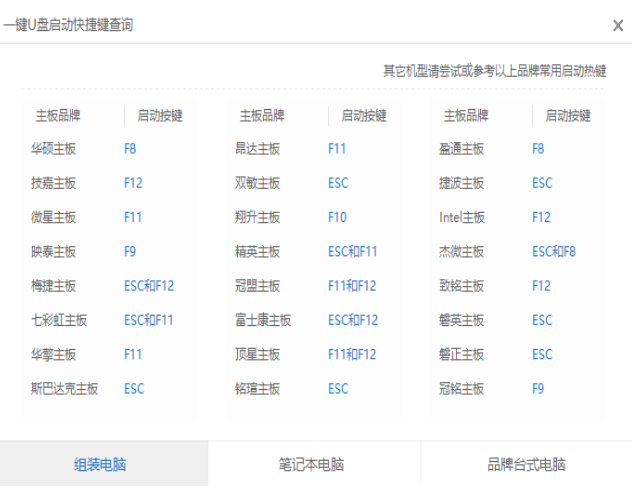
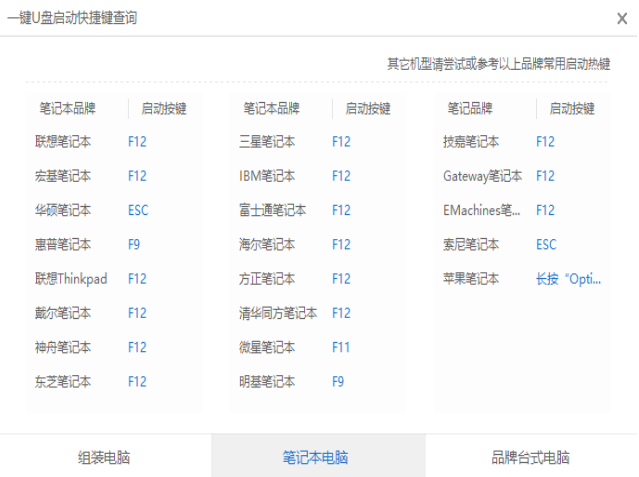
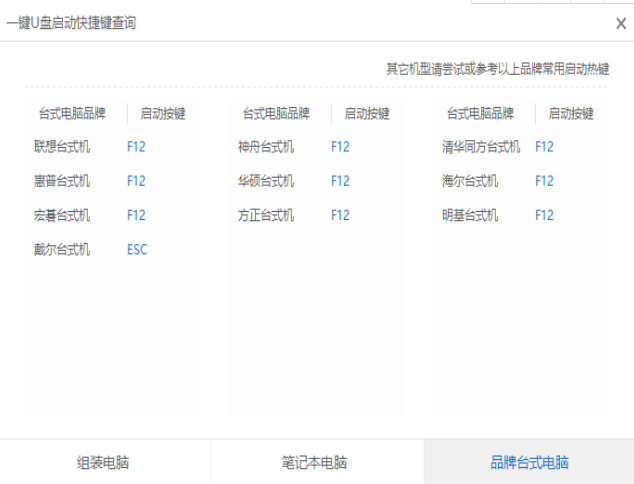
下面小编给你们介绍一些常用的快捷启动键,小伙伴们可以找到相应的电脑品牌启动键哦~~
bios设置硬盘启动,小编教你bios设置硬盘启动操作步骤
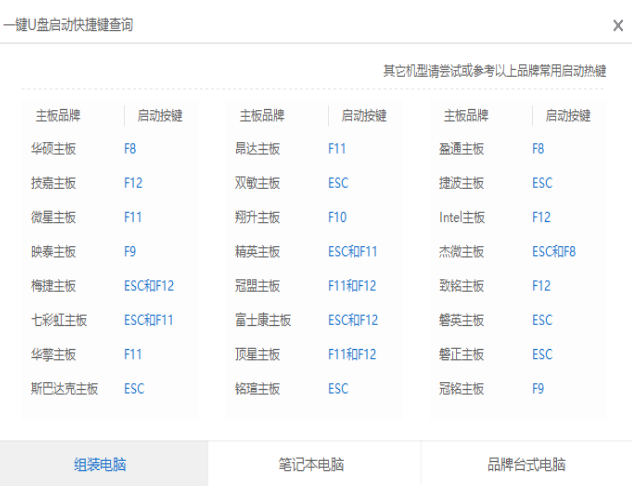
U盘启动图-2
bios设置硬盘启动,小编教你bios设置硬盘启动操作步骤
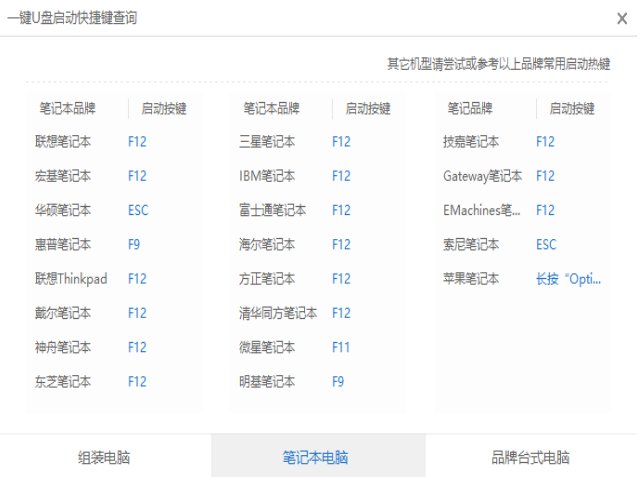
bios设置U盘启动图-3
bios设置硬盘启动,小编教你bios设置硬盘启动操作步骤
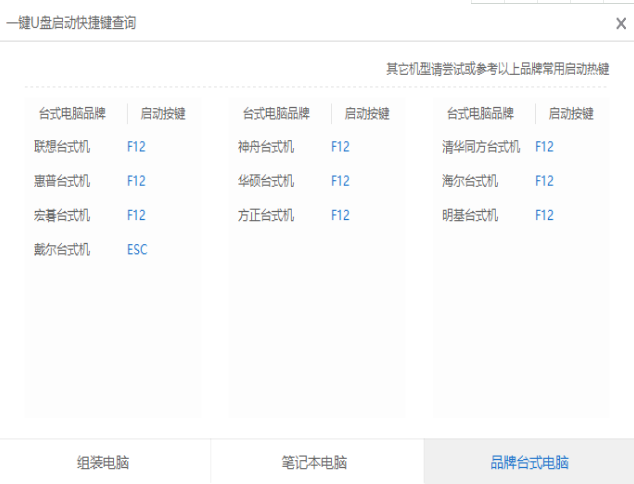
bios设置U盘启动图-4
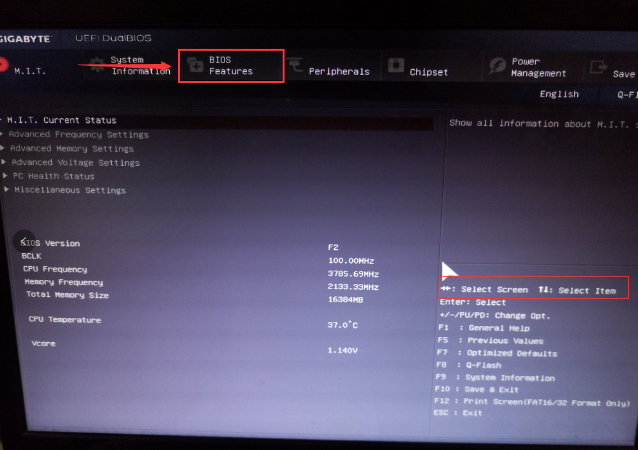
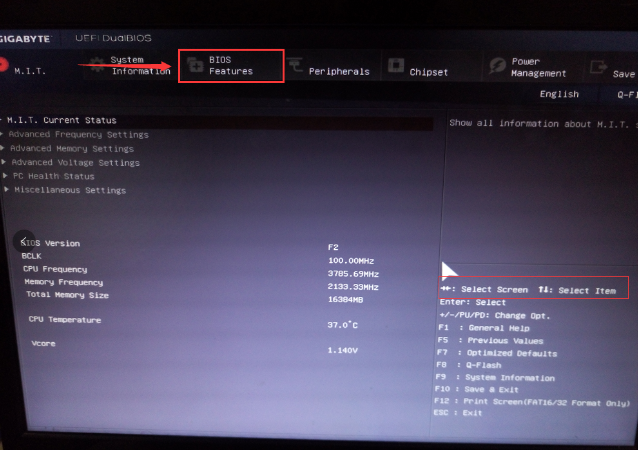
2.进入操作页面后,可以看到屏幕右下方的菜单栏,第一行提示【→,←】:select screen;这个是提示我们可以选择菜单,那么,我们点击键盘上的“→”,直到位移到“BIOS”。
bios设置硬盘启动,小编教你bios设置硬盘启动操作步骤
设置U盘启动图-5
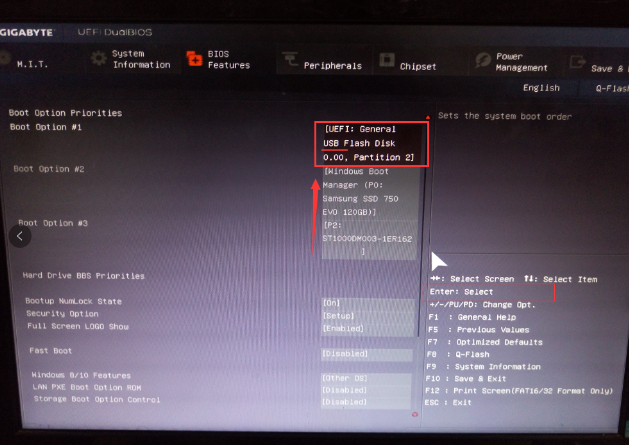
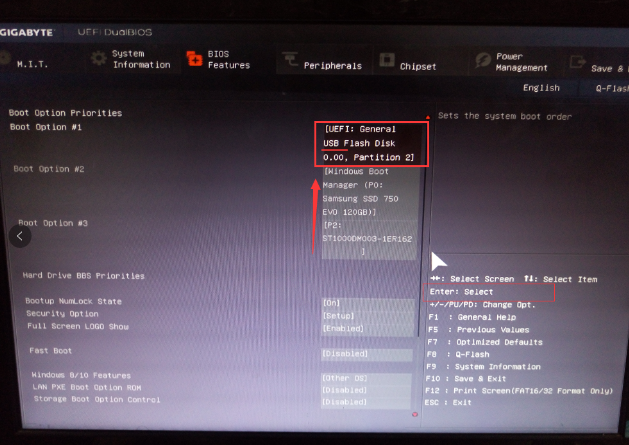
3.看到“↑,↓”:select item;这个表示来选择项目,我们需要将USB所在的启动项选择移至上端,具体操作:用键盘“↑、↓”键移到下图带有“USB”字样的启动项,点击键盘“Enter”选取,再用“↑”键移到如图示的位置,以保证系统能识别。
bios设置硬盘启动,小编教你bios设置硬盘启动操作步骤
设置U盘启动图-6
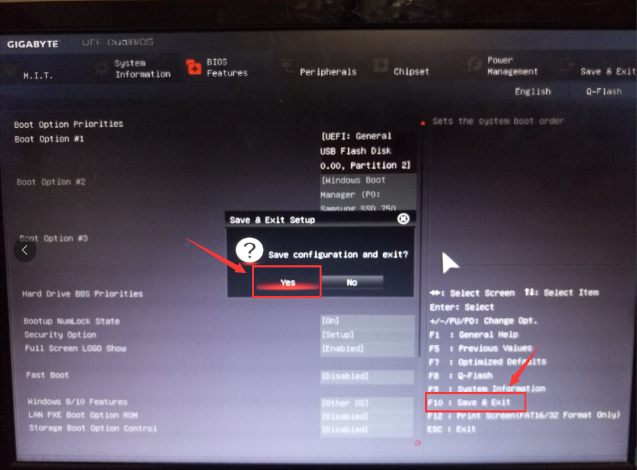
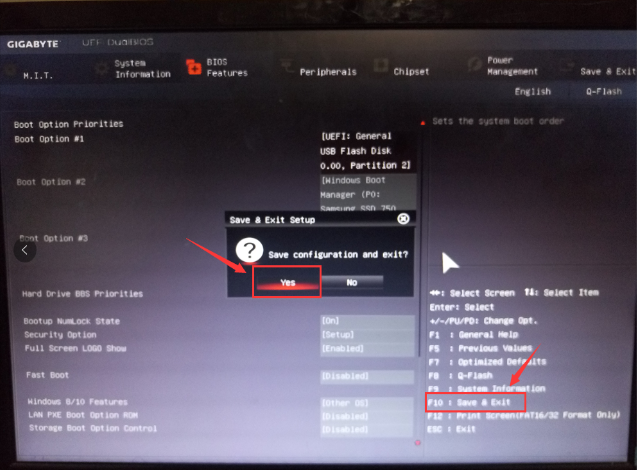
4.接着可以看到“Save &Exit”键,也就是保存的意思,图示为F10,按键盘“F10”此时弹出一个窗口确认,直接按回车键“enter”。
bios设置硬盘启动,小编教你bios设置硬盘启动操作步骤
bios设置U盘启动图-7
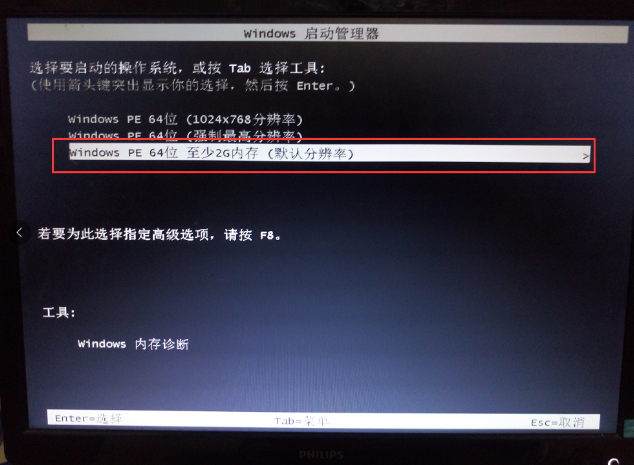
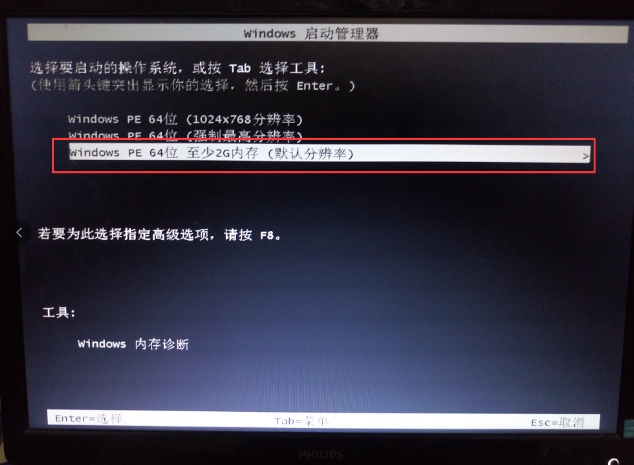
5.接重启进入windows启动管理器,出现PE系统,就意味着BIOS启动项调好了,接下来就可以开始安装系统了
bios设置硬盘启动,小编教你bios设置硬盘启动操作步骤
bios设置图-8




 发表于 2023-2-10 06:48:08
 提升卡
提升卡 置顶卡
置顶卡 沉默卡
沉默卡 喧嚣卡
喧嚣卡 变色卡
变色卡 千斤顶
千斤顶 照妖镜
照妖镜
