如果想要使用U盘进行安装系统,那么就需要进入hp笔记本电脑的bios里面进行设置,让电脑可以从U盘启动,将第一启动项设置为U盘启动才能进行U盘里面的PE系统进行重装系统,那么惠普hp笔记本电脑bios设置应该怎么操作呢?
首先自然是进入到bios设置当中了,不同的主板进入bios设置的方法也不一样,一般在开机的时候都会有提示,按下什么键可以进入到bios设置中,不过大部分的主板进入到bios设置的方法都是在开机的时候按下键盘中的DELETE键。
hp笔记本bios设置图1
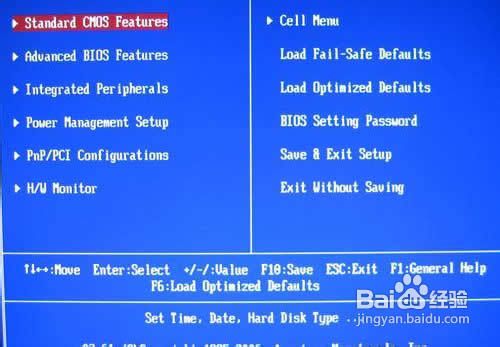
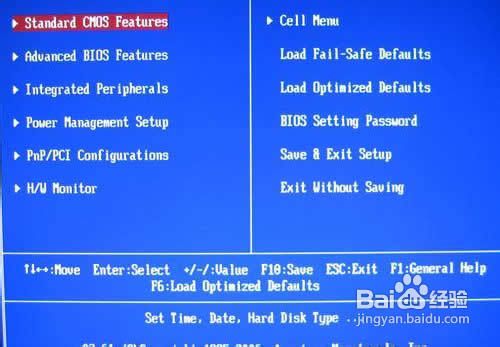
然后我们便会来到hp笔记本的bios设置的主界面,不同的主板BIOS的界面也是不同的,下面小编就以最常使用微星主板为例。进入到界面之后我们可以看到有很多选项,不过都是英文的,这对英文菜鸟的小编来说可是比较为难,没关系,不是有字典吗,查查不就知道了。
小编教你们hp笔记本bios设置
hp笔记本bios设置图2
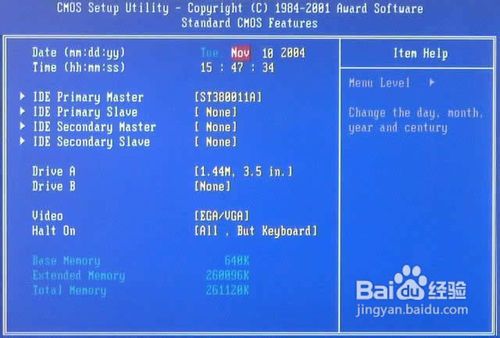
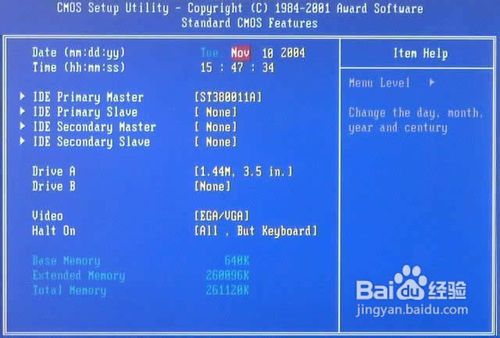
第一项是Standard CMOS Features,就是CMOS的标准设置,这里可以设定启动顺序,板载设备,运行频率等等。一般情况下是不建议去设置它的,尤其是新手朋友们,我们只需要知道它代表的含义即可。一键重装系统win8就使用小白一键重装系统软件!
小编教你们hp笔记本bios设置
hp笔记本bios设置图3
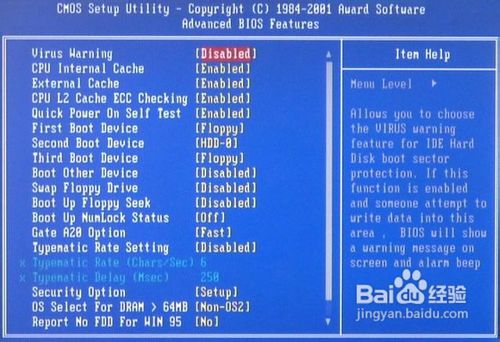
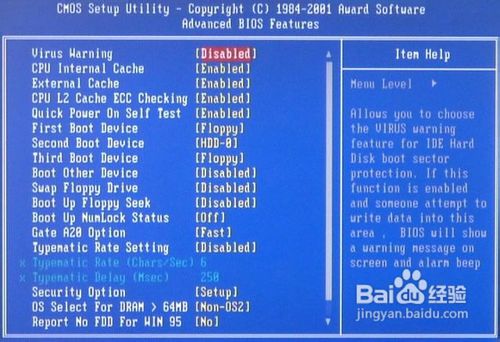
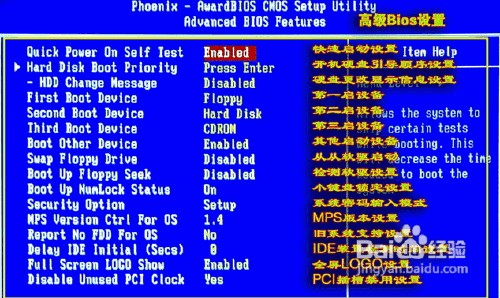
第二项为AdvancedBIOSFeatures(高级bios设置),也是我们今天重点介绍的对象,因为我们进入BIOS中一般就是为了设置它,再说的白点就是设置开机的第一启动项,也就是我们平时装系统的时候需要用到的,不管是U盘还是光盘装系统
小编教你们hp笔记本bios设置
hp笔记本bios设置图4
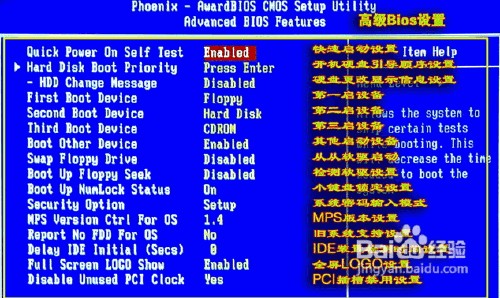
其实设置的方法也是非常简单的,我们只需要展开hard disk boot priority(硬盘引导优先级),然后设置为我们需要的第一启动项即可,注意如果设置的是U盘启动,有时候可能需要插入U盘才能设置成功。
小编教你们hp笔记本bios设置
hp笔记本bios设置图5
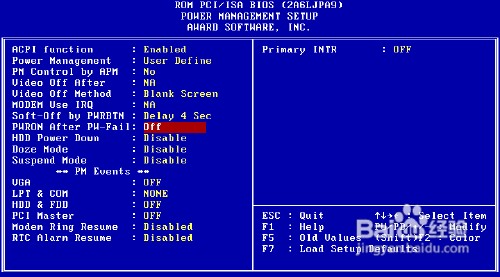
其实我们进入BIOS中真正需要设置也就是AdvancedBIOSFeatures,其他的选项都不会经常用到,但是想要了解的朋友也可以自己点点,有一点需要注意的是,如果对于BIOS不是很了解的朋友千万不要擅自改动它。
小编教你们hp笔记本bios设置
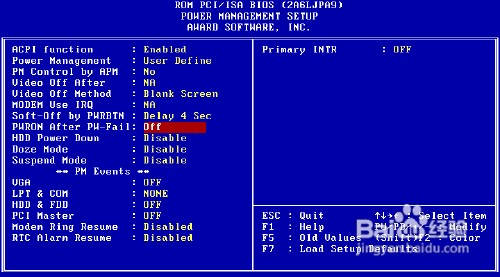
hp笔记本bios设置图6
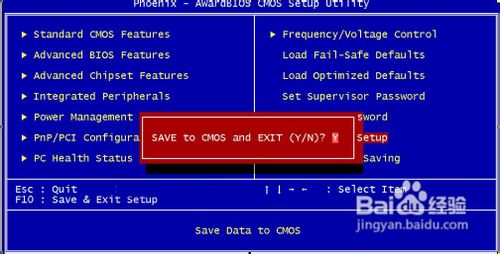
当完成了BIOS的更改之后我们还需要对更改的设置进行保存,这样在电脑重启之后我们进行的配置才能生效,如果没有进行保存就退出的话,我们之前所做的更改都白费了,因为对BIOS进行设置之后千万不要忘记保存了。
小编教你们hp笔记本bios设置
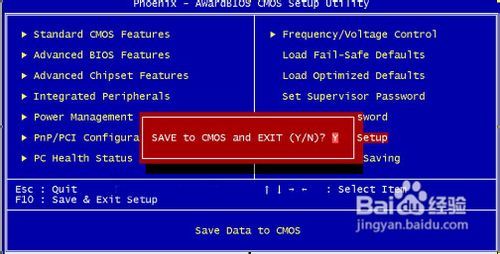
hp笔记本bios设置图7
hp笔记本bios设置就讲到这里就结束了,你们已经知道了hp笔记本的bios设置,所以以后安装电脑系统或者电脑系统出现问题了,都可以进入bios进入设置或者查找问题了,希望这篇文章对你们的电脑bios设置带来帮助哦!




 发表于 2023-2-10 06:48:36

 提升卡
提升卡 置顶卡
置顶卡 沉默卡
沉默卡 喧嚣卡
喧嚣卡 变色卡
变色卡 千斤顶
千斤顶 照妖镜
照妖镜
