一些用户在安装系统的时候安装到了英文原版的系统,于是用户想要将系统语言更改为中文,但是由于没有操作经验,所以不知道怎么操作,下面教给大家如何给Win10系统汉化的方法,希望可以帮到大家。
英文版win10系统修改为中文版语言设置步骤:
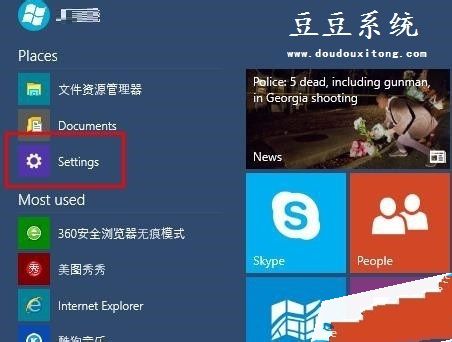
1、打开【开始菜单】进入【Settings】
win10系统汉化图文教程
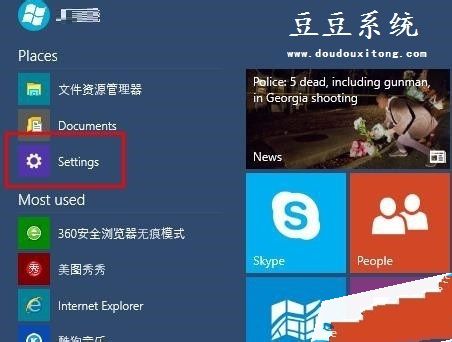
win10系统汉化图文教程图1
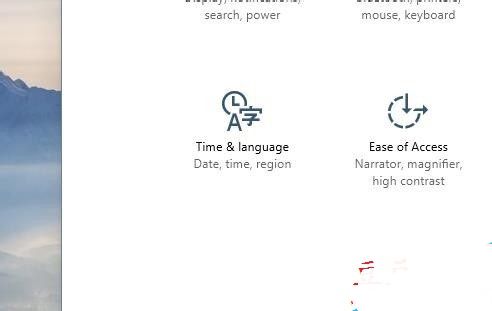
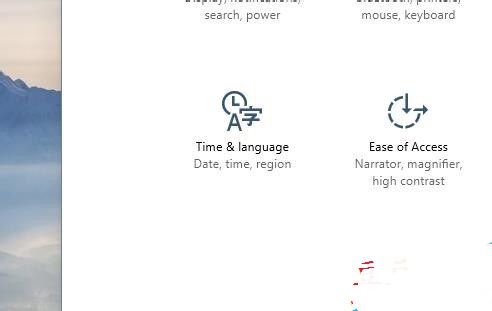
2、选择左下方的【Time and language】
win10系统汉化图文教程
win10系统汉化图文教程2
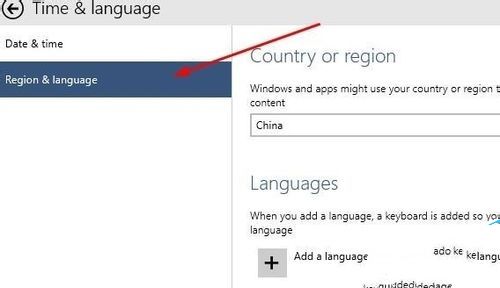
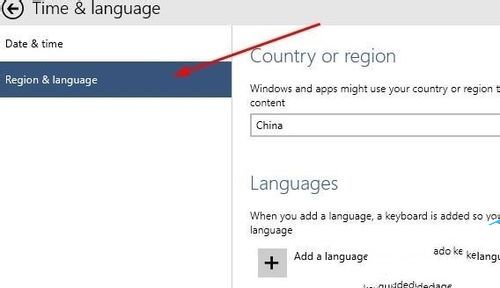
3、选择【Region and language】
win10系统汉化图文教程
win10系统汉化图文教程3
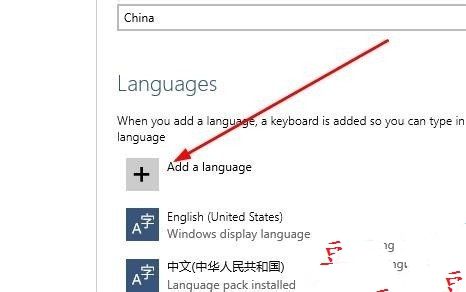
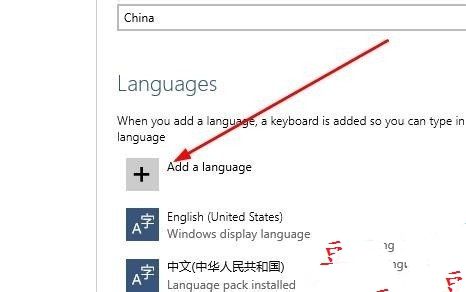
4、点击【Add a language】下载中文语言包(如果已有中文语言包,直接打开语言包即可。)
win10系统汉化图文教程
win10系统汉化图文教程4
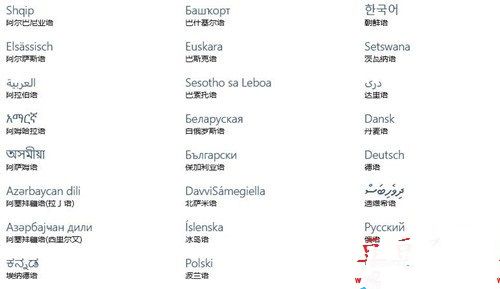
5、选择中文语言包并下载
win10系统汉化图文教程
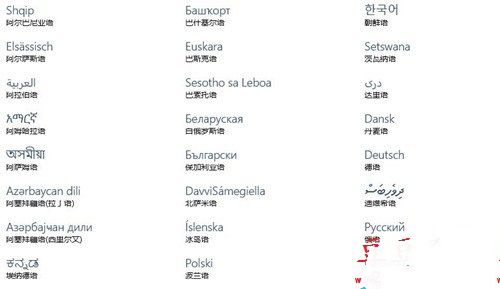
win10系统汉化图文教程5
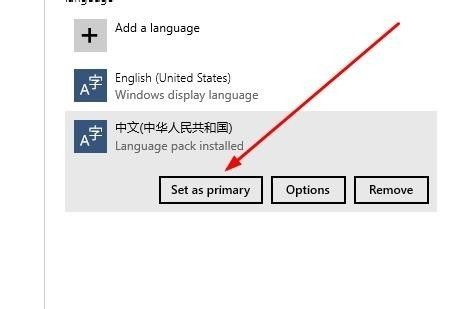
6、选择中文语言包点击【Set as primary】
win10系统汉化图文教程
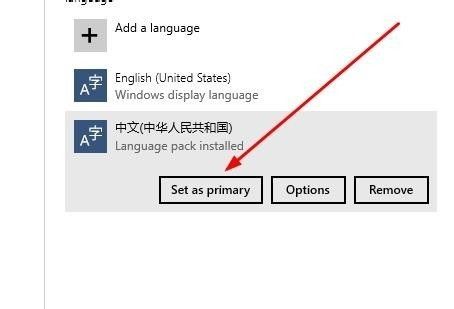
win10系统汉化图文教程6
7、重启电脑
win10系统汉化图文教程
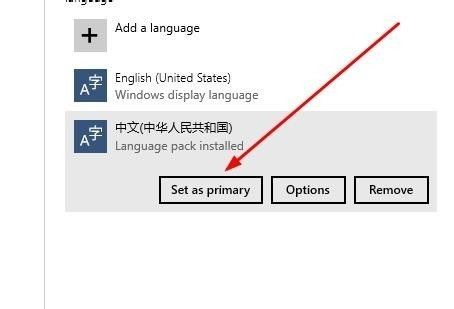
win10系统汉化图文教程7
8、系统语言修改成功,已显示成中文。
win10系统汉化图文教程
win10系统汉化图文教程8
其实在win7或win8中修改系统语言都可以按照教程的方法来设置,用户可以根据自己需要的系统语言来进行设置修改,希望大家操作全新的win10系统有所帮助。
win10刚推出不久,但也迎来很多用户的好奇心,由于安装win10可能是默认英文版,所以大家要是想把它汉化,可以使用以上的方法来进行。多少的用户想安装win10系统,如果你也想安装win10系统可以点击”win8怎么升级win10“




 发表于 2023-2-10 06:48:43
 提升卡
提升卡 置顶卡
置顶卡 沉默卡
沉默卡 喧嚣卡
喧嚣卡 变色卡
变色卡 千斤顶
千斤顶 照妖镜
照妖镜
