一些用户因为工作的需求,要安装Win8系统,但是由于没有安装系统的经验,所以不知道怎么进行安装,下面教给大家如何安装Win8系统的方法,如果有需要的用户就快来学习下吧,大家按照下方的操作方法进行操作即可。
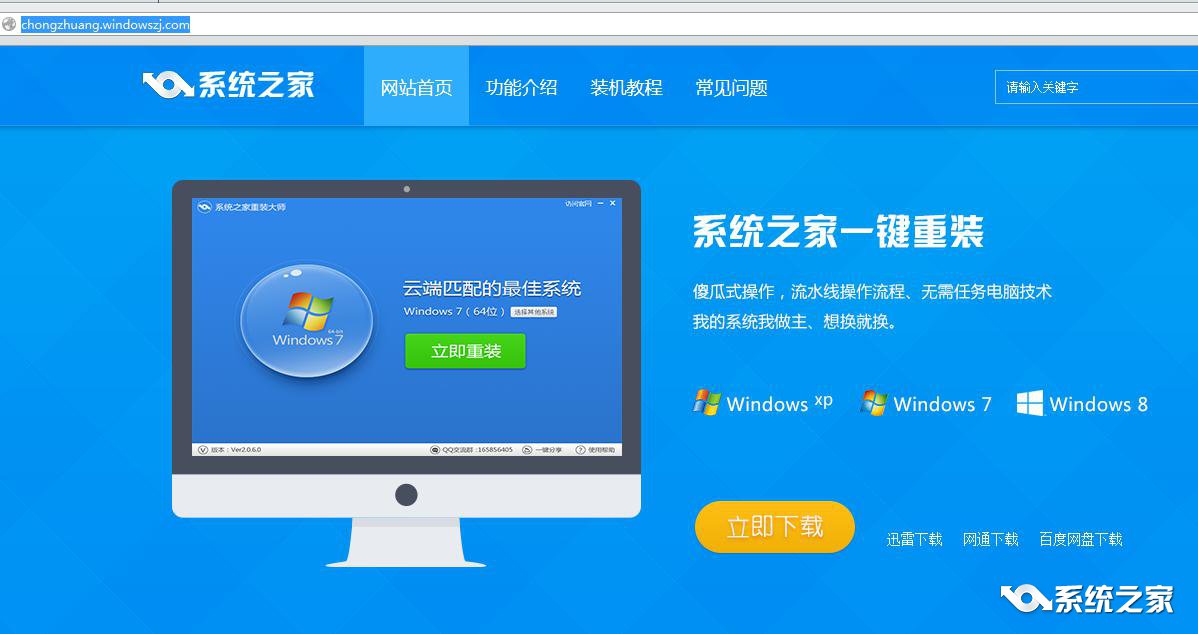
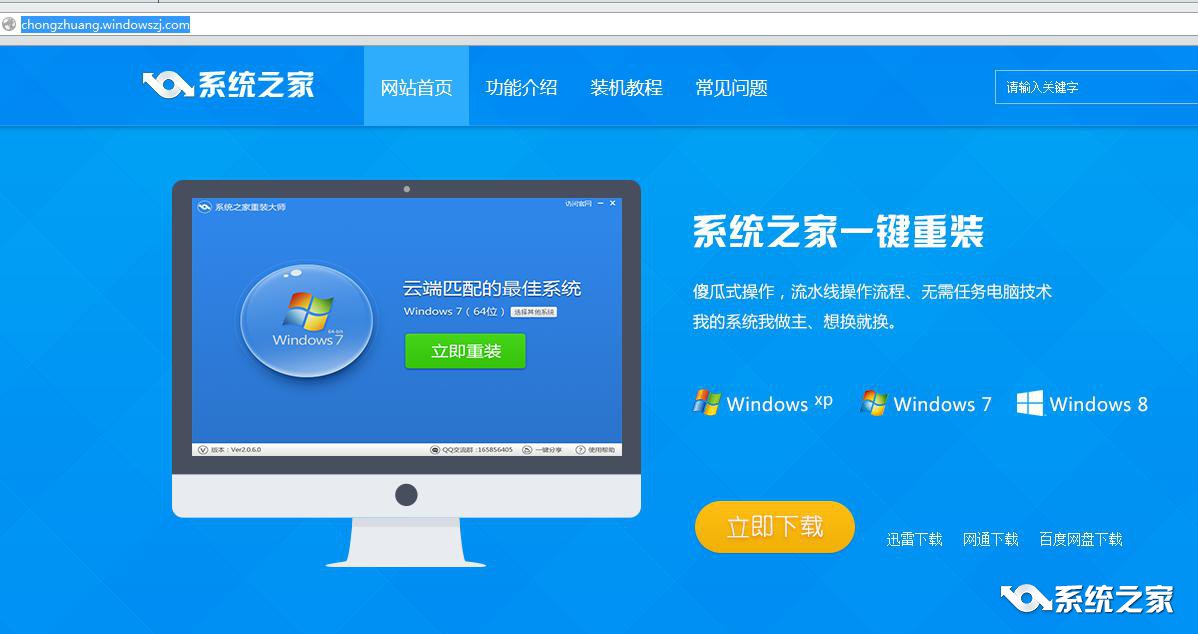
1.进入系统之家一键重装官网下载最新版本系统之家一键重装系统软件。
win8 64位旗舰版系统安装教程
win8 64位旗舰版系统安装教程图1
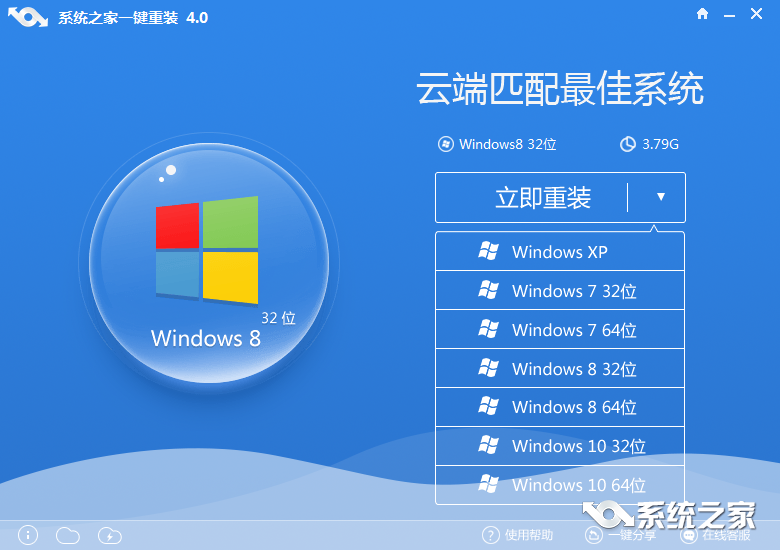
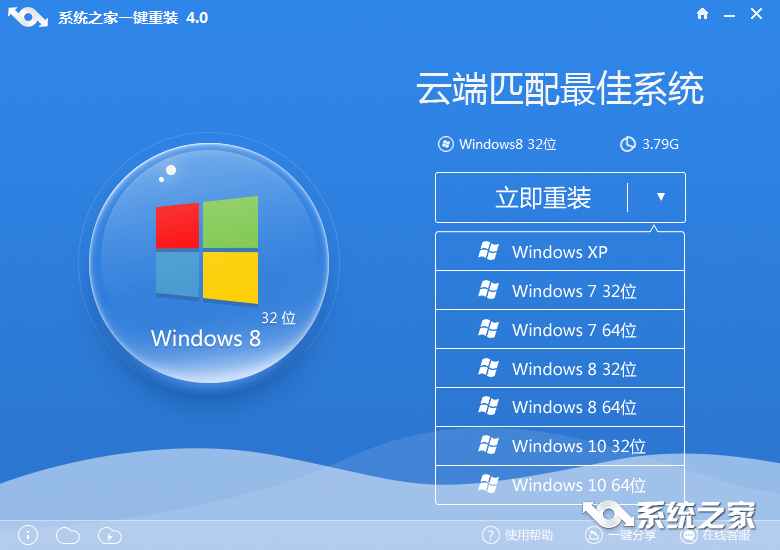
2.双击运行下载好的系统之家一键重装安装包,在界面的首页选择win8 64位系统,进入下一步,喜欢windows7系统的网友选择重新安装win7系统。
win8 64位旗舰版系统安装教程
win8 64位旗舰版系统安装教程图2
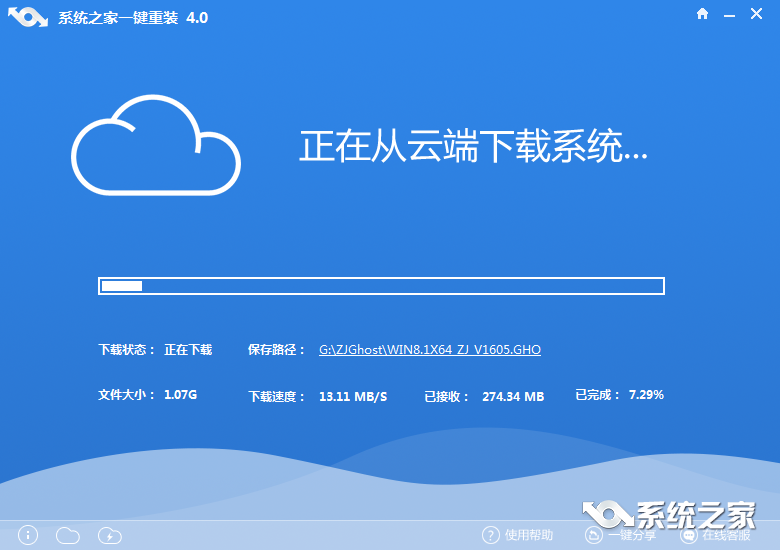
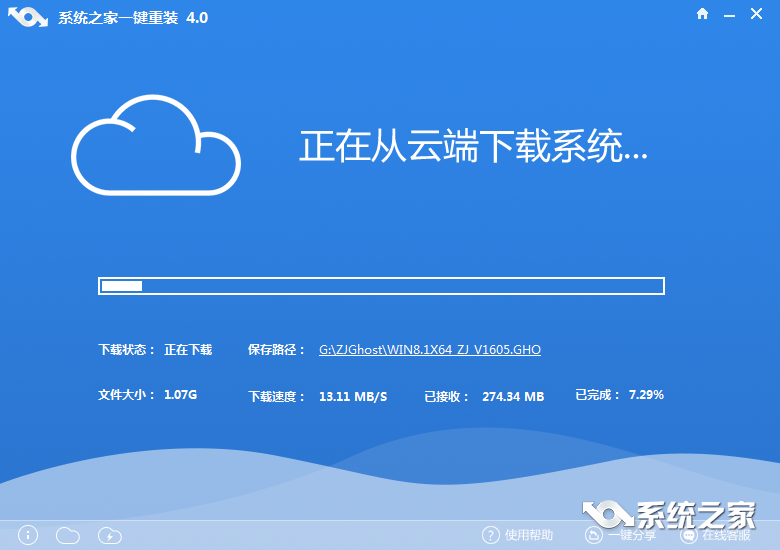
3.接着进入系统之家一键重装软件win8 64位的旗舰版下载界面,您可以通过进度条来了解下载进度,期间无需任何操作。
win8 64位旗舰版系统安装教程
win8 64位旗舰版系统安装教程图3
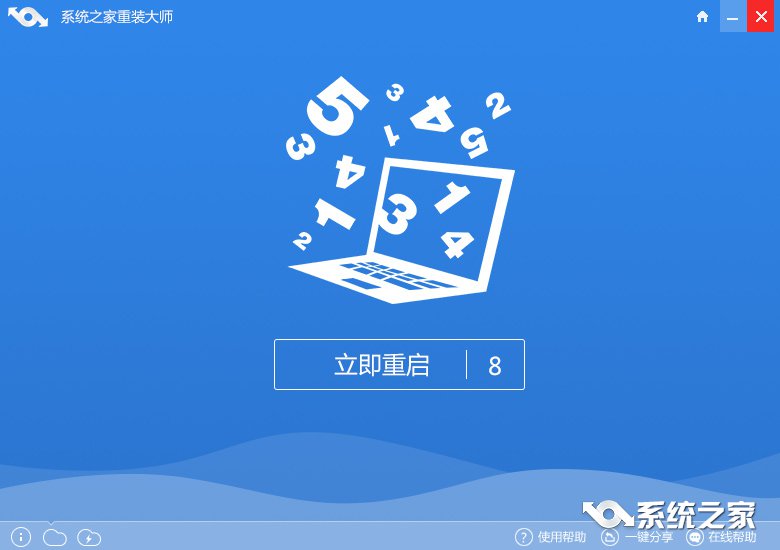
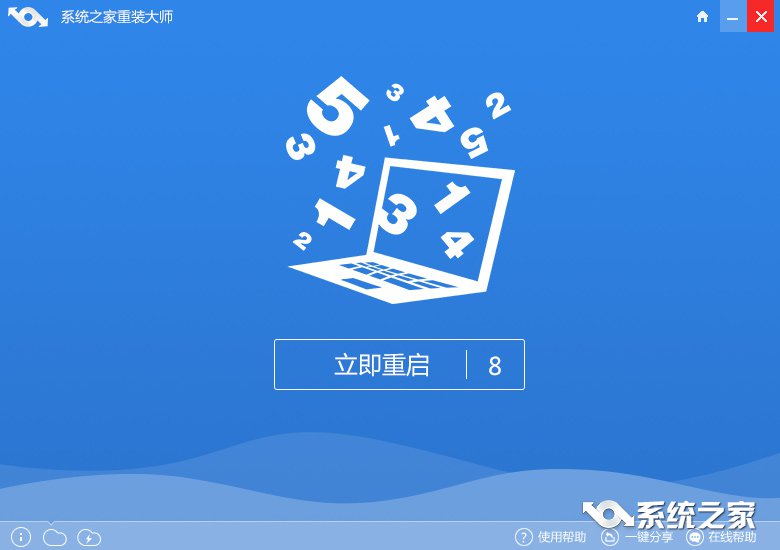
4.Win8 64位系统下载完毕后会出现安装提醒界面,点击立即重装按钮即就开始一键重装win8 64位系统了。如果您想稍后在安装,点击稍后即可。
win8 64位旗舰版系统安装教程
win8 64位旗舰版系统安装教程图4
上面所描述的全部内容就是小编为网友们带来的win8 64位旗舰版系统安装教程了,现在使用一键重装系统软件来安装win8 64位的旗舰版系统的确非常简单,大家都是可以学会的。小编一直都在使用小白一键重装系统软件来重装系统,所以网友们都去下载使用小白一键重装系统软件吧。如果觉得教程不错的话记得收藏本站,以后要找教程不会迷路哦。




 发表于 2023-2-10 06:48:53
 提升卡
提升卡 置顶卡
置顶卡 沉默卡
沉默卡 喧嚣卡
喧嚣卡 变色卡
变色卡 千斤顶
千斤顶 照妖镜
照妖镜
