近期有部分用户在网上下载了Win7 32位的正版安装包,但是不知道怎么安装正版安装包,那么应该如何操作呢?带着这份困惑,我们一起来看看下面这篇小编精心整理的详细操作教程吧,希望对你有所帮助哦。
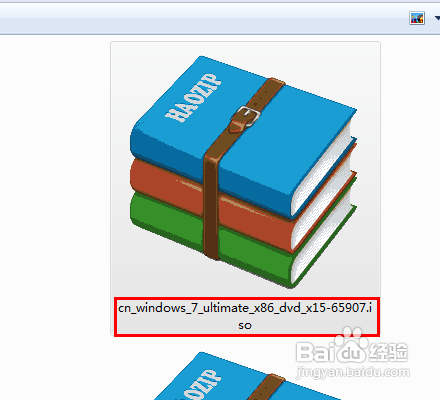
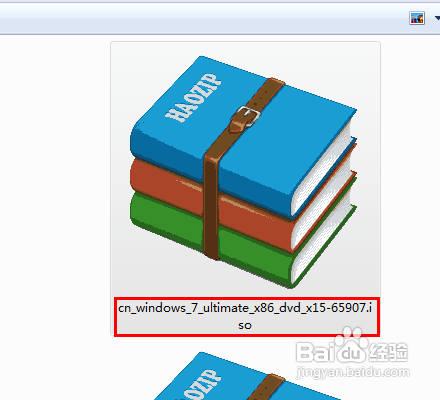
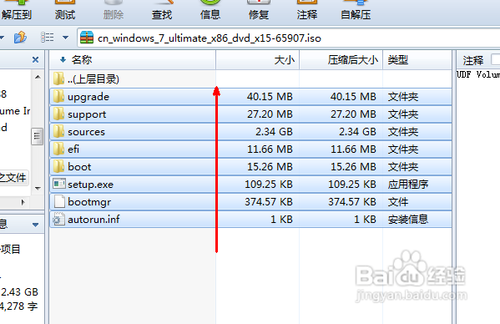
首先找到你Win7系统下载镜像,如果你的系统中没有虚拟光驱软件,而且你认为用虚拟光驱也比较麻烦,那么你可以直接用压缩软件来解决。双击打开。
Win7 32位正版安装包的安装方法
Win7 32位正版安装包怎么安装图1
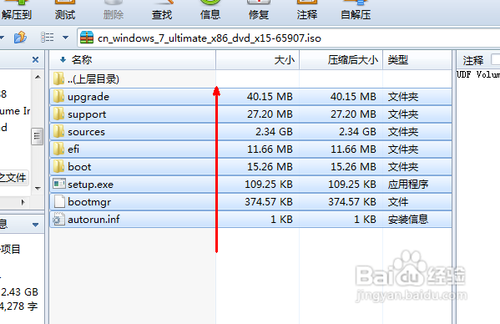
然后我们可以看到里面有很多的文件和文件夹,用鼠标左键选定这些文件。
Win7 32位正版安装包的安装方法
Win7 32位正版安装包怎么安装图2
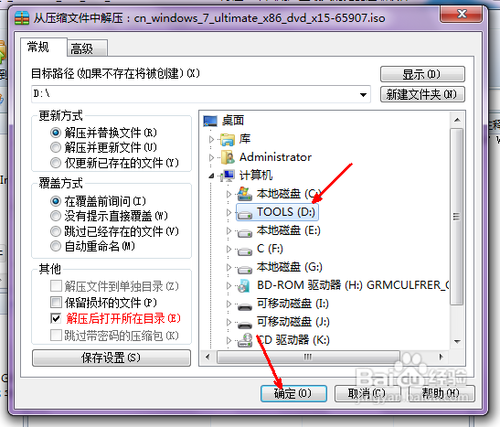
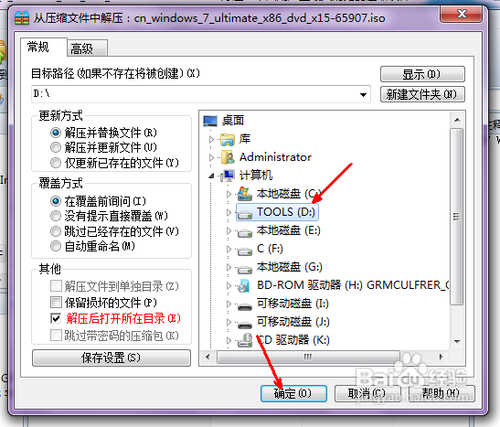
然后右键 解压到指定文件夹,在这些位置随便选择一个注意尽量不要放在C盘,确定之后点击开始。
Win7 32位正版安装包的安装方法
Win7 32位正版安装包怎么安装图3
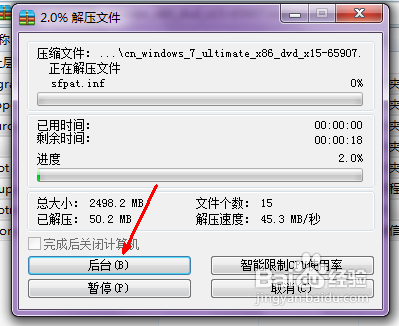
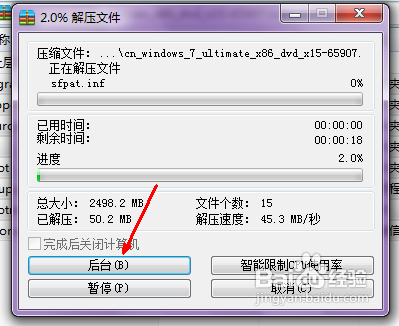
现在已经开始解压,用解压软件来解压这种文件,需要耗费较长的时间,看你电脑配置怎么样了,需要耐心等待,也可以使其后台运行。
Win7 32位正版安装包的安装方法
Win7 32位正版安装包怎么安装图4
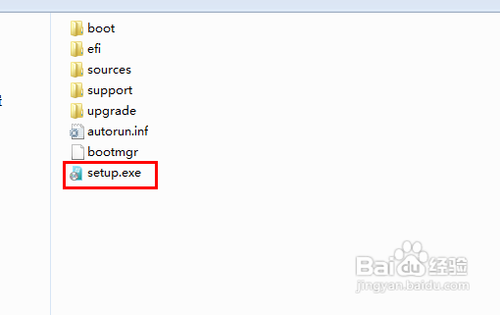
然后解压完成,我们打开刚才所解压的位置文件夹,找到setup.exe这样一个可执行程序,也就是一个系统光盘样的文件,然后双击。
Win7 32位正版安装包的安装方法
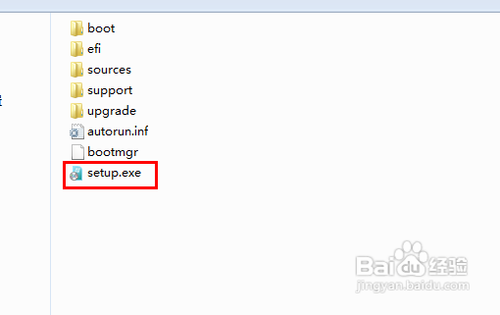
Win7 32位正版安装包怎么安装图5
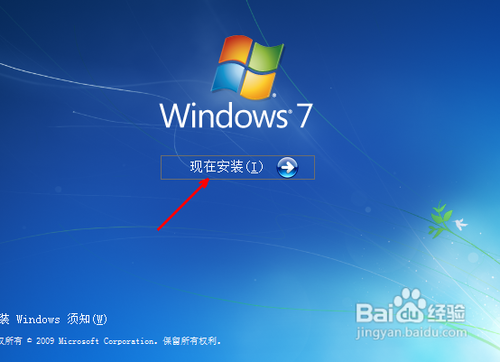
这时候就会出现这个安装界面了,点击开始安装按钮开始安装系统。
Win7 32位正版安装包的安装方法
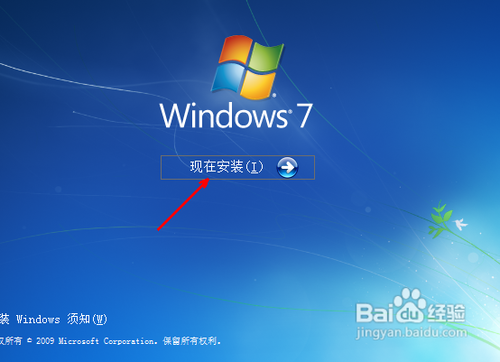
Win7 32位正版安装包怎么安装图6
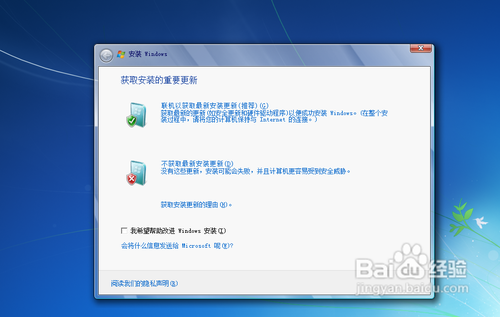
下面就是一些安装过程中的具体细节,按说明操作就可以了,具体安装过程不在本经验说明之列。
Win7 32位正版安装包的安装方法

Win7 32位正版安装包怎么安装图7
Win7 32位正版安装包的安装方法

Win7 32位正版安装包怎么安装图8
Win7 32位正版安装包的安装方法
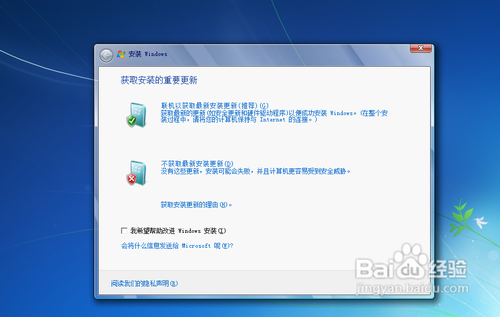
Win7 32位正版安装包怎么安装图9
Win7 32位正版安装包怎么安装文章的全部内容讲到这里就全部结束了,相信你们都已经成功安装了Win7 32位的正版安装包了吧,所以以后你们有了Win7 32位系统的正版安装包不知道怎么安装的,就可以参考小编我这个方法进行安装Win7 32位正版安装包了,谢谢大家阅读!




 发表于 2023-2-10 06:48:59


 提升卡
提升卡 置顶卡
置顶卡 沉默卡
沉默卡 喧嚣卡
喧嚣卡 变色卡
变色卡 千斤顶
千斤顶 照妖镜
照妖镜
