为了保护我们的电脑隐私安全,我们 一般都会对电脑进行开机密码设置,相信还有部分用户不是很清楚具体的操作方法,所以今天小编就为大家带来笔记本电脑开机密码的设置方法介绍,步骤简单,安全有效,我们一起来看看吧。
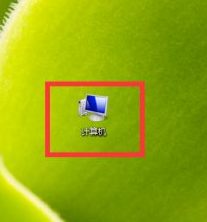
1、我们在笔记本电脑桌面上,鼠标双击打开【计算机】。
笔记本电脑开机密码的设置方法
2、在打开的计算机窗口中,点击【打开控制面板】。
笔记本电脑开机密码的设置方法

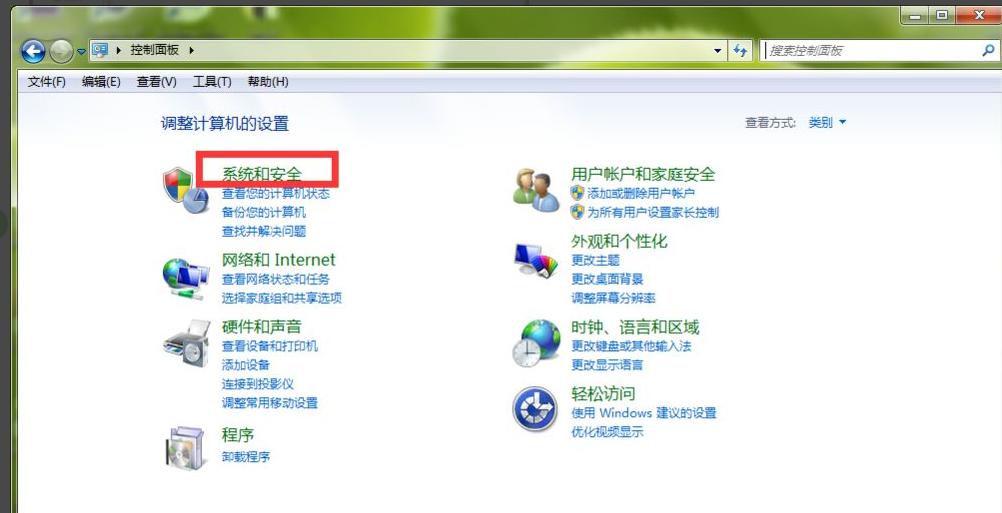
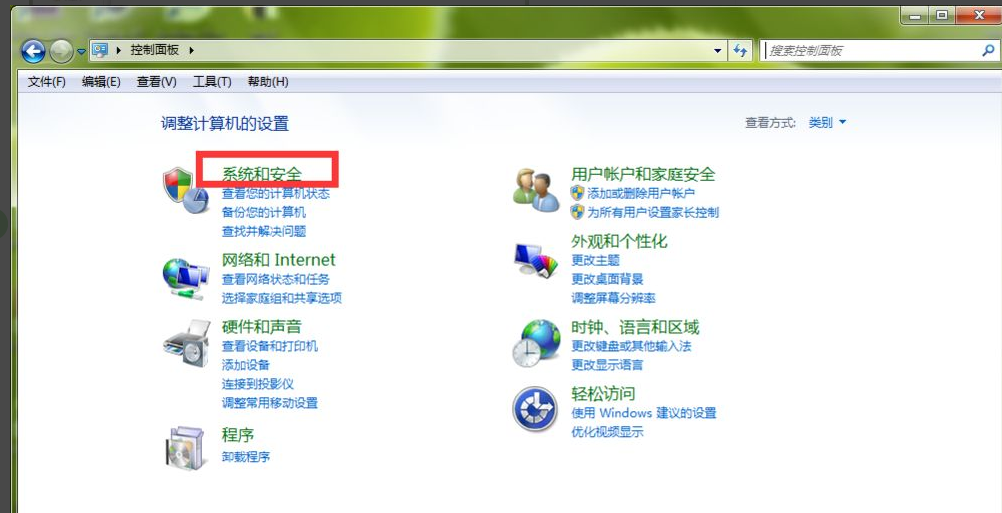
3、进入控制面板页面,我们找到【系统和安全】,直接点击打开它。
笔记本电脑开机密码的设置方法
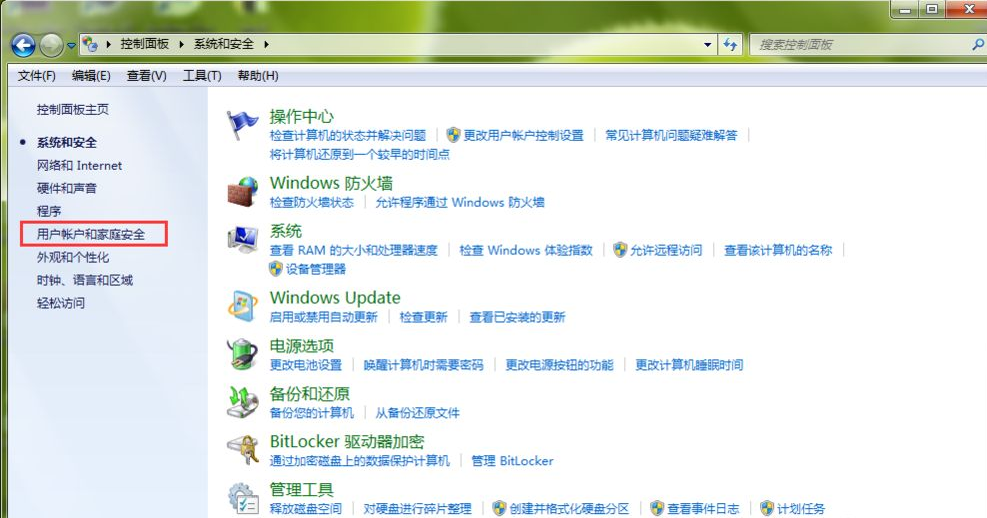
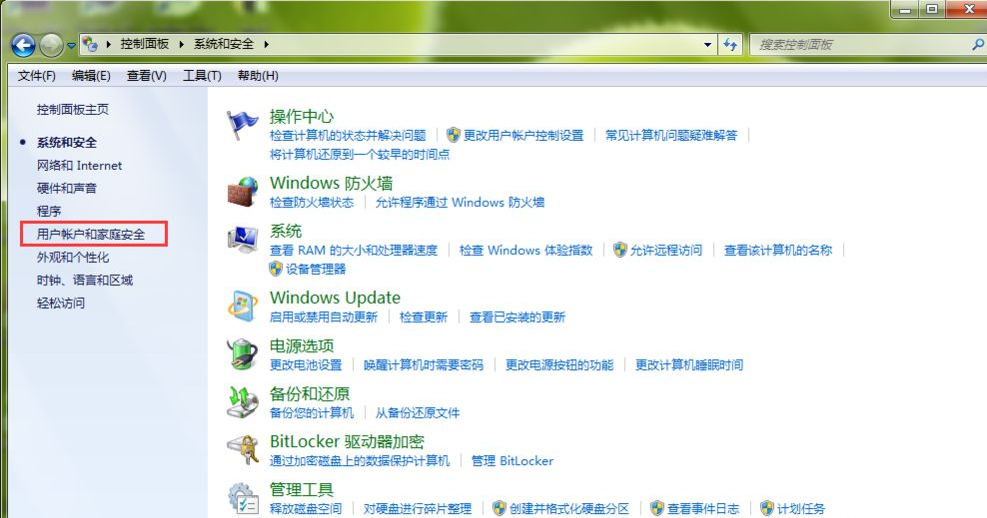
4、这时,在打开的系统安全详情窗口中,点击窗口左侧的【用户账户和家庭安全】选项。
笔记本电脑开机密码的设置方法
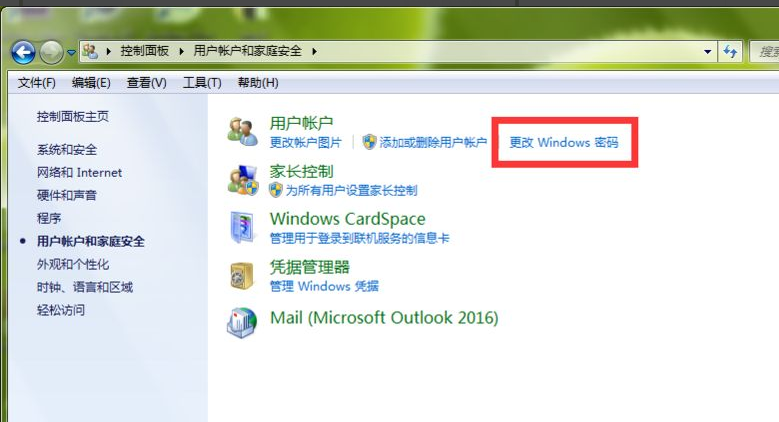
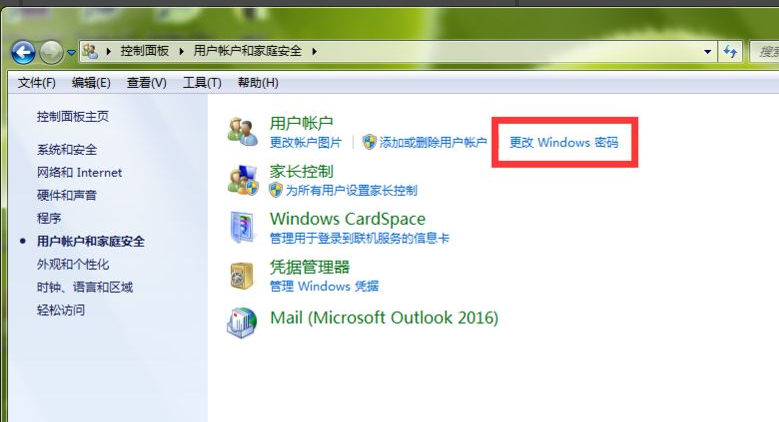
5、进入【用户账户和家庭安全】设置页面,直接打开用户账户栏目下的【更改Windows密码】。
笔记本电脑开机密码的设置方法
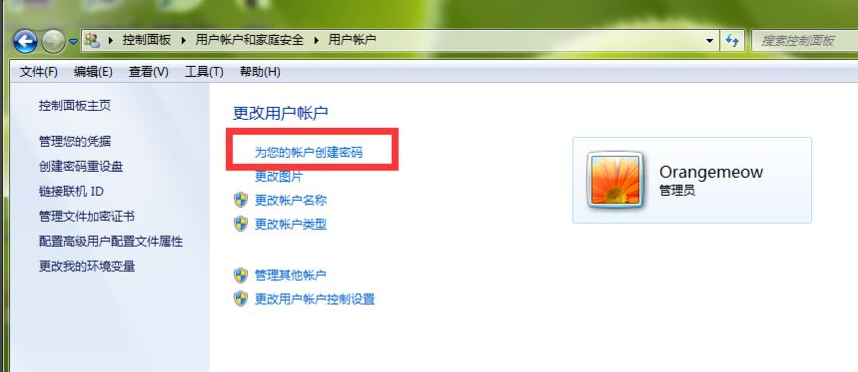
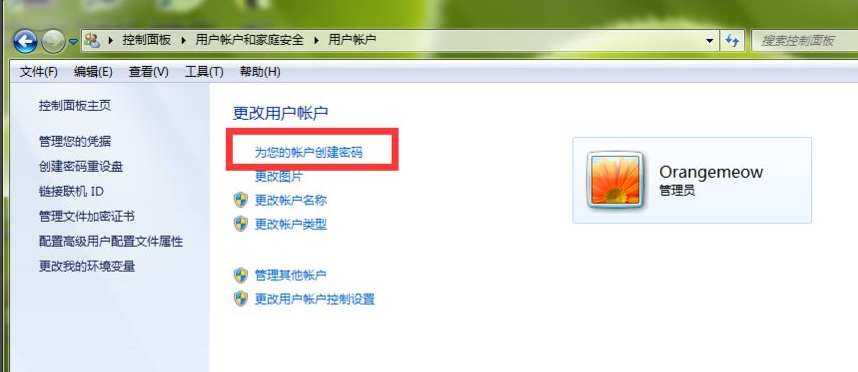
6、这时,我们在【更改用户账户】栏目下,点击【为您的账户创建密码】。
笔记本电脑开机密码的设置方法
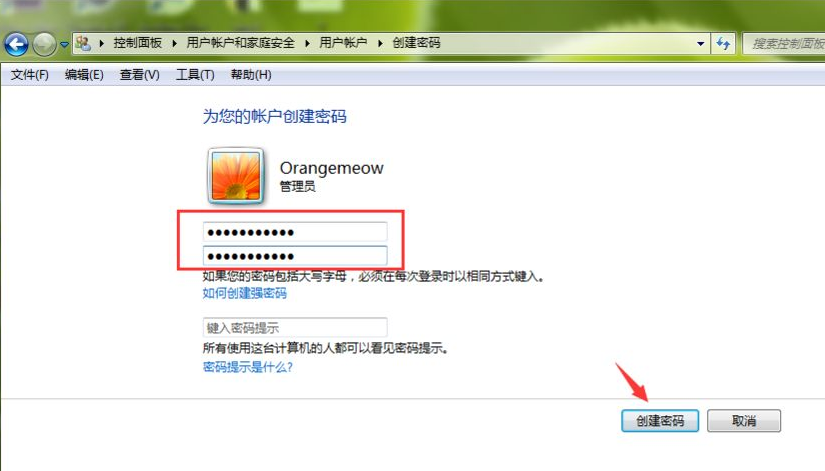
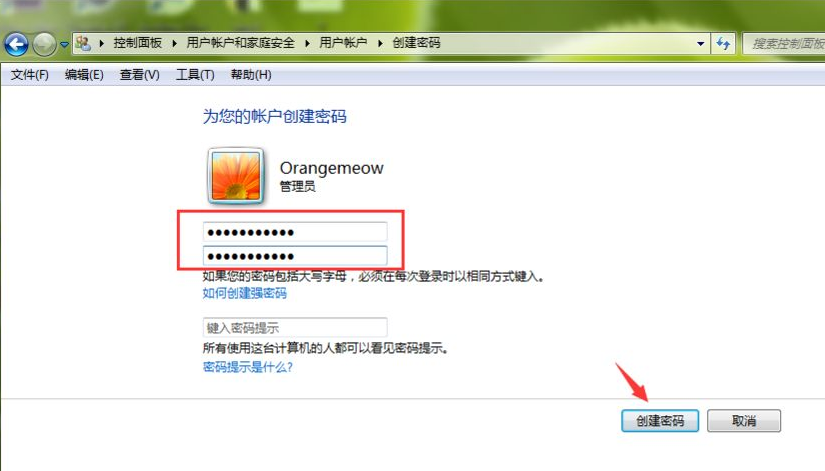
7、进入Windows密码设置页面,我们在红色框中输入笔记本开机密码,然后点击右下角的【创建密码】。
笔记本电脑开机密码的设置方法
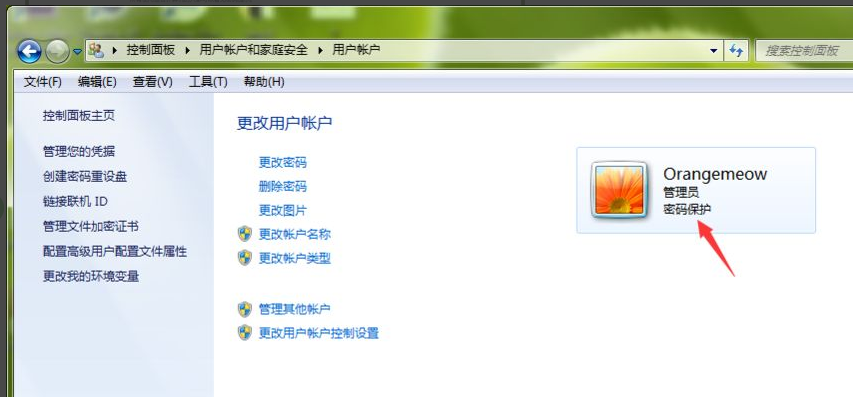
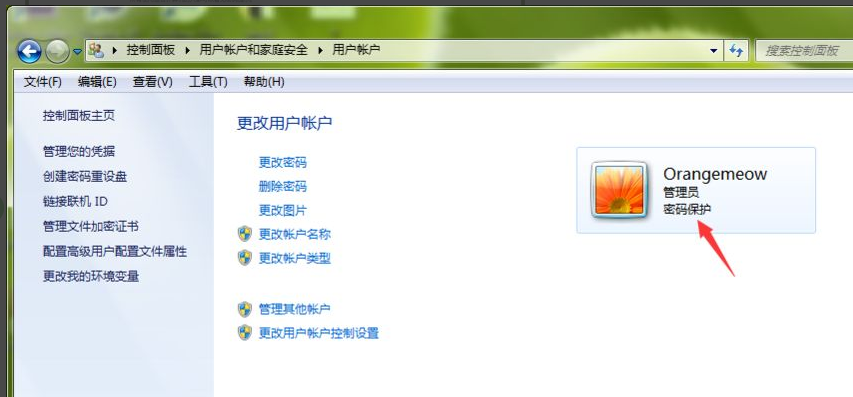
8、返回到上一页,我们可以看到,当前笔者的笔记本管理员账号已经显示为【密码保护】,说明我们的电脑开机密码已经设置成功,以后打开电脑,必须输入开机密码,才能进入到系统里面。
笔记本电脑开机密码的设置方法
以上就是笔记本电脑开机密码的设置方法,希望能帮助到大家。




 发表于 2023-2-10 06:48:59

 提升卡
提升卡 置顶卡
置顶卡 沉默卡
沉默卡 喧嚣卡
喧嚣卡 变色卡
变色卡 千斤顶
千斤顶 照妖镜
照妖镜
