为解决内在消耗殆尽的问题,Windows操作系统运用了虚拟内存技术,但是很多用户不知道如何设置虚拟内存,接下来小编将为你介绍如何设置虚拟内存方法,希望可以帮助到到大家。
电脑虚拟内存怎么设置
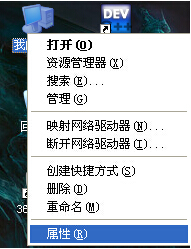
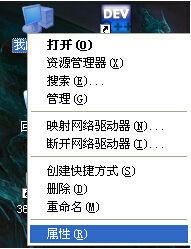
1、 首先鼠标右键点击“我的电脑”,接着选择属性。
电脑虚拟内存怎么设置
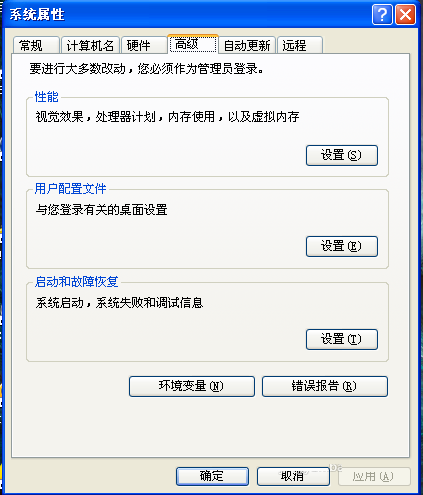
2、 然后切换到“高级”栏目。
电脑虚拟内存怎么设置
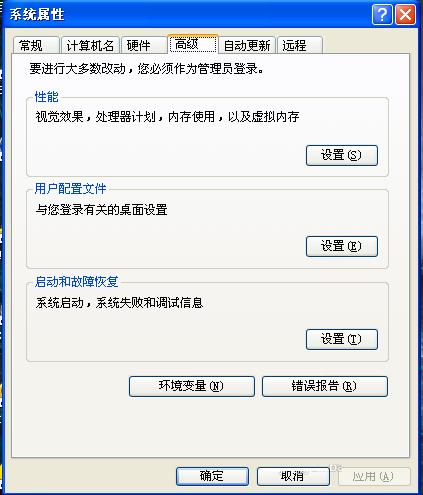
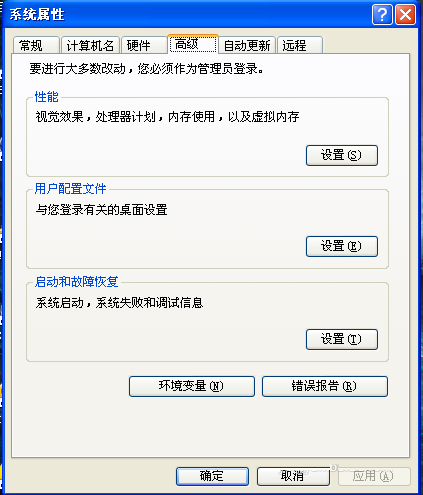
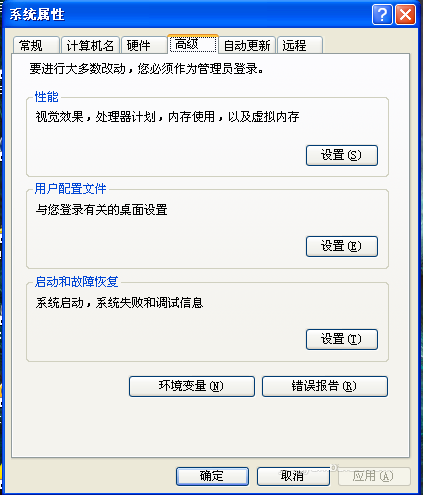
3、 并且找到“性能”选项里面的“设置按钮,点击它。
电脑虚拟内存怎么设置
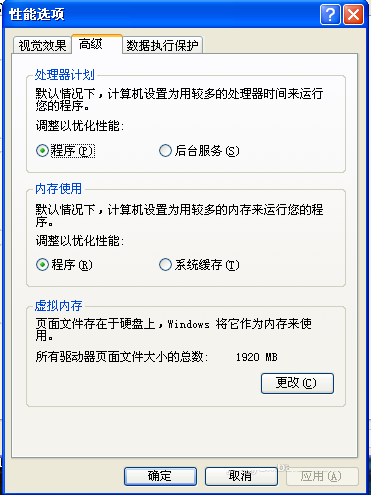
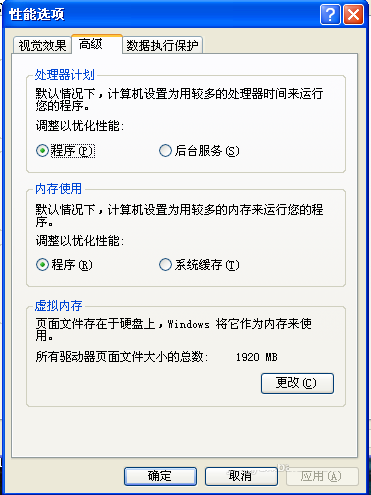
4、 进入性能选项之后,接着切换到高级栏目,然后在这里就能看到虚拟内存选项了。那么点击虚拟内存里面的“更改”选项。
电脑虚拟内存怎么设置
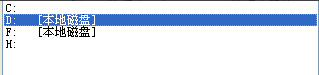
5、 然后大家选择一个空闲空间比较大的非系统盘。
电脑虚拟内存怎么设置
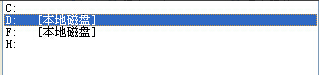
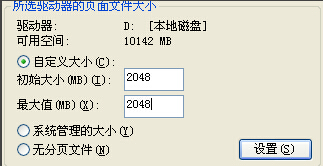
6、 然后选择“自定义大小”,那么在这里大家需要根据自己idea内存大小来进行分配。这里建议大家设置的是自己内存大小的1.5~3倍,例如你的内存是1G的话,那么可以设置为2G。注意,这里系统要求的是输入以MB为单位的数值。
电脑虚拟内存怎么设置
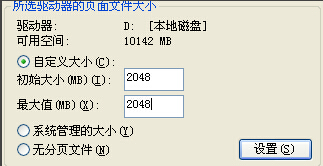
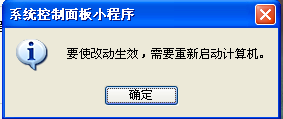
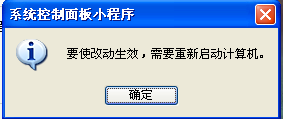
7、 最后点击“设置”并选择确定,同时系统会提示重启生效。那么重启完电脑后,这个虚拟内存设置就可以了。
电脑虚拟内存怎么设置
Win7系统可以参考:虚拟内存设置 。
以上就是关于电脑虚拟内存怎么设置介绍,更多电脑重装系统 尽在小白系统官网。




 发表于 2023-2-10 06:49:24
 提升卡
提升卡 置顶卡
置顶卡 沉默卡
沉默卡 喧嚣卡
喧嚣卡 变色卡
变色卡 千斤顶
千斤顶 照妖镜
照妖镜
