有些用户表示自己电脑开机任务栏打不开一直转圈怎么办呢?不知道该如何操作去解决这个问题,下面,小编就把开机后任务栏转圈什么都打不开解决方法带给大家,快来一起看看吧。
电脑开机任务栏转圈什么都打不开:
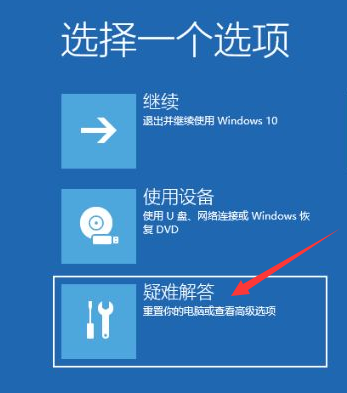
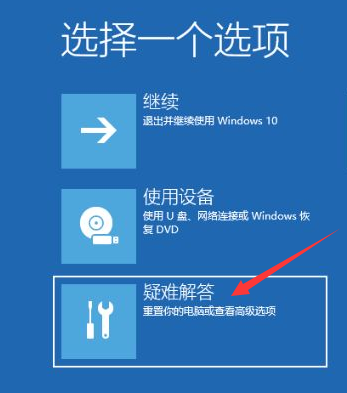
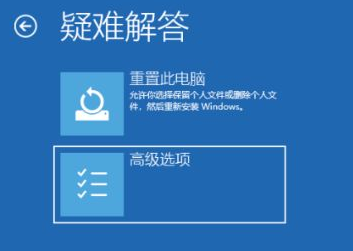
1.首先遇到这种情况我们可以连续三次按重启按钮,等系统进入图标的时候会进入到选择一个选项页面,然后在这里选择疑难解答,并按回车。
电脑开机任务栏转圈什么都打不开解决方法
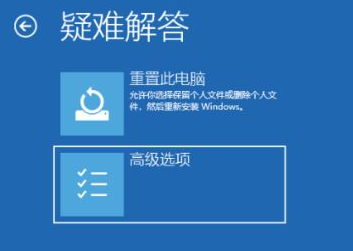
2.在疑难解答页面中,然后点击“高级选项”。
电脑开机任务栏转圈什么都打不开解决方法
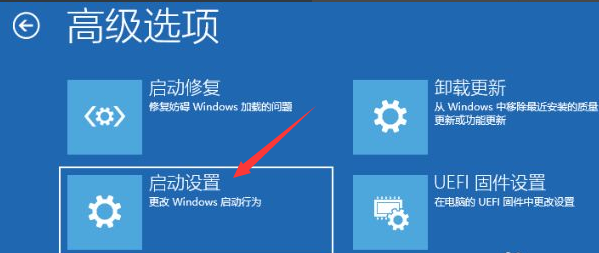
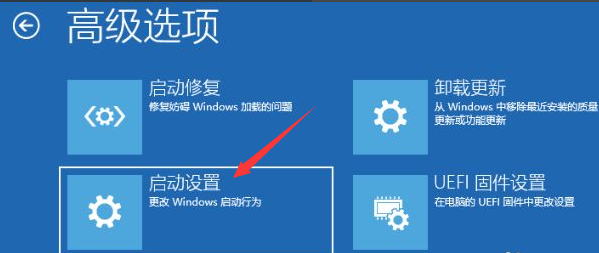
3.接着点击点击“启动设置"选项。
电脑开机任务栏转圈什么都打不开解决方法
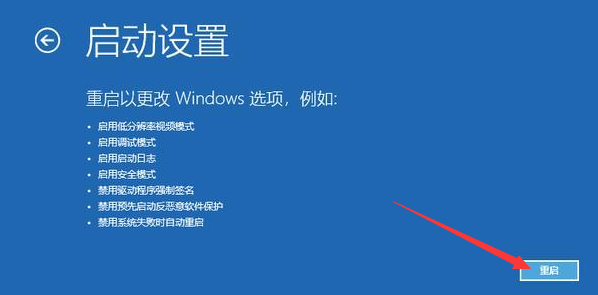
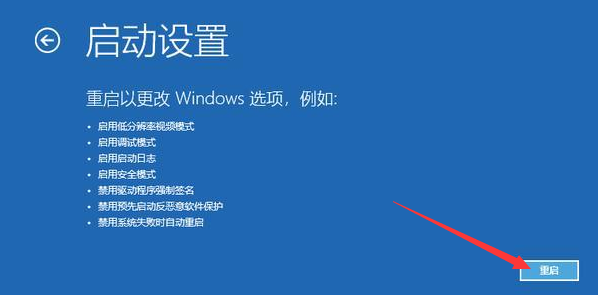
4.当我们进入到启动设置页面后,直接点击”重启“按钮。
电脑开机任务栏转圈什么都打不开解决方法
5.重启后我们会再次进入到启动设置,这时我们按F4进入到安全模式中。
电脑开机任务栏转圈什么都打不开解决方法

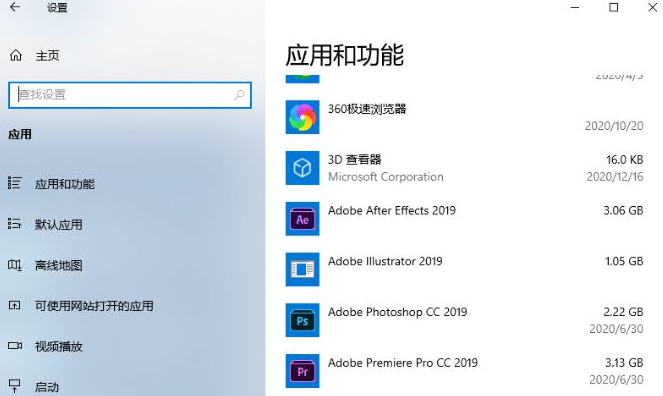
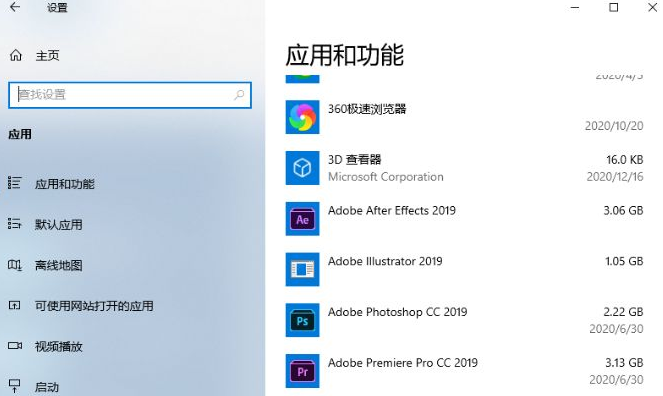
6.进入安全模式的页面后,我们按win+i键打开windows设置页面,然后点击”应用“,进去选择”卸载程序”,可以将安装的驱动和软件都可以卸载掉。
电脑开机任务栏转圈什么都打不开解决方法
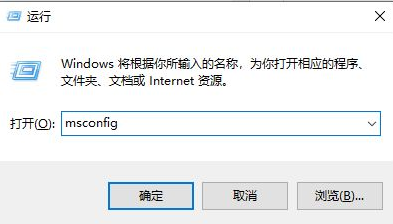
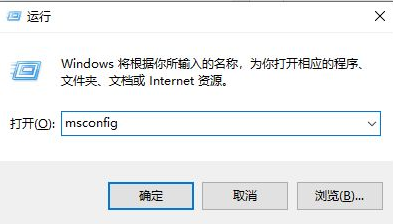
7.如果还有不确定的软件,我们可以按win+r打开运行窗口,在运行框里输入命令“msconfig”。
电脑开机任务栏转圈什么都打不开解决方法
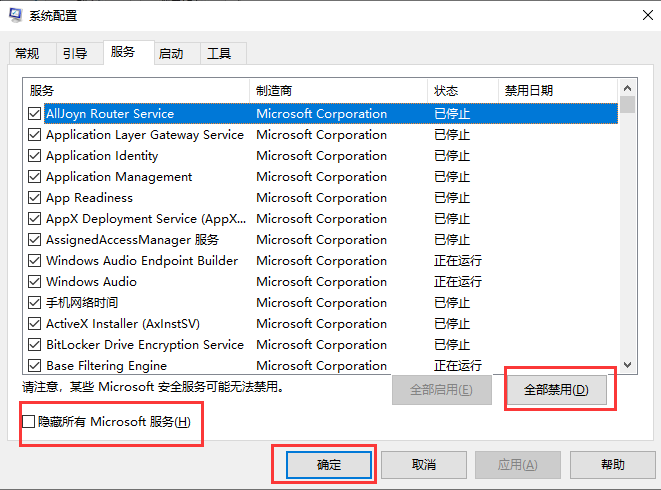
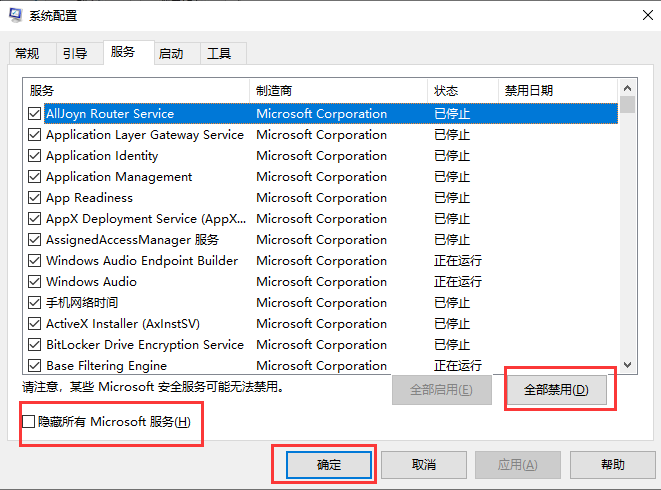
8.接着我们切换到“服务”选项,勾选“隐藏所有Microsoft服务”,并点击“全部禁用”,最后我们重启电脑即可。
电脑开机任务栏转圈什么都打不开解决方法
以上就是电脑开机任务栏转圈什么都打不开的内容,你学会了吗。




 发表于 2023-2-10 06:49:27

 提升卡
提升卡 置顶卡
置顶卡 沉默卡
沉默卡 喧嚣卡
喧嚣卡 变色卡
变色卡 千斤顶
千斤顶 照妖镜
照妖镜
