冰点还原软件如何使用?当我们的电脑出现无法运行的状况时,我们可以使用冰点还原软件将所记录的系统硬盘文件进行自动的还原系统到初始状态,就可以恢复电脑系统,对于这一情况我们一起来看看小编是如何操作的吧。
冰点还原软件的使用方法
冰点还原精灵怎么解冻:
打开软件,按住shift点击冰点图标
冰点还原软件的使用教程

冰点还原图-1
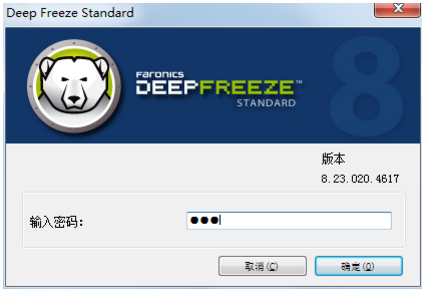
输入密码,此密码是我们在安装时就设置的密码。
冰点还原软件的使用教程
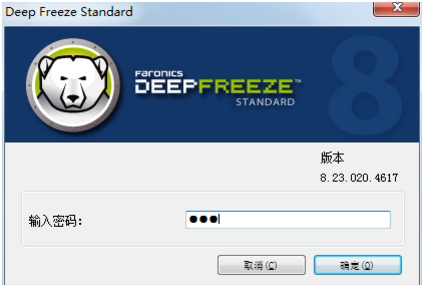
冰点还原图-2
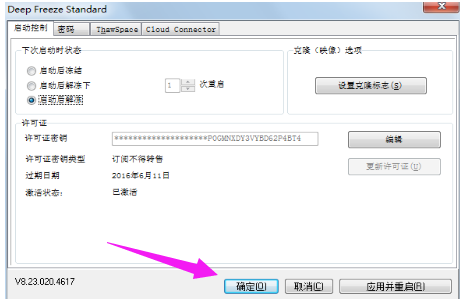
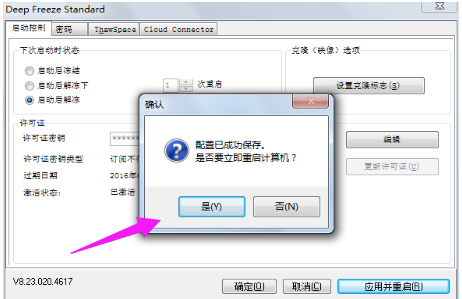
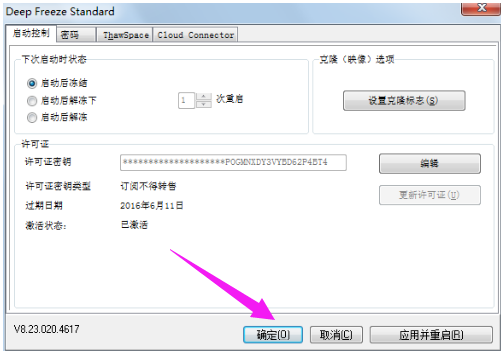
进入软件使用界面,如果是进行解冻,我们有两个选项可以选项,选择多少次重启的选项,在填写次数之后,重启次数之后,电脑会自动进入冻结状态,选择启动后解冻,则是永久解冻。
冰点还原软件的使用教程
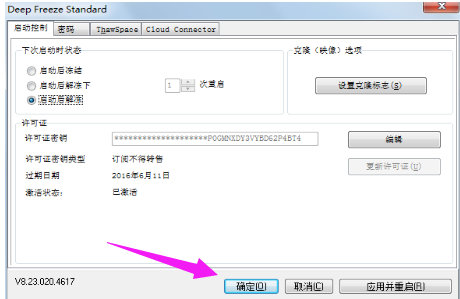
冰点图-3
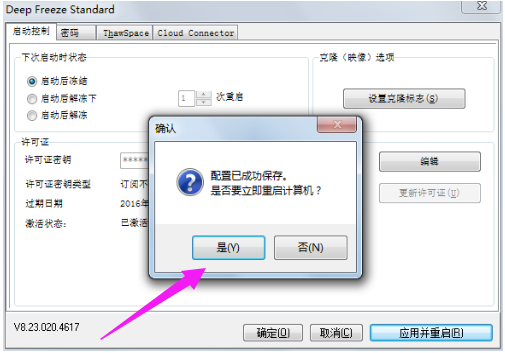
选择好选项之后,点击“应用并重启”弹出如下对话框,点击:是。
冰点还原软件的使用教程
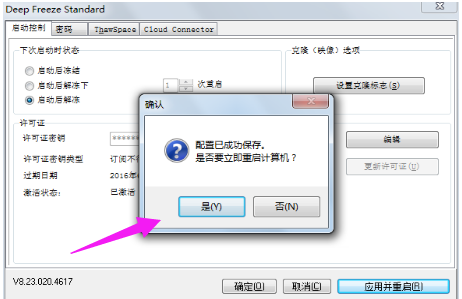
冰点还原图-4
之后电脑就会重启,重启之后电脑中的冰点图标会有一个红X这就表明,冰点还原已经解冻
冰点还原软件的使用教程

还原软件图-5
冰点还原启动后冻结使用:
打开软件,可以使用很多方法打开软件,按住shift键点击冰点图标。当冰点图标有一个红色的X时说明电脑处于解冻状态。
冰点还原软件的使用教程

冰点图-6
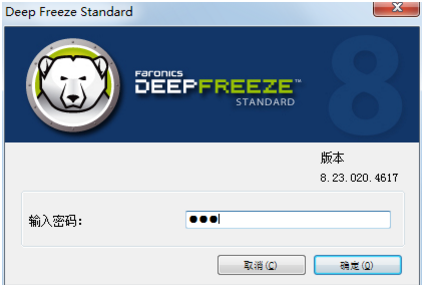
点击图标之后,弹出对话框,需要我们输入密码,这个密码是在我们安装的时候就设置过的。
冰点还原软件的使用教程
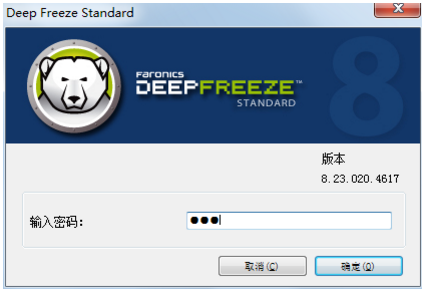
冰点图-7
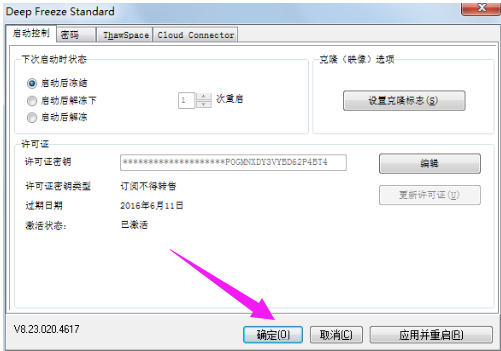
输入密码之后,弹出冰点的使用界面,在启动控制状态下我们有3个选择,如果决定还原电脑选择启动后冻结。
冰点还原软件的使用教程
冰点图-8
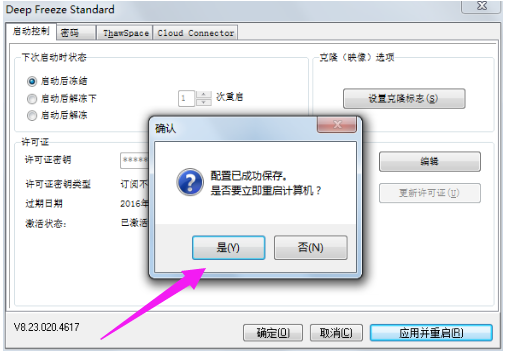
选择之后点击应用并重启,点击是,系统自行重启。一定要对电脑中的文件进行备份哦!因为重启之后,电脑就会恢复到安装冰点之前的状态了。
冰点还原软件的使用教程
还原软件图-9
等电脑重启之后,可以观察到冰点的图标上的红色X不见了
冰点还原软件的使用教程

还原软件图-10
以上就是冰点还原软件的使用方法了。




 发表于 2023-2-10 06:49:30




 提升卡
提升卡 置顶卡
置顶卡 沉默卡
沉默卡 喧嚣卡
喧嚣卡 变色卡
变色卡 千斤顶
千斤顶 照妖镜
照妖镜
