Photoshop是一款有优秀的图片修改工具,其功能涵盖范围广,在图像、图形、文字、视频、出版等各方面都有涉及。今天小编将为大家带来PS制作文字毛绒描边效果的图文教程,让你体验更多趣味化的页面设计效果,我们一起来看看是如何操作的吧。
PS制作文字毛绒描边效果的图文教程
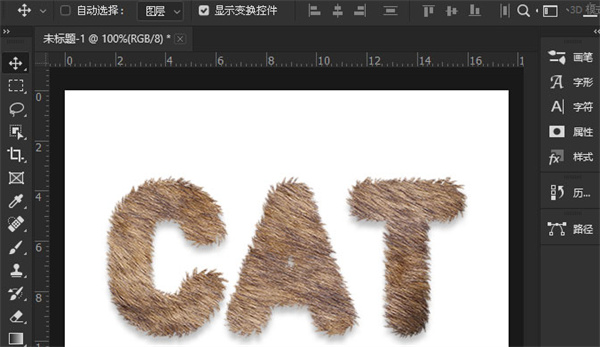
PS制作文字毛绒描边效果的方法
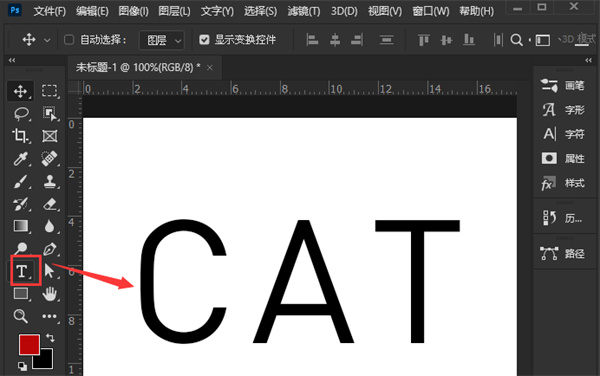
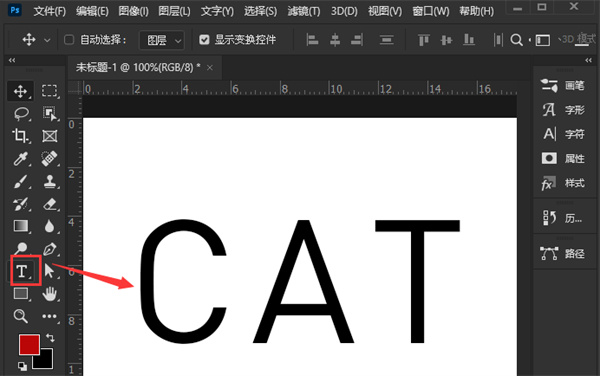
1、打开界面后,点击左侧的文字工具输入文本内容。
PS制作文字毛绒描边效果的图文教程
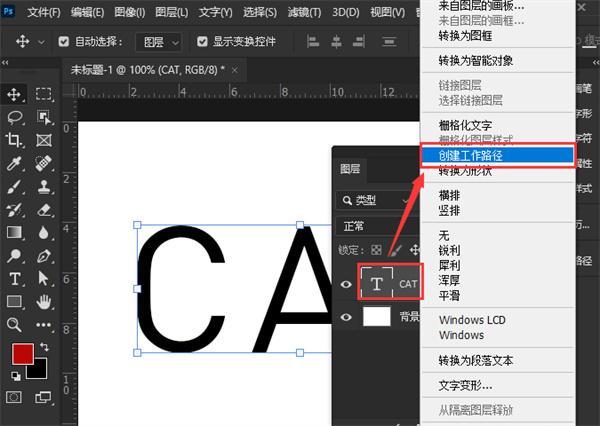
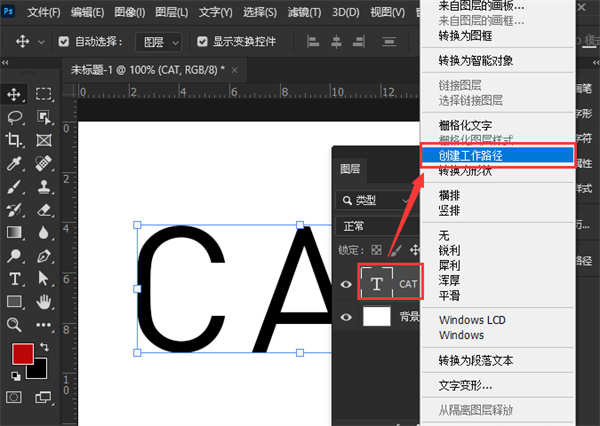
2、鼠标右键点击选中的图层面板,选择创建工作路径选项。
PS制作文字毛绒描边效果的图文教程
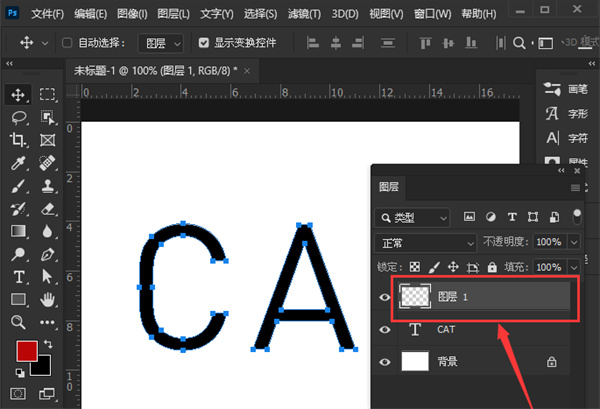
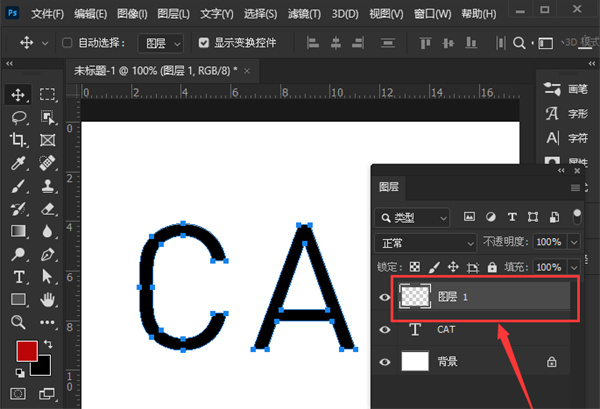
3、在文字图层上新建一个空白图层。
PS制作文字毛绒描边效果的图文教程
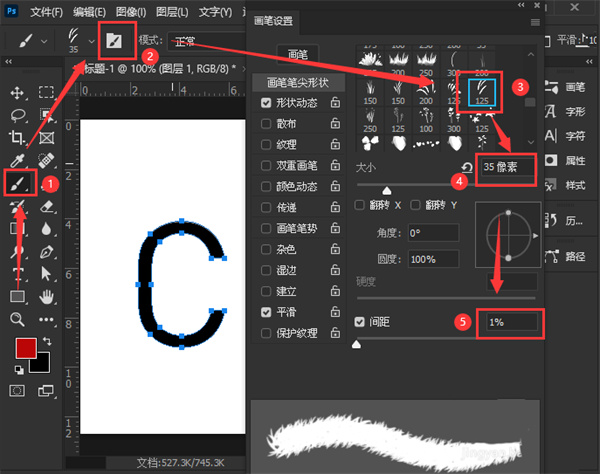
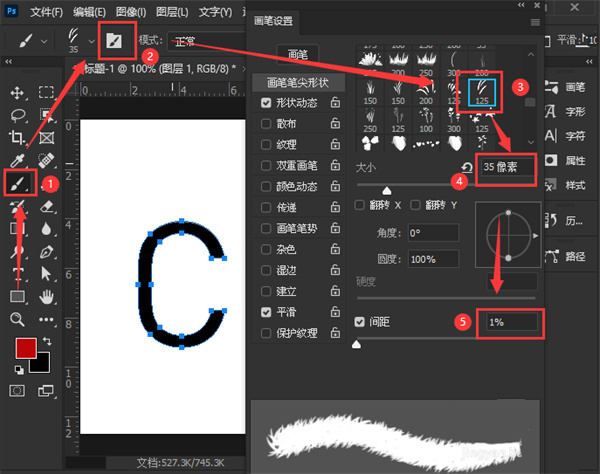
4、如下图所示点击画笔工具,选择毛绒状的笔刷样式,将参数调整为35像素大小,1%间距。
PS制作文字毛绒描边效果的图文教程
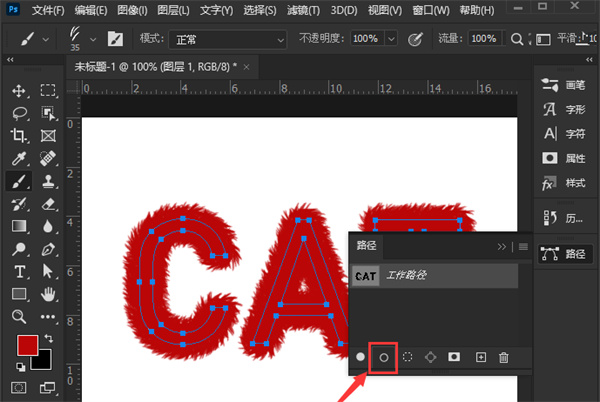
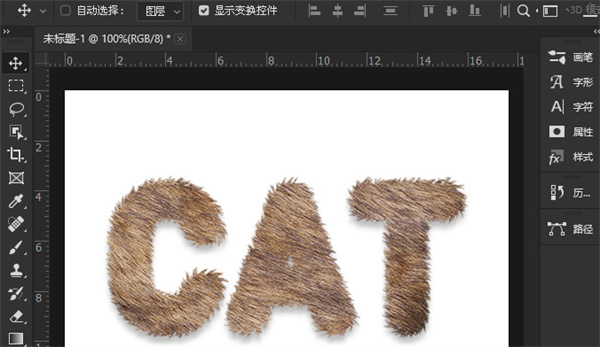
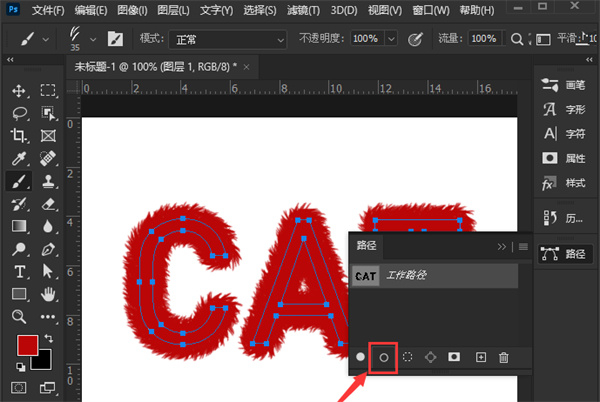
5、点击路径面板中的用画笔描边路径按钮,即可制作出毛绒文字效果。
PS制作文字毛绒描边效果的图文教程




 发表于 2023-2-10 06:49:33
 提升卡
提升卡 置顶卡
置顶卡 沉默卡
沉默卡 喧嚣卡
喧嚣卡 变色卡
变色卡 千斤顶
千斤顶 照妖镜
照妖镜
