华硕笔记本怎么进行系统重装呢?相信很多用户都听过华硕这个品牌,华硕也有自己的笔记本产品,并且在全球有一定的知名度,最近有部分华硕笔记本的用户反映想给电脑系统重装,不知道怎么操作,针对这一问题,本篇带来了详细的教程。
华硕笔记本重装系统方法大全
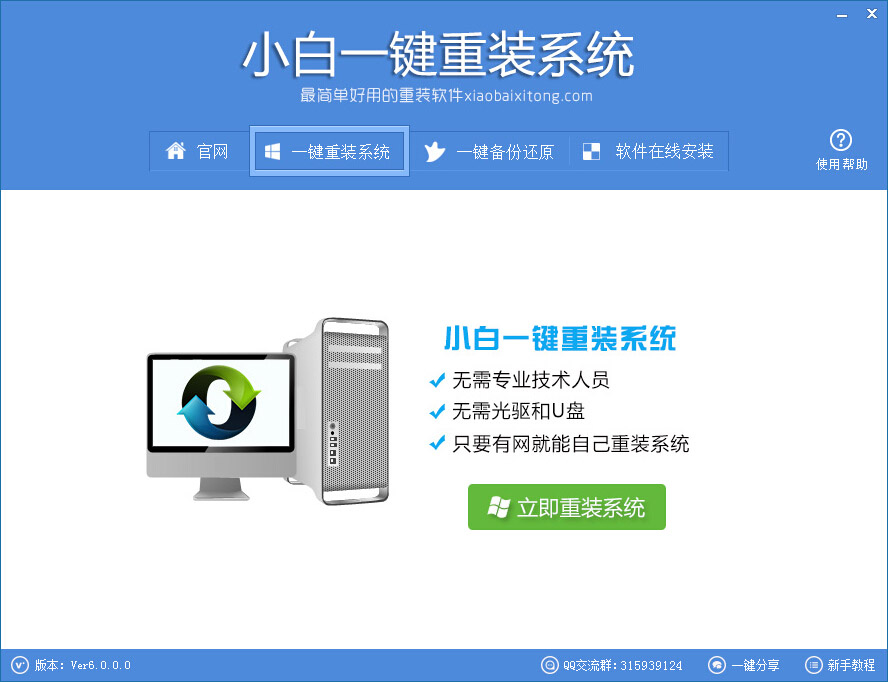
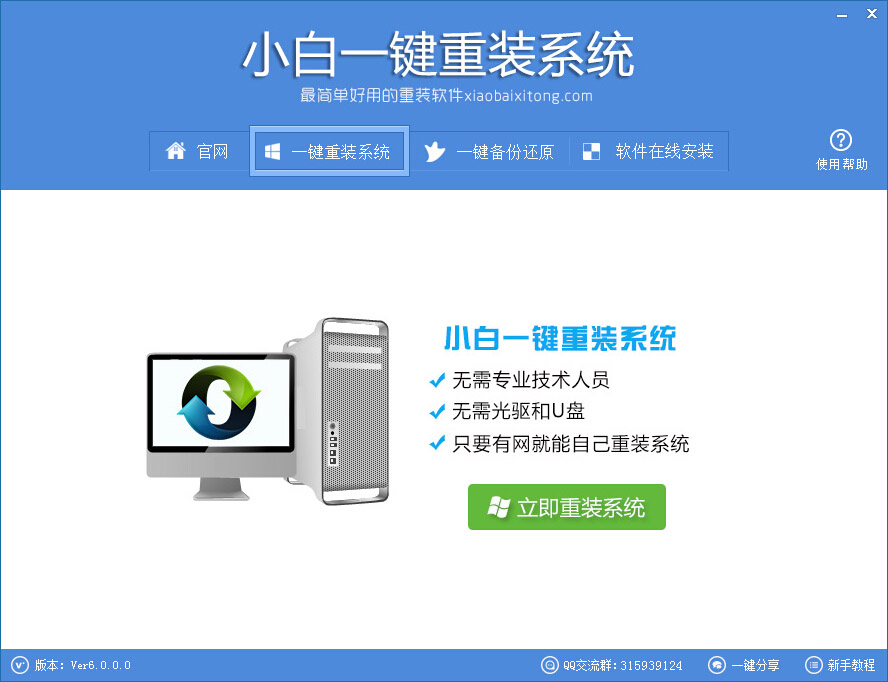
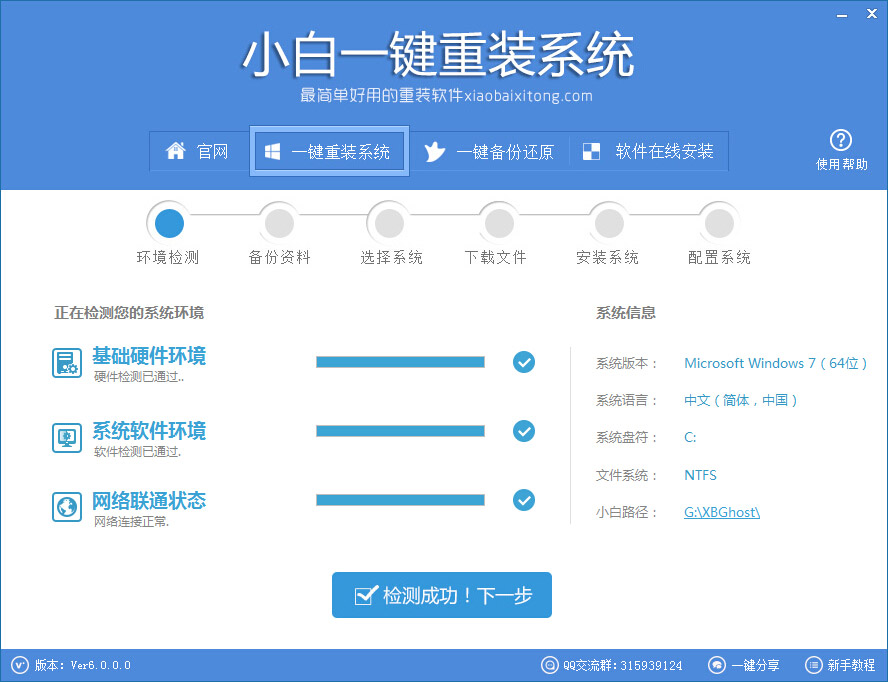
这时候会弹出一个环境监测的过程,这里是为了检测你电脑上的各种参数符合安装系统的软硬件环境,确保重装成功率。
华硕笔记本重装系统方法大全
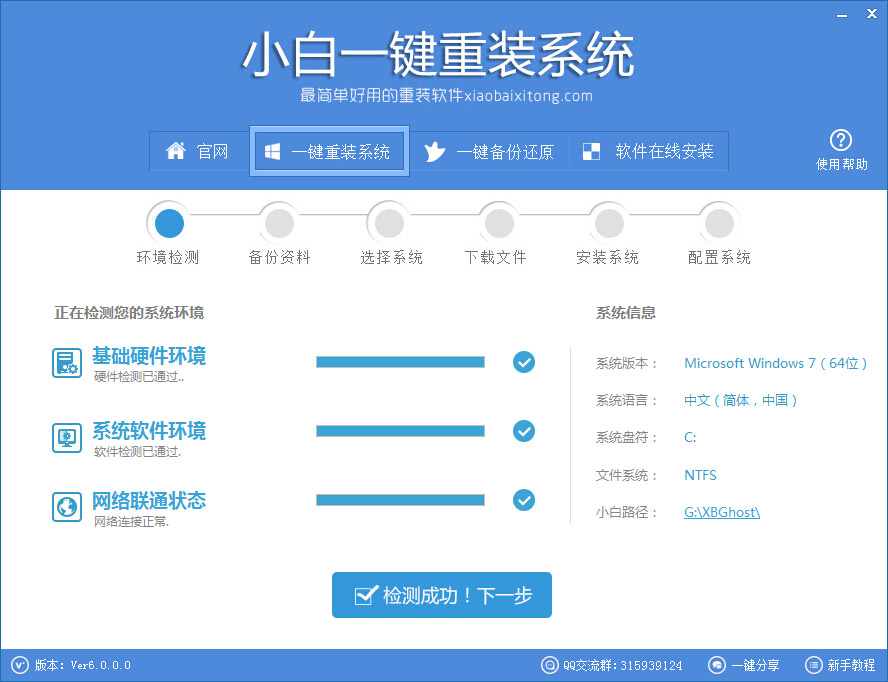
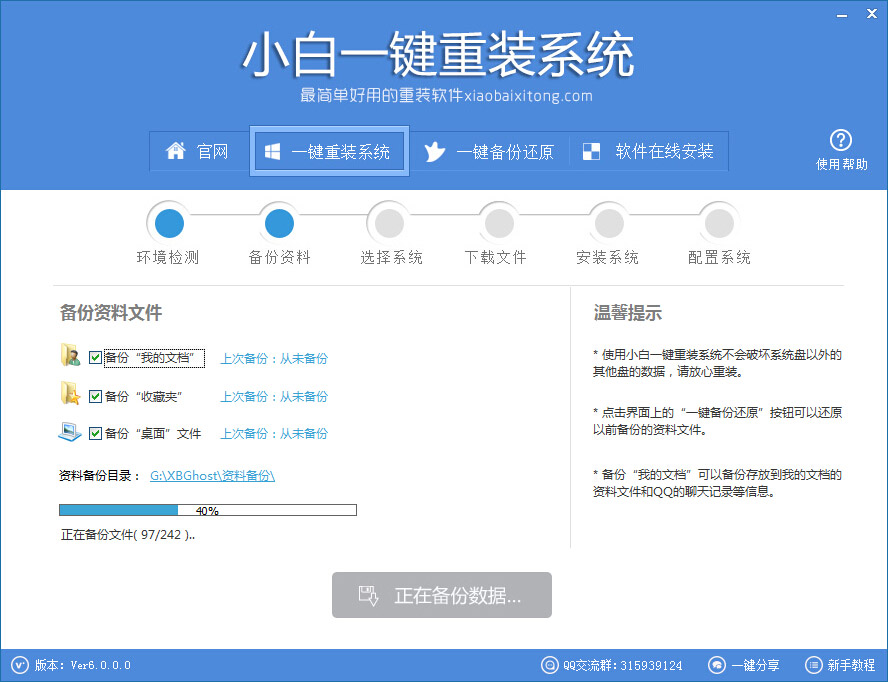
OK的情况下继续下一步,到备份资料的环节,大家根据自己的需求选择备份的东西即可,小白系统会自动将所备份的文件放到你电脑最大剩余空间的磁盘上。
华硕笔记本重装系统方法大全
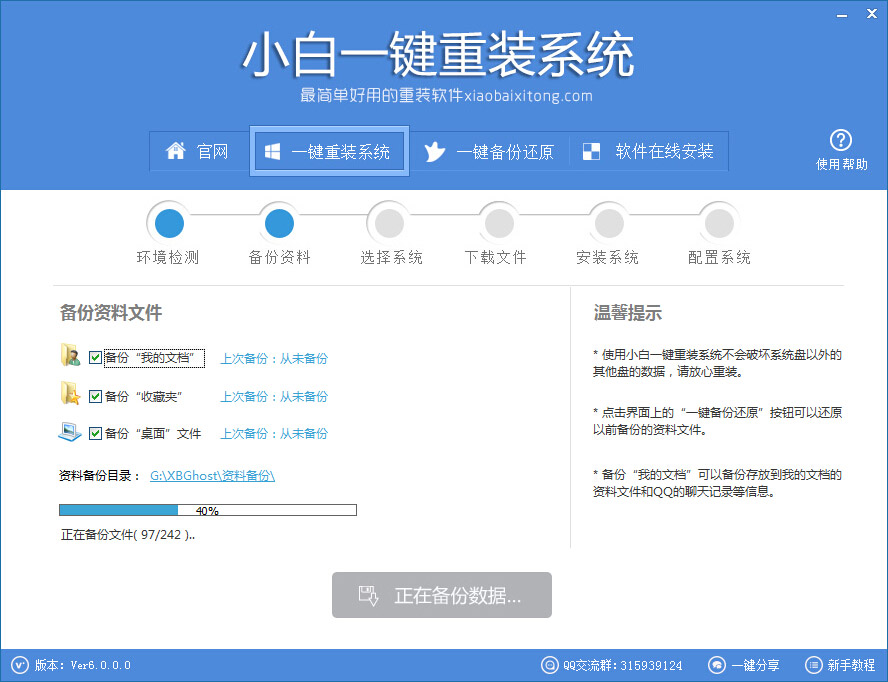
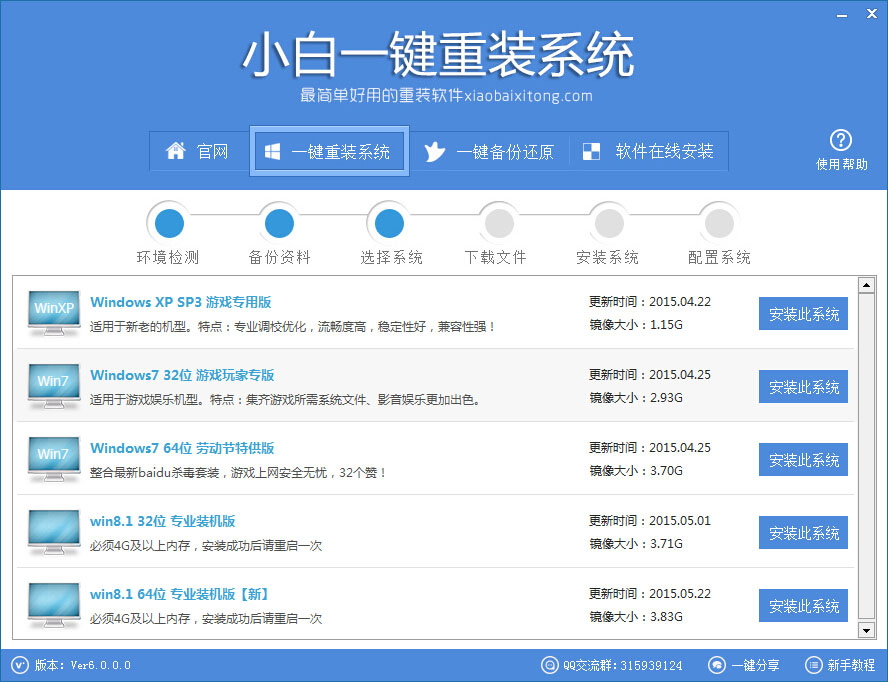
备份完了接下来就到了选择系统的阶段了,选择你需要的系统然后点击后面对于的“安装此系统”即可,这里说明一点的是如有特殊需求,一般根据内存的大小来选择系统:2G选择xp系统,3G选择32位系统,4G及以上选64位,优先推荐win7旗舰版,系统更加成熟稳定。
华硕笔记本重装系统方法大全
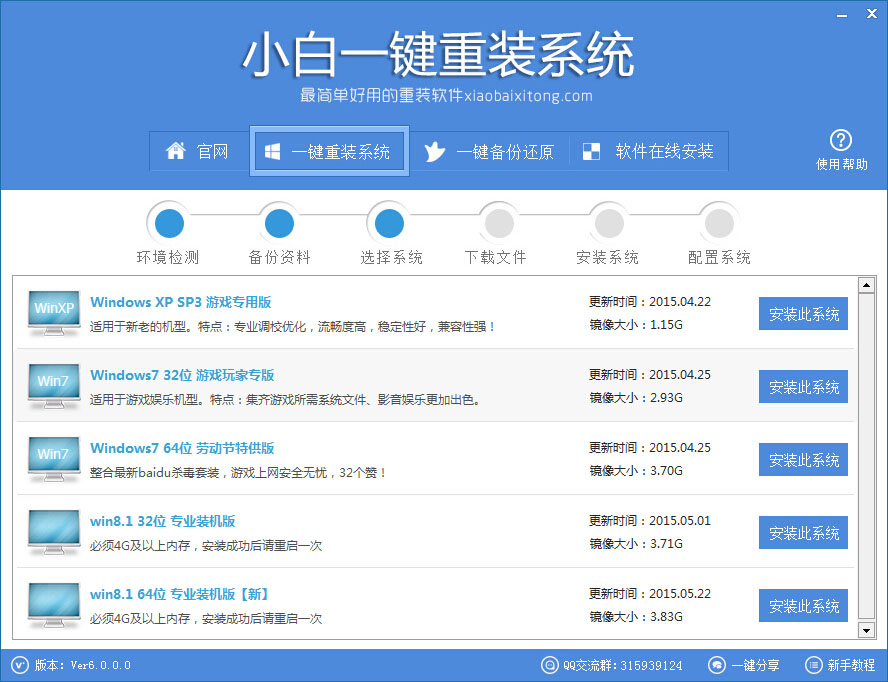
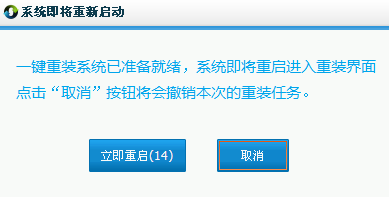
接下来软件会自动下载好选定的系统,完成后将自动执行重启安装,特别说明的一点就是接下来的步骤请勿做任何操作,否则会导致系统安装失败。
华硕笔记本重装系统方法大全
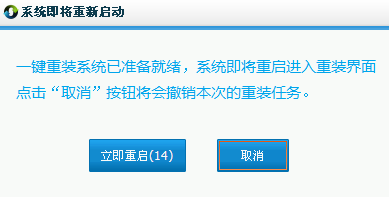
因为是笔记本重装系统,会涉及到UEFI主板的问题,尤其是自带Win8或者win10系统的笔记本电脑,主引导记录是GPT格式的情况下,就无法直接通过小白这类软件来安装的了,这时候你需要先在小白系统官网下载好系统ghost,然后下载装机吧U盘启动工具制作一个U盘启动工具,进入PE下使用磁盘分区工具将系统盘(C盘)格式化并重建主引导记录为mbr,再在pe下安装系统。
华硕笔记本重装系统方法大全





 发表于 2023-2-10 06:49:35

 提升卡
提升卡 置顶卡
置顶卡 沉默卡
沉默卡 喧嚣卡
喧嚣卡 变色卡
变色卡 千斤顶
千斤顶 照妖镜
照妖镜
