怎么样用u盘装win7在VM上?VMware Workstation虚拟机可以在一台电脑上模拟运行多种不同的操作系统,很多用户想用U盘启动盘给VMware安装win7系统,但是不知道怎么操作,针对这一问题,本篇带来了详细的解决方法,分享给大家。
怎么样用u盘装win7在VM上
怎么样用u盘装win7在VM上图1
电脑重装系统教程步骤:
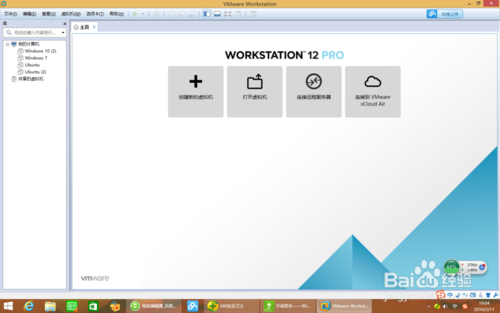
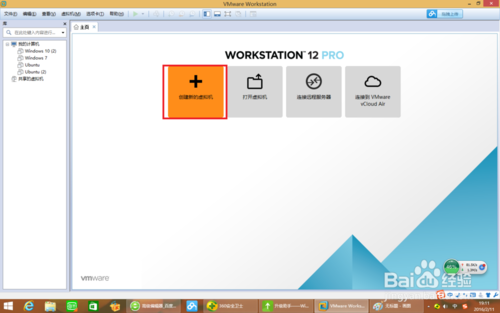
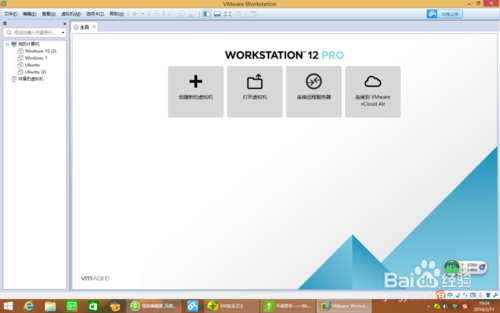
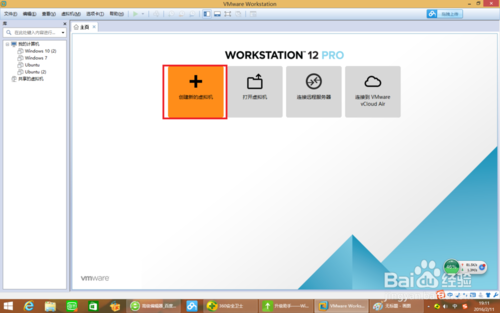
打开虚拟机,选择创建新的虚拟机。
怎么样用u盘装win7在VM上
怎么样用u盘装win7在VM上图2
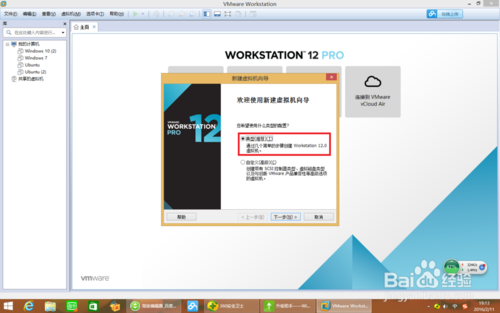
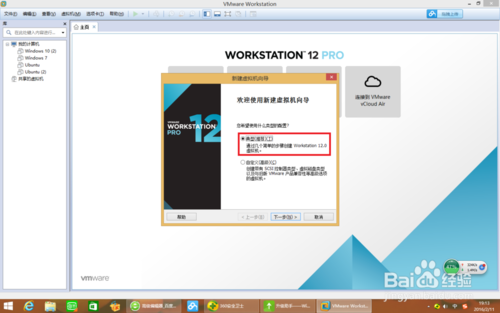
选择典型,点击下一步。
怎么样用u盘装win7在VM上
怎么样用u盘装win7在VM上图3
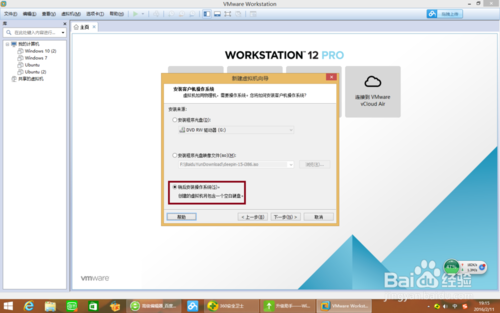
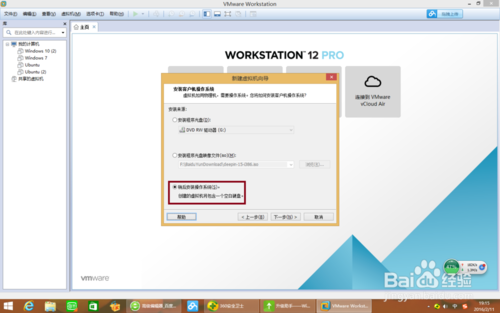
选择稍后安装操作系统。
怎么样用u盘装win7在VM上
怎么样用u盘装win7在VM上图4
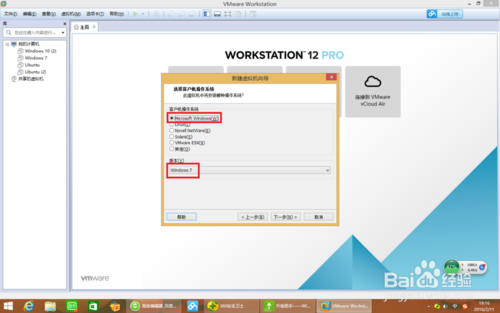
选择windows7。
怎么样用u盘装win7在VM上
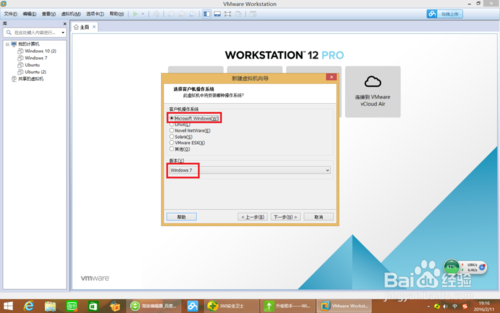
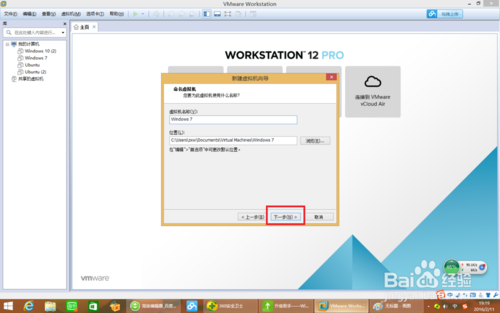
怎么样用u盘装win7在VM上图5
这个直接下一步。
怎么样用u盘装win7在VM上
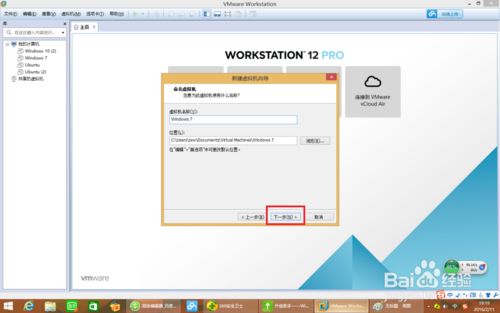
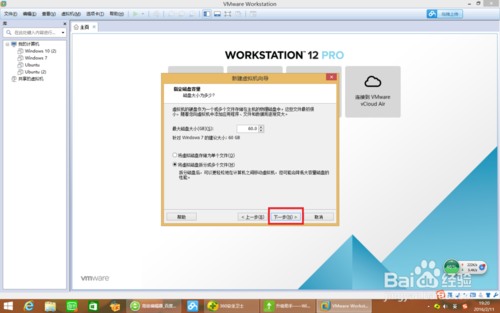
怎么样用u盘装win7在VM上图6
直接点击下一步。
怎么样用u盘装win7在VM上
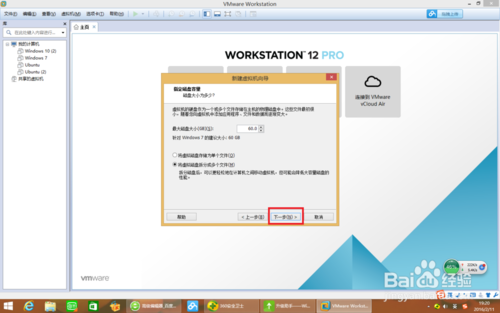
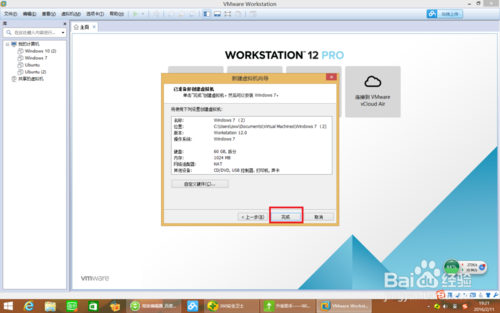
怎么样用u盘装win7在VM上图7
直接点击完成。
怎么样用u盘装win7在VM上

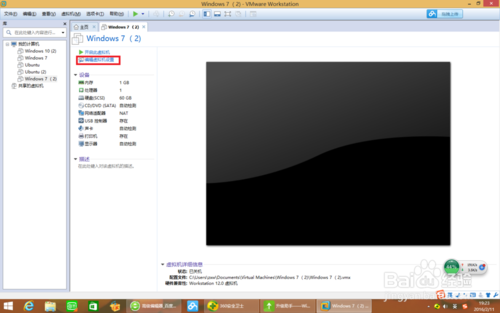
怎么样用u盘装win7在VM上图8
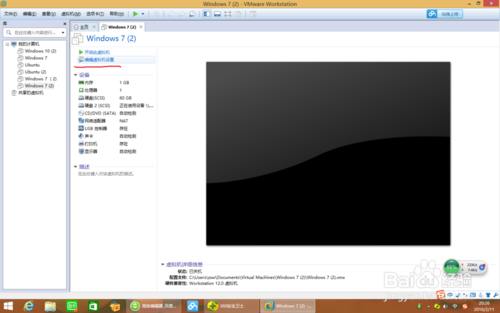
点击编辑虚拟机设置。
怎么样用u盘装win7在VM上
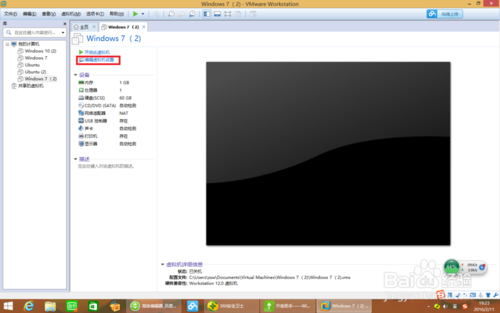
怎么样用u盘装win7在VM上图9
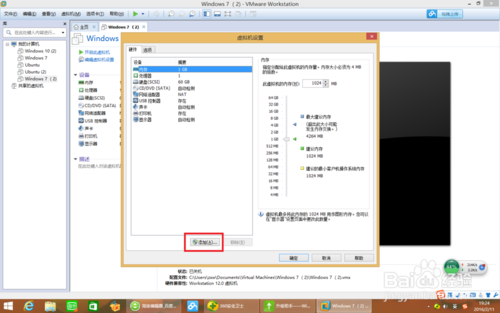
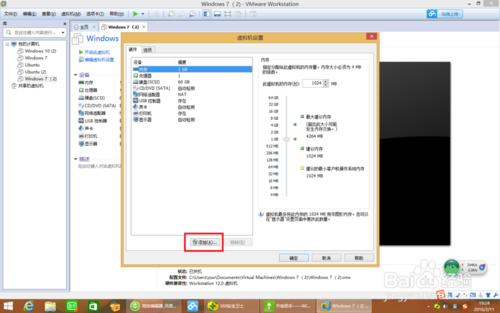
点击添加。
怎么样用u盘装win7在VM上
怎么样用u盘装win7在VM上图10
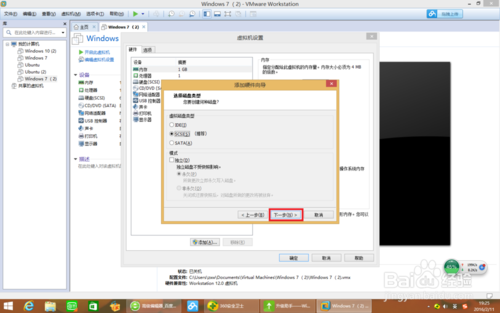
添加一个硬盘
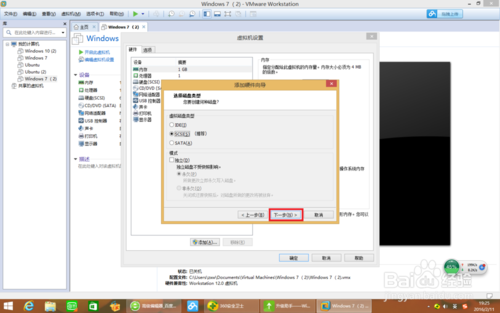
11这里直接下一步。
怎么样用u盘装win7在VM上
怎么样用u盘装win7在VM上图11
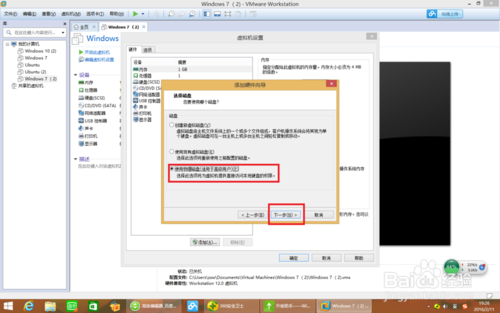
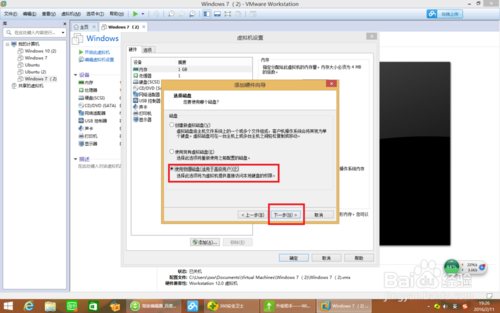
点击使用物理硬盘。
怎么样用u盘装win7在VM上
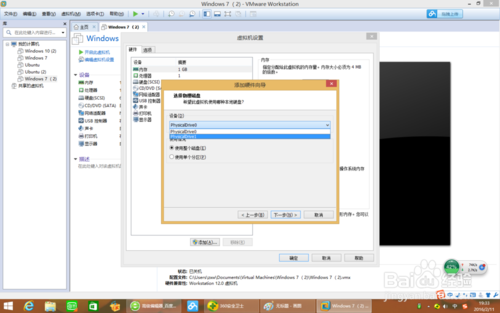
怎么样用u盘装win7在VM上图12
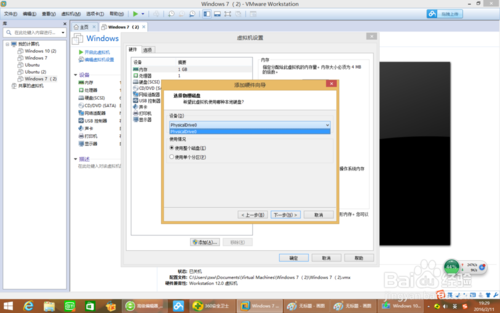
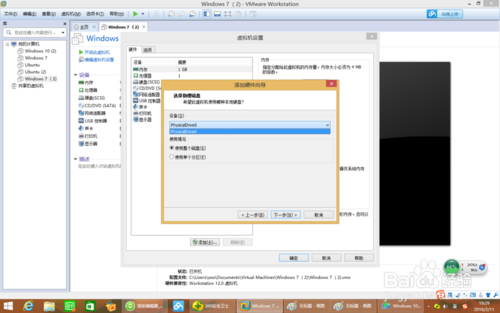
点击“PhysicalDrive1’如果没有Drive1的话,重启一下虚拟机软件就好了,我的就是这样。
怎么样用u盘装win7在VM上
怎么样用u盘装win7在VM上图13
重启之后就会出现‘PhysicalDrive1’了。‘PhysicalDrive1’就是你的U盘,如果怎么重启都不出现Drive1那很可能你的U盘坏了。
怎么样用u盘装win7在VM上
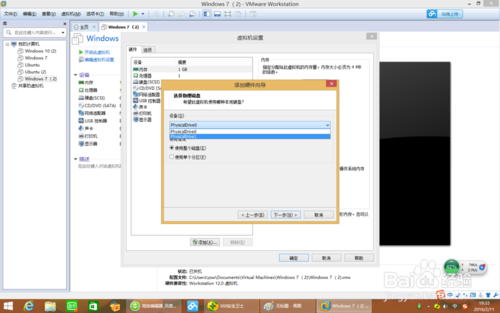
怎么样用u盘装win7在VM上图14
点击完成。
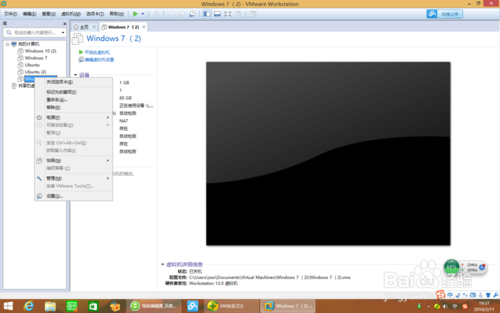
16右击windows7
怎么样用u盘装win7在VM上
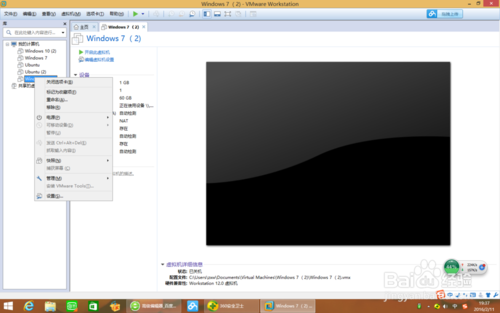
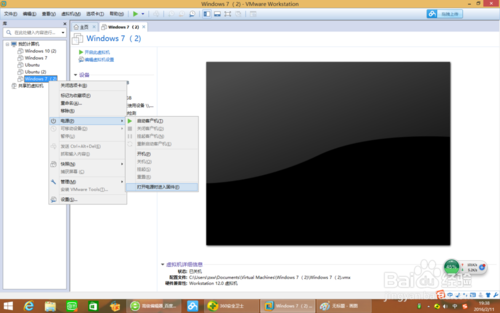
怎么样用u盘装win7在VM上图15
选择电源——打开电源时进入固件。
怎么样用u盘装win7在VM上
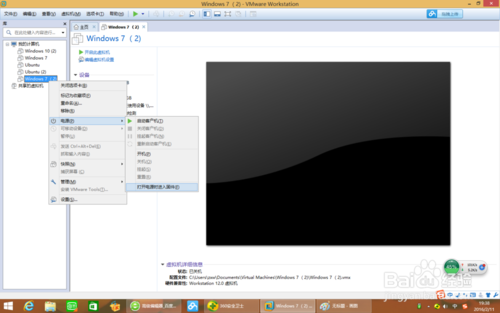
怎么样用u盘装win7在VM上图16
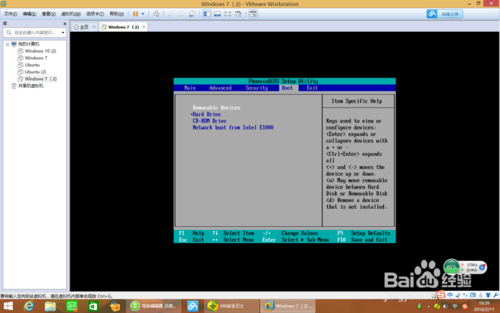
用键盘方向键移动到Boot。
怎么样用u盘装win7在VM上
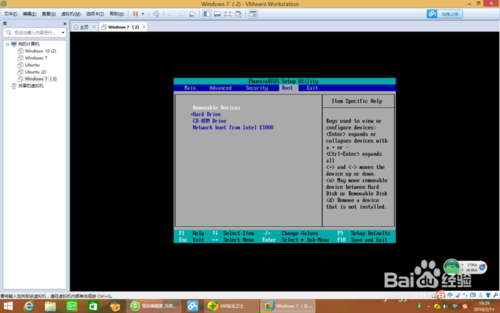
怎么样用u盘装win7在VM上图17
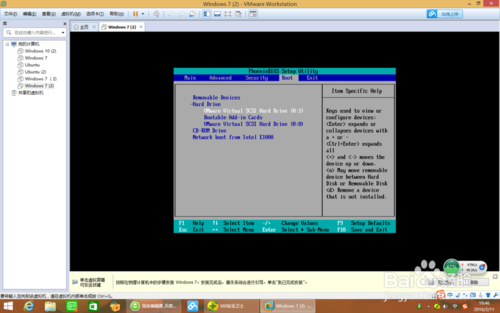
移到Hard Drive,并展开(按回车)。
20把VMware Virtual SCSI Hard Drive(0:1)用+号移到最前面。
怎么样用u盘装win7在VM上
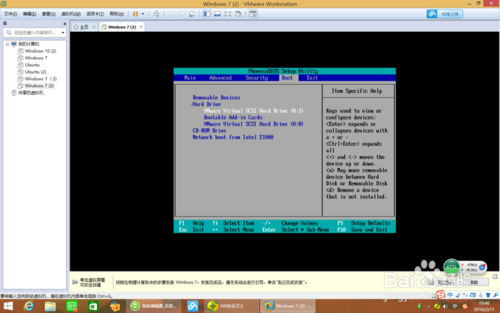
怎么样用u盘装win7在VM上图18
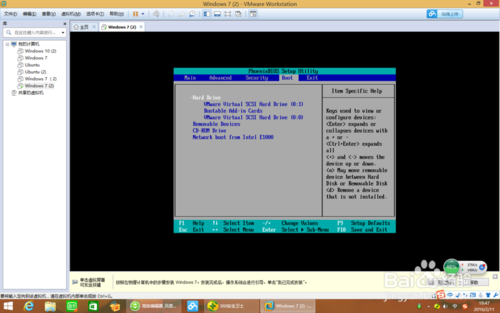
再把Hard Drive移到最前面。
怎么样用u盘装win7在VM上
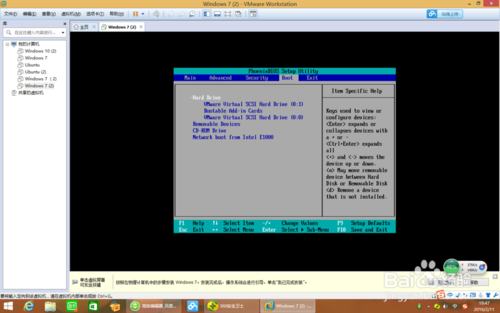
怎么样用u盘装win7在VM上图19
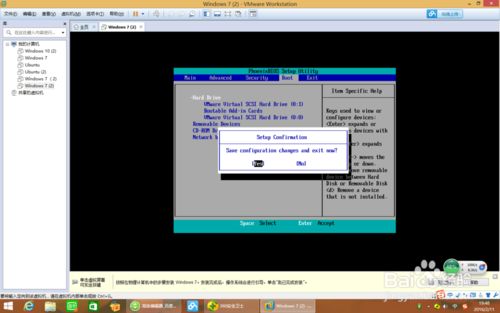
摁F10保存并退出。
怎么样用u盘装win7在VM上
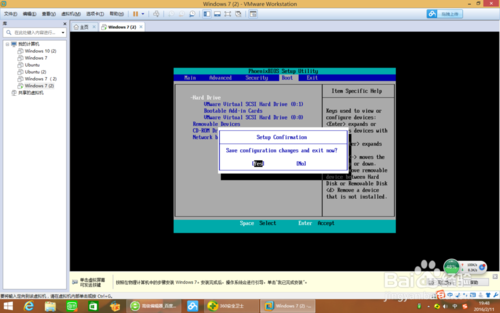
怎么样用u盘装win7在VM上图20
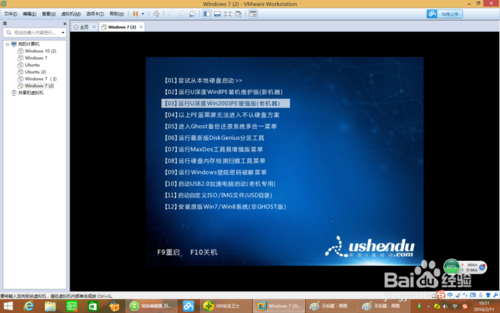
重启后,选择运行win2003PE。
怎么样用u盘装win7在VM上
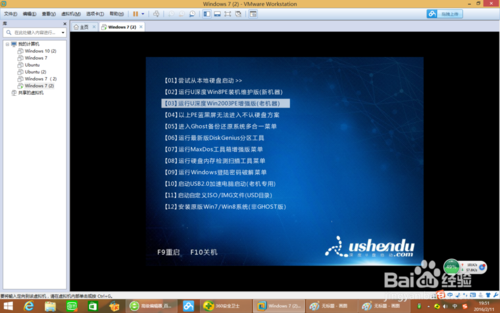
怎么样用u盘装win7在VM上图21
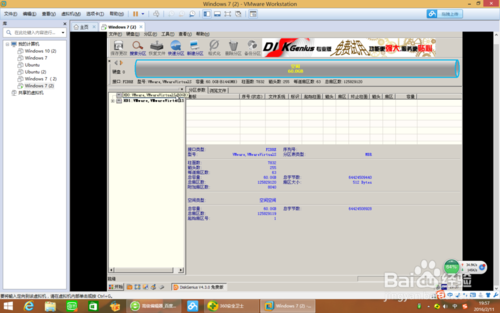
加载完成后,选择DG分区工具。
怎么样用u盘装win7在VM上
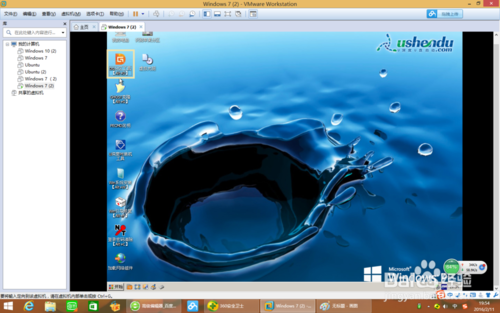
怎么样用u盘装win7在VM上图22
接下来不要选中你的U盘,要选中虚拟机的硬盘。最简单的方法是看哪个容量大。
怎么样用u盘装win7在VM上
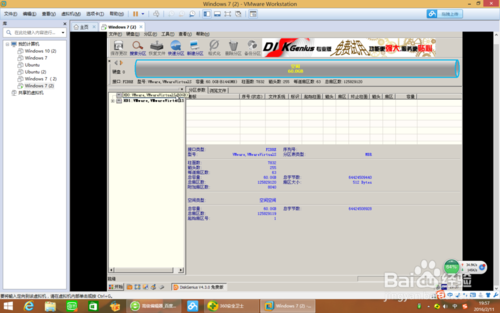
怎么样用u盘装win7在VM上图23
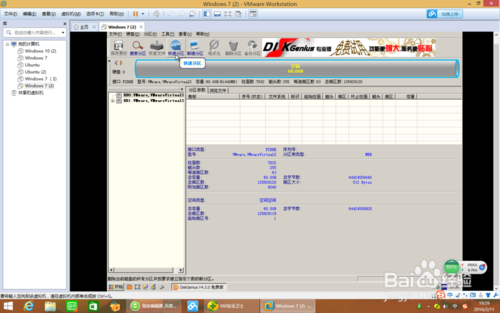
点击快速分区。
怎么样用u盘装win7在VM上
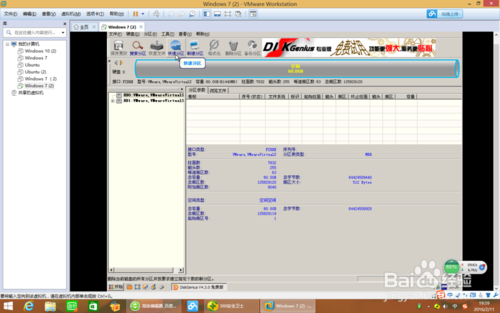
怎么样用u盘装win7在VM上图24
在弹出的页面点击确定。
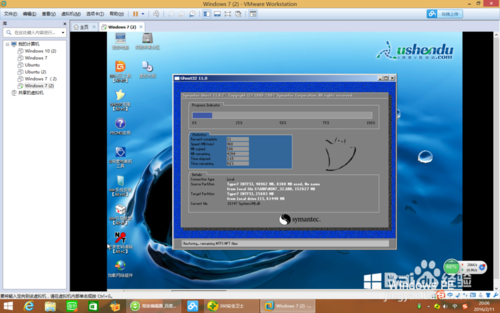
退出分区工具。双击U深度PE装机工具,点击卷标系统的地方,之后点击确定。
之后就静静等待ghost结束吧。心急吃不了热豆腐。ghost完成后会自动重启。
怎么样用u盘装win7在VM上
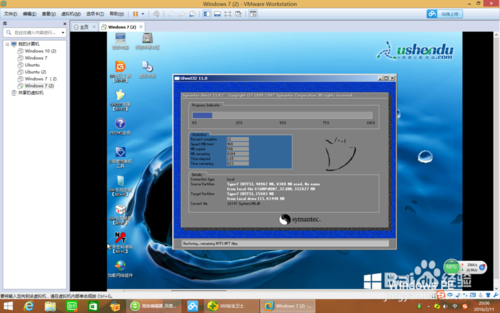
怎么样用u盘装win7在VM上图25
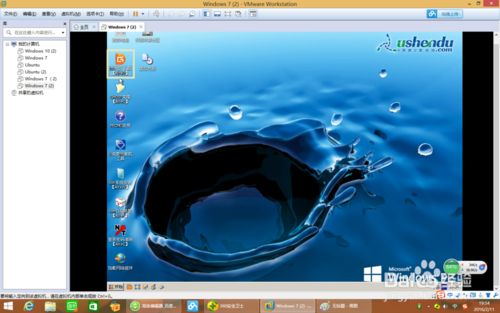
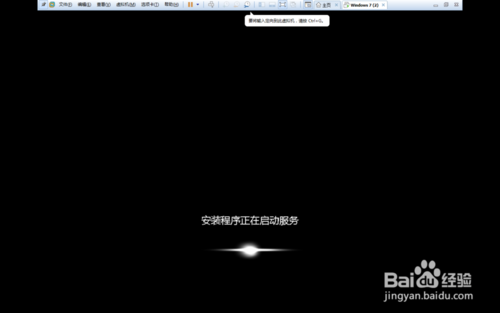
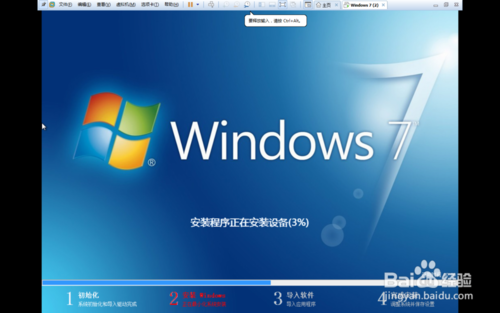
重启后等待win7系统自动安装,不用管它。
怎么样用u盘装win7在VM上
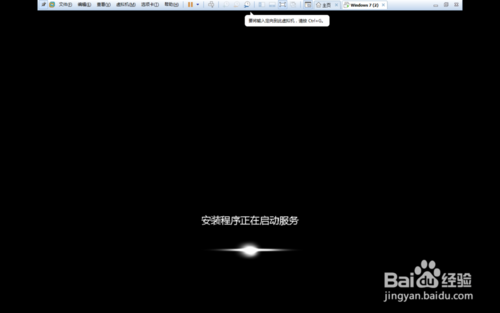
怎么样用u盘装win7在VM上图26
怎么样用u盘装win7在VM上
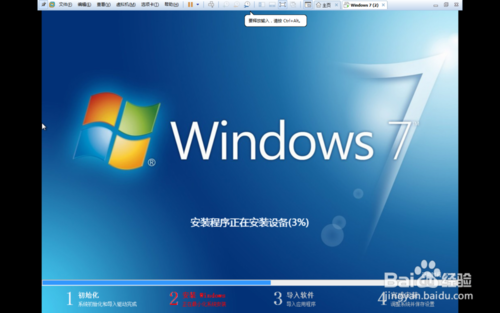
怎么样用u盘装win7在VM上图27
重启后关闭win7虚拟机电源。
点击编辑虚拟机设置。
怎么样用u盘装win7在VM上
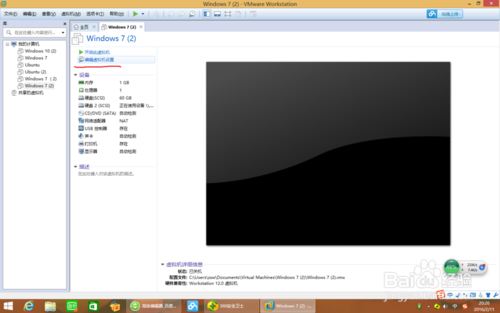
怎么样用u盘装win7在VM上图28
移除新硬盘(SCSI)。
这样就能拔下U盘还能打开win7系统了。
如上就是相关怎么样用u盘装win7在VM上的全部内容了,就是这样的简单实用的操作步骤就完成了u盘装w7系统的全部过程了,VMware提供专业技术人员每天所依赖的创新功能。 它支持 Windows 8.1、平板电脑传感器和即将过期的虚拟机,是一款完美的工具。希望你们能够喜欢小编的教程!




 发表于 2023-2-10 06:49:56
 提升卡
提升卡 置顶卡
置顶卡 沉默卡
沉默卡 喧嚣卡
喧嚣卡 变色卡
变色卡 千斤顶
千斤顶 照妖镜
照妖镜
