如何用u盘装系统?相信还有很多用户不清楚怎么操作,当电脑遇到问题时,可以通过系统重装来解决,但是还有部分用户不知道怎么操作,针对这一问题,本篇带来了如何用u盘装系统的教程,分享给大家,感兴趣的用户继续看下去吧。
如何用u盘装系统
准备工具
4G以上的U盘
电脑一台
制作步骤
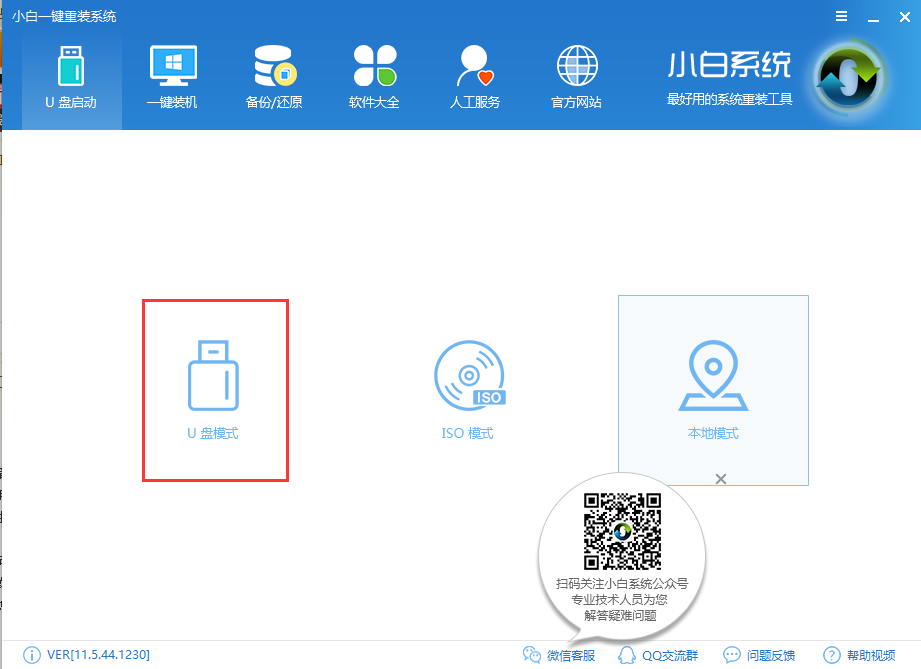
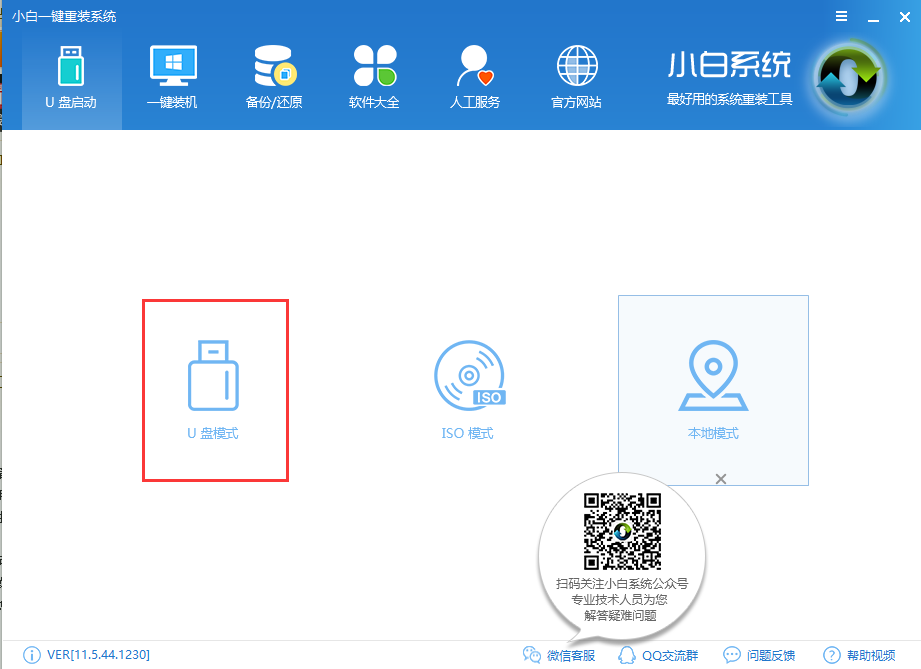
打开小白软件,点击U盘模式
如何用u盘装系统,小编教你如何恢复电脑
如何用u盘装系统图-1
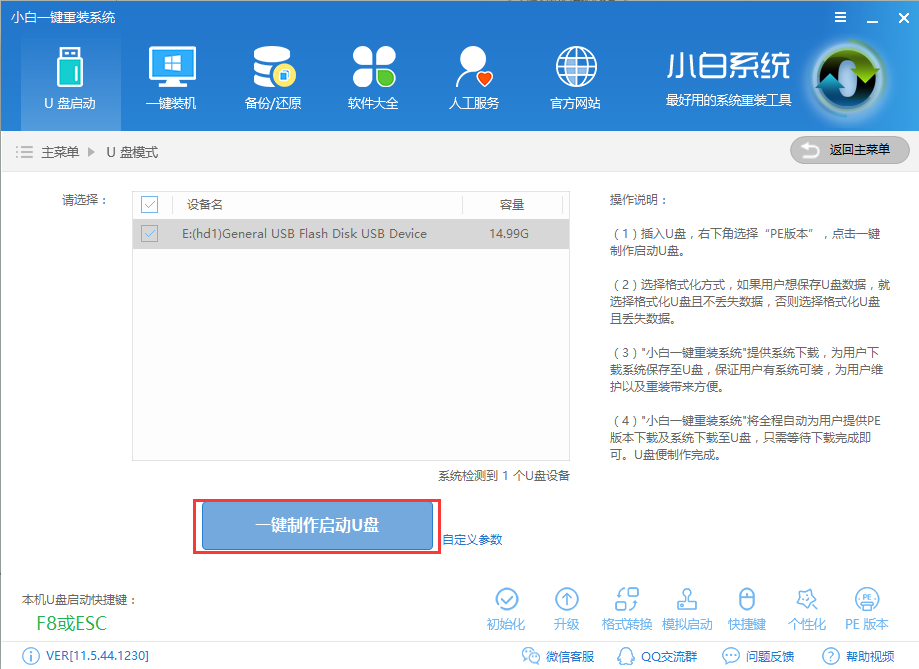
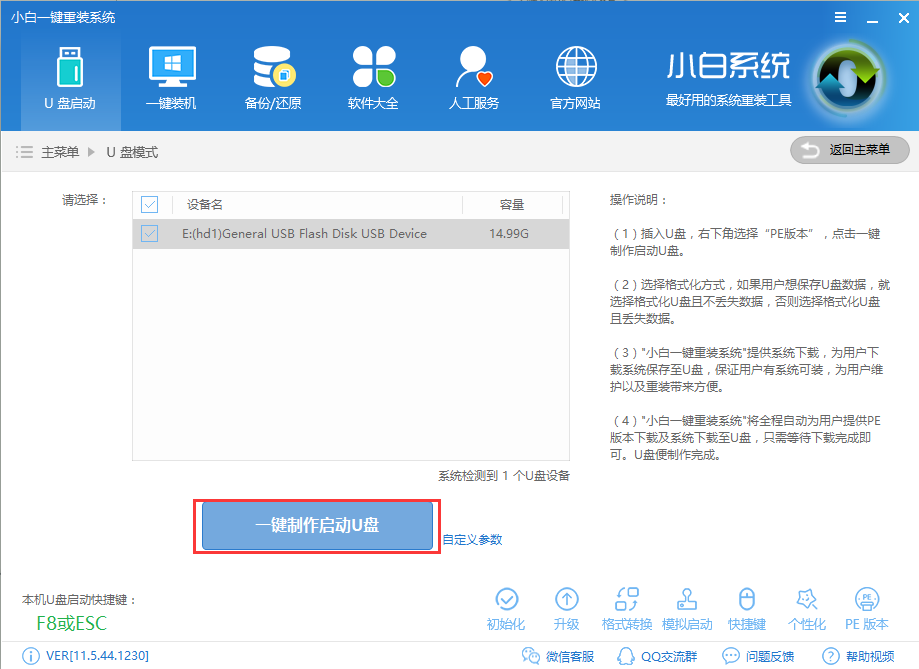
点击一键制作U盘启动
如何用u盘装系统,小编教你如何恢复电脑
u盘装系统图-2
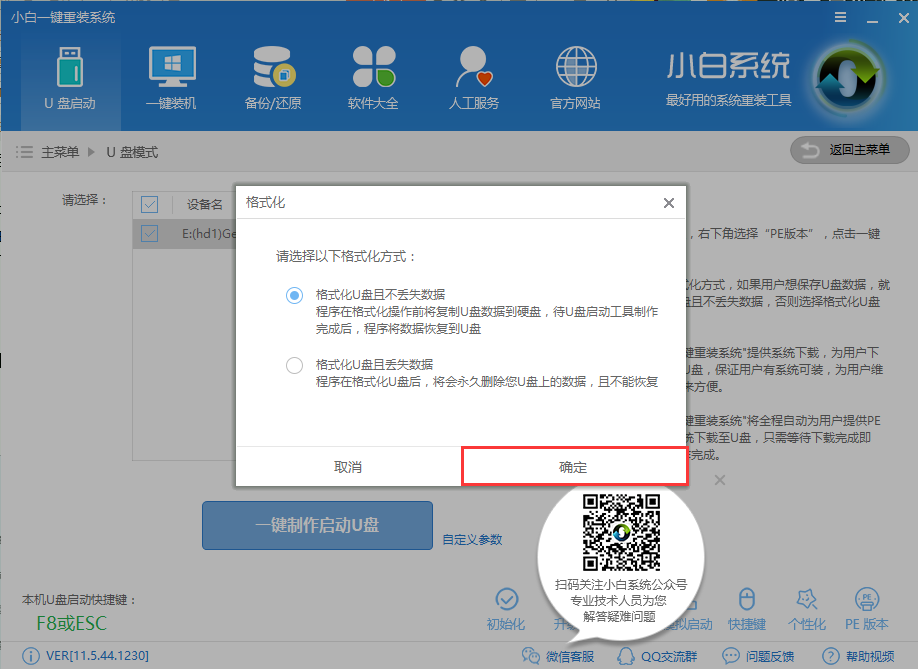
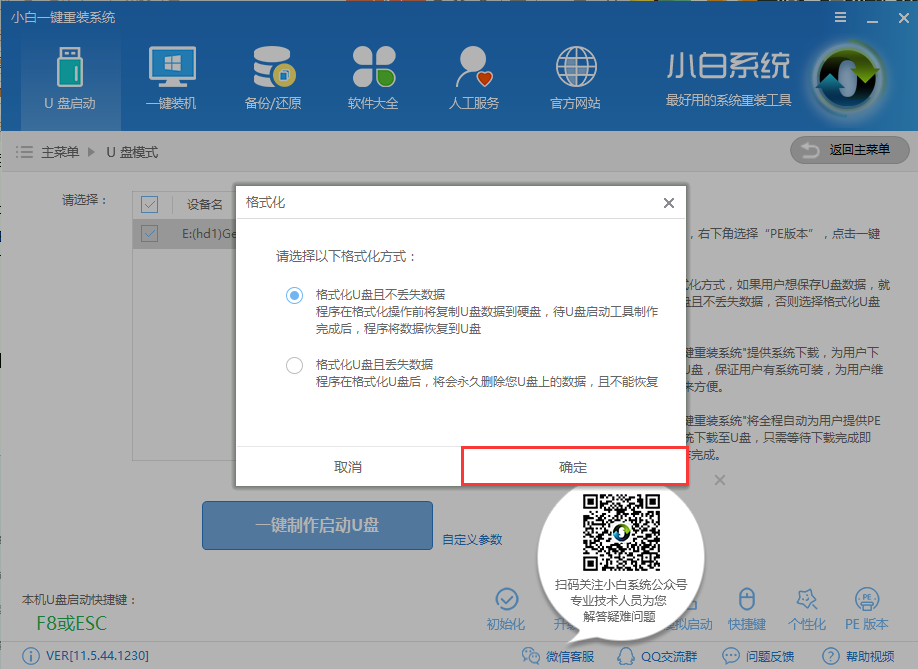
选择格式化U盘,点击确定
如何用u盘装系统,小编教你如何恢复电脑
如何用u盘装系统图-3
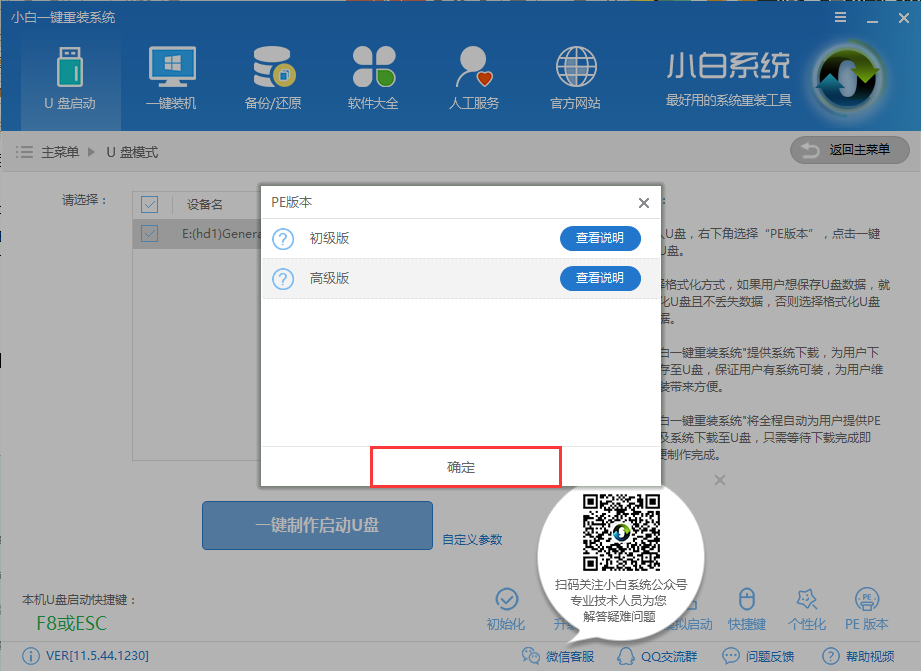
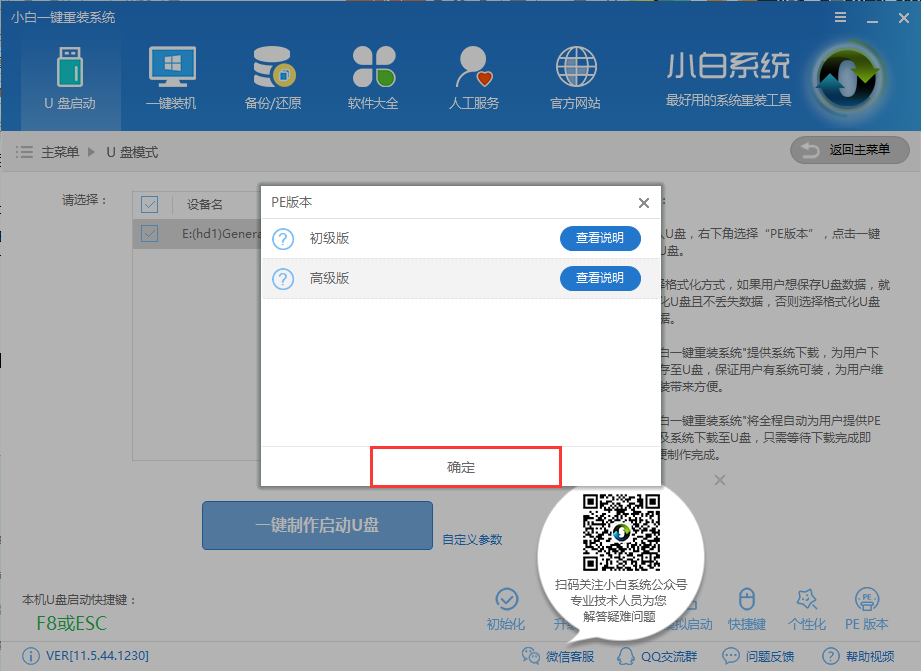
选择高级版
如何用u盘装系统,小编教你如何恢复电脑
如何用u盘装系统图-4
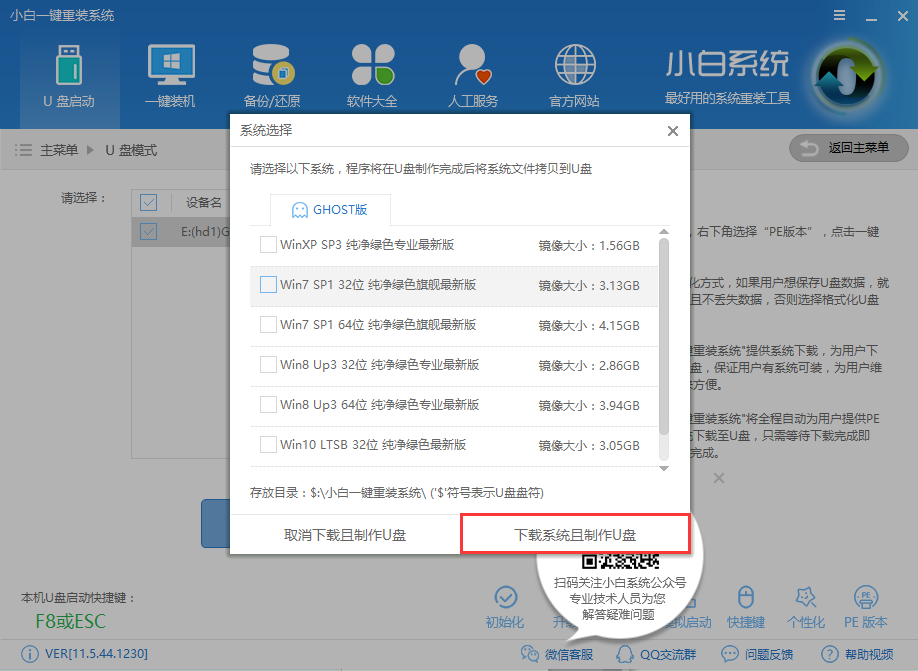
选择要安装的系统下载
如何用u盘装系统,小编教你如何恢复电脑
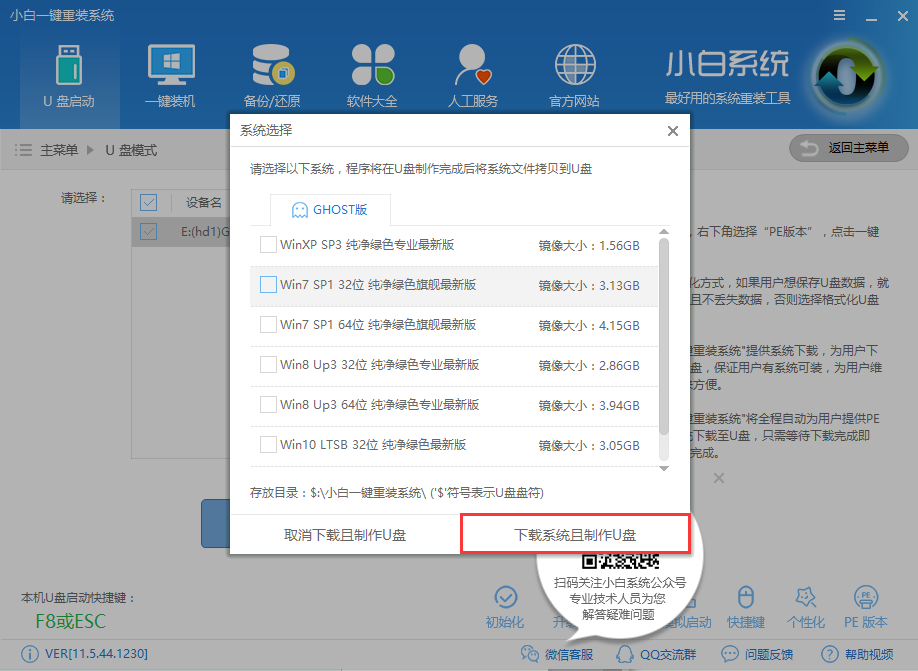
u盘安装系统图-5
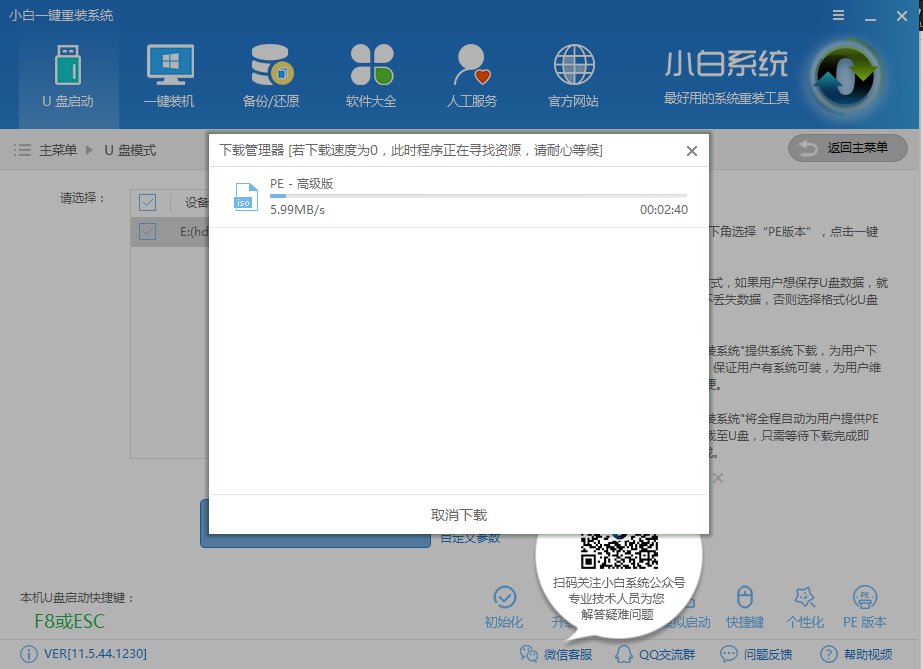
等待软件下载所需文件
如何用u盘装系统,小编教你如何恢复电脑
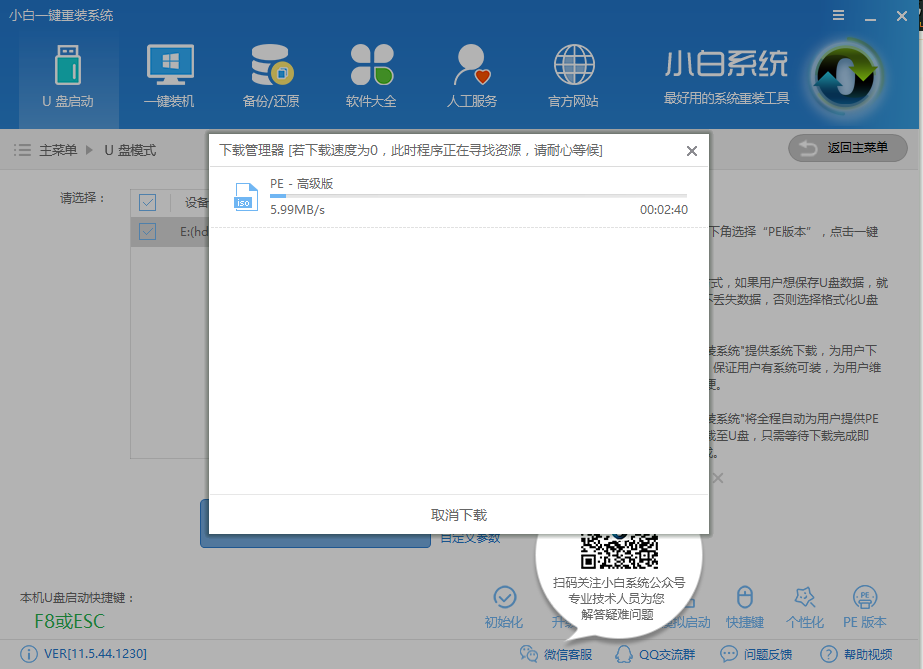
u盘装系统图-6
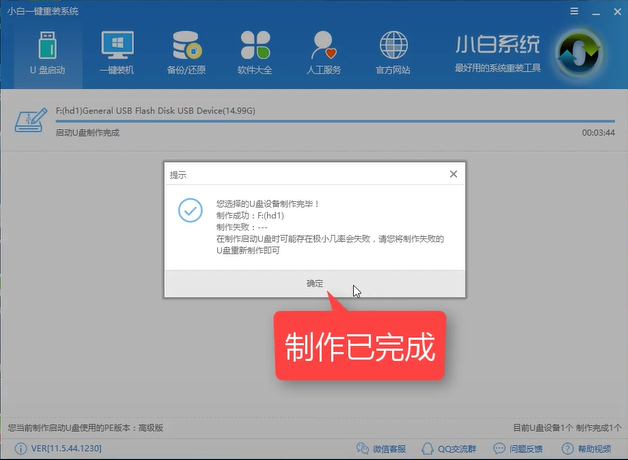
下载完成后,软件自动制作,完成后点击确定
如何用u盘装系统,小编教你如何恢复电脑
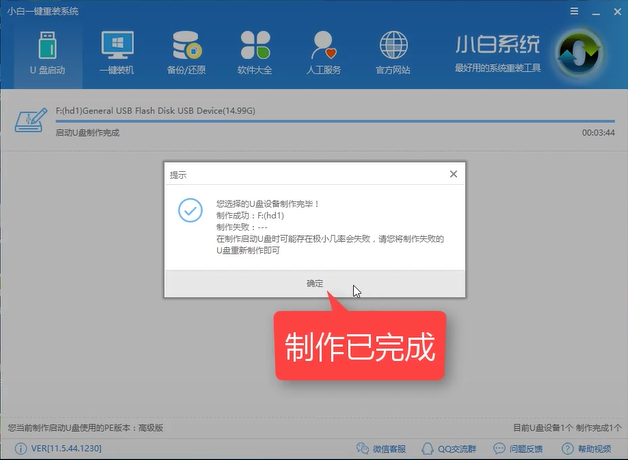
u盘安装系统图-7
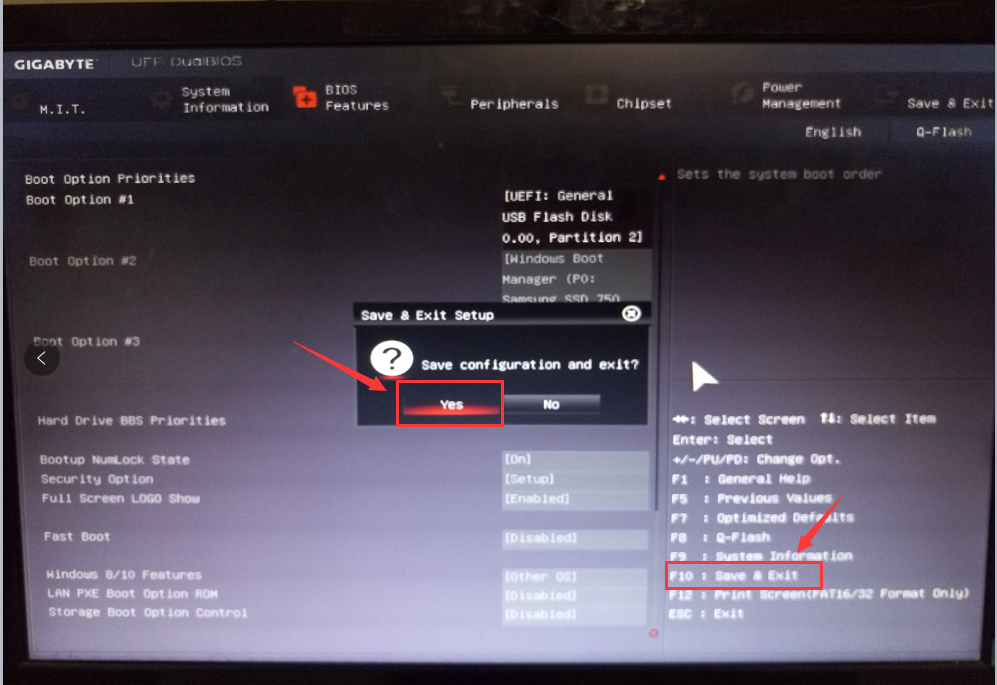
接着设置Bios,改成U盘模式为优先启动选项,保存并退出,详细的设置可以点击网址查看,
http://www.windows7en.com/Win7/20415.html
如何用u盘装系统,小编教你如何恢复电脑
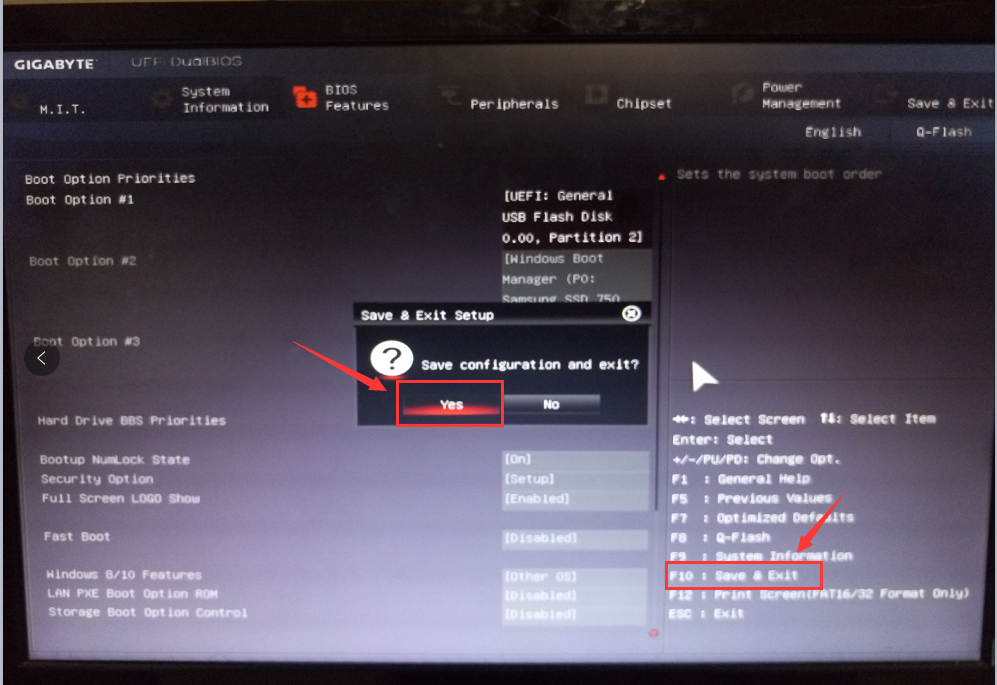
如何用u盘装机图-8
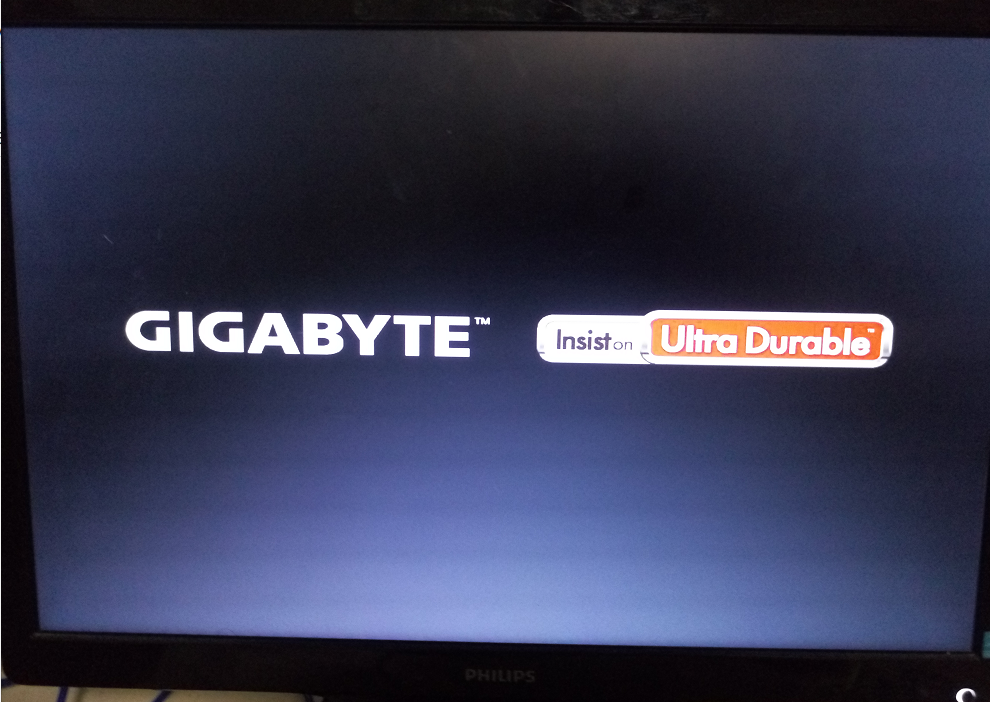
重启电脑进入PE
如何用u盘装系统,小编教你如何恢复电脑
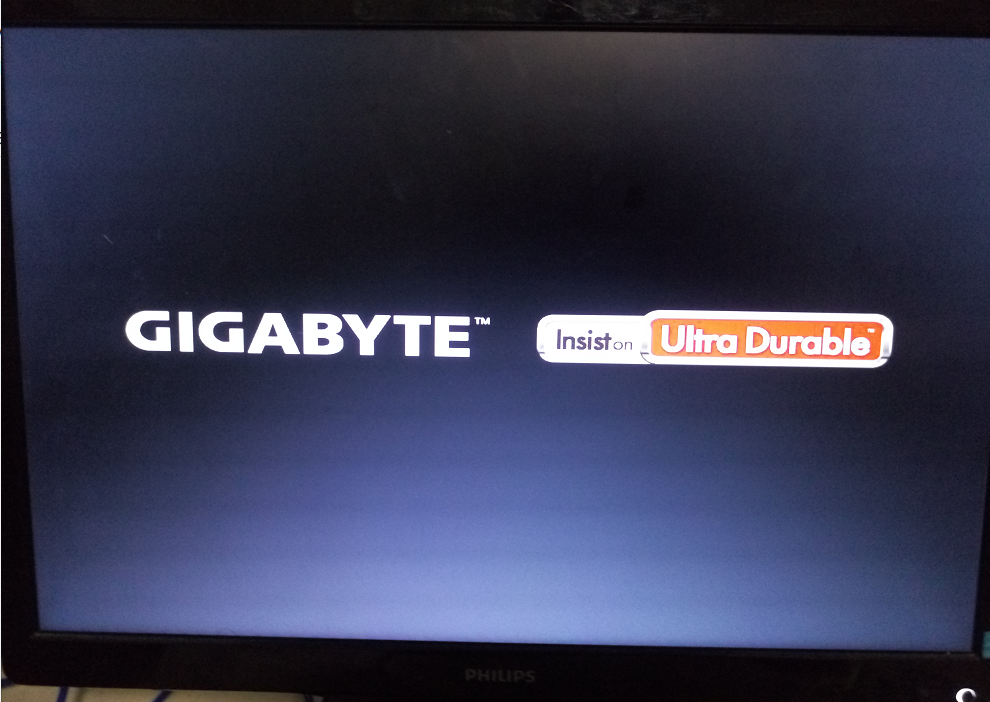
u盘装系统图-9
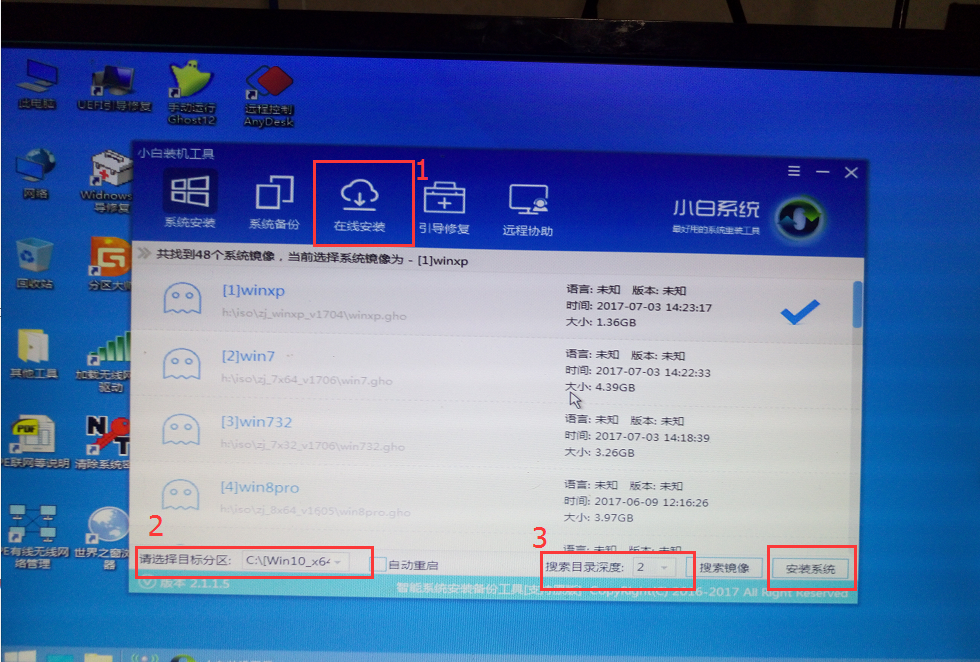
选系统,确认目标分区是正确的主磁盘即可,点击安装系统
如何用u盘装系统,小编教你如何恢复电脑
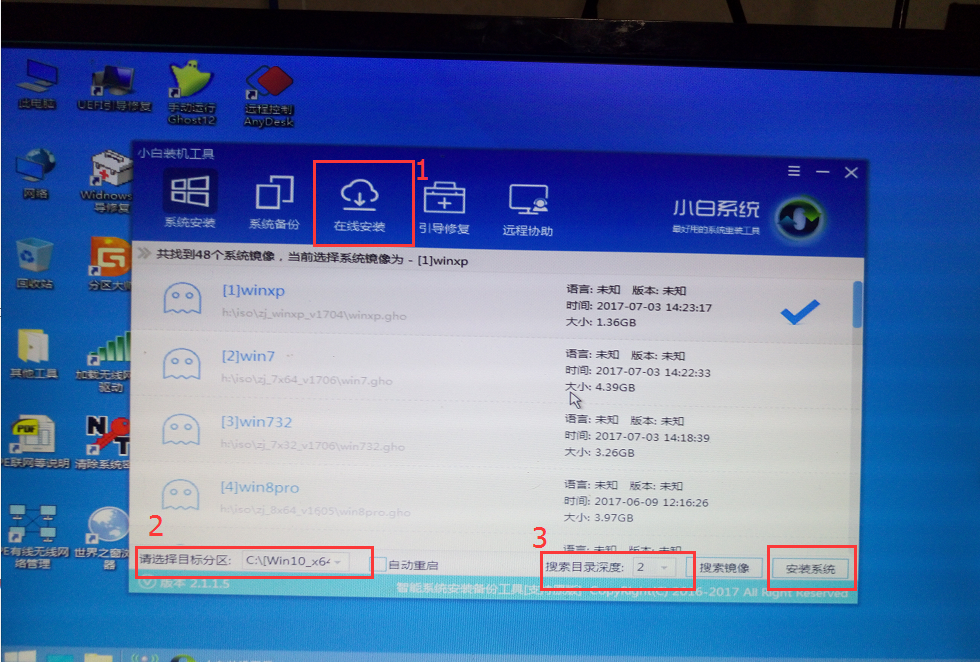
u盘装系统图-10
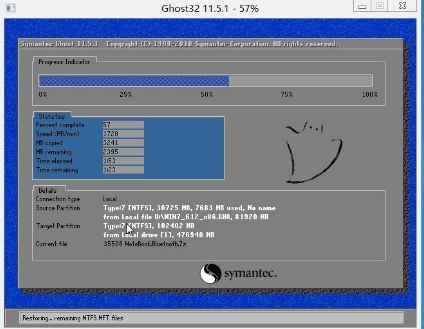
释放文件中,耐心等待安装
如何用u盘装系统,小编教你如何恢复电脑
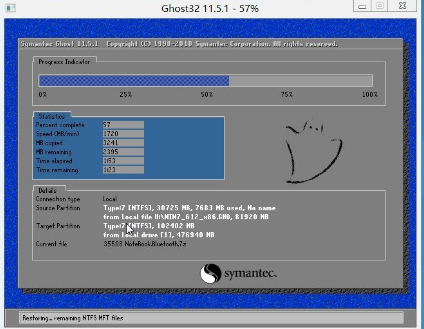
u盘安装系统图-11
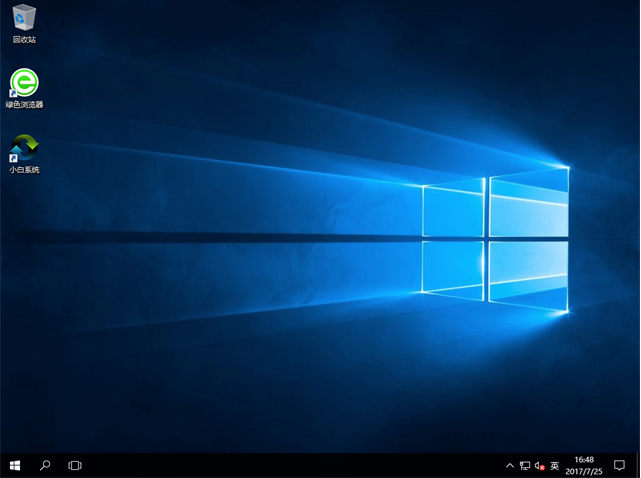
安装完成重启即可使用
如何用u盘装系统,小编教你如何恢复电脑
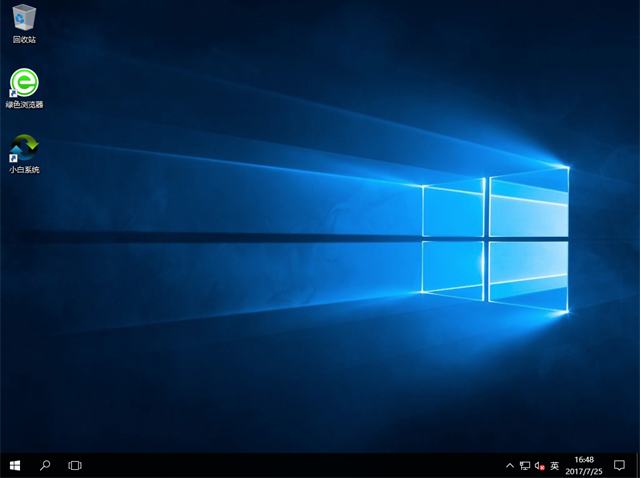
u盘装系统图-12
以上就是如何用u盘装系统的全部教程了。




 发表于 2023-2-10 06:49:57
 提升卡
提升卡 置顶卡
置顶卡 沉默卡
沉默卡 喧嚣卡
喧嚣卡 变色卡
变色卡 千斤顶
千斤顶 照妖镜
照妖镜
