近期有神舟笔记本用户觉得电脑安装的系统自己不是很喜欢,因此想要对电脑进行系统重装,那么具体应该如何操作呢?今天小编就为大家带来神舟笔记本重装系统图文教程介绍,步骤简单,安全有效,我们一起来看看吧。
一、操作准备
1、做好电脑重要文件的备份
2、4G大小的U盘,制作U盘PE启动盘
3、系统镜像下载
二、神舟电脑装系统步骤
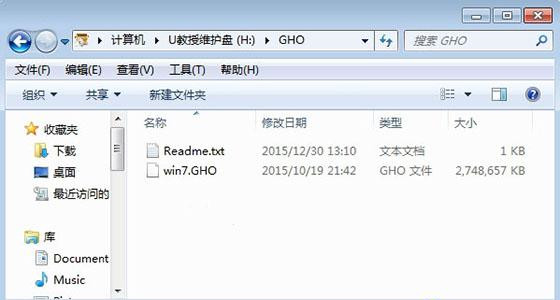
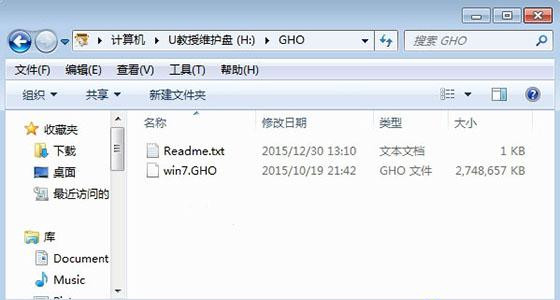
1、首先把U盘做成启动盘,然后使用WinRAR等工具把系统镜像中的gho文件放到U盘GHO目录;
神舟笔记本如何重装系统?神舟笔记本重装系统图文教程
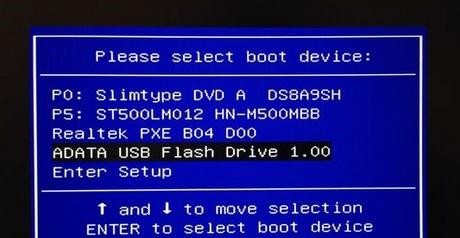
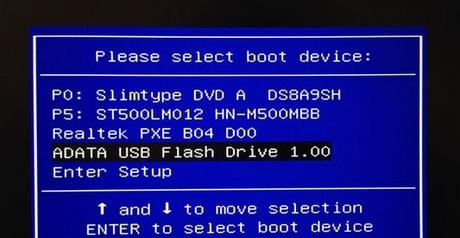
2、在神舟笔记本或台式电脑上插入U盘,重启按F12/F7/ESC等启动热键,选择USB选项,回车;
神舟笔记本如何重装系统?神舟笔记本重装系统图文教程
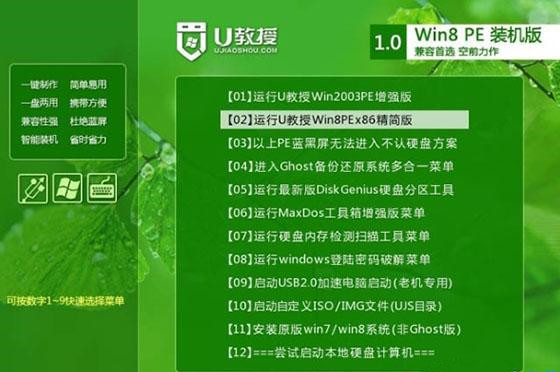
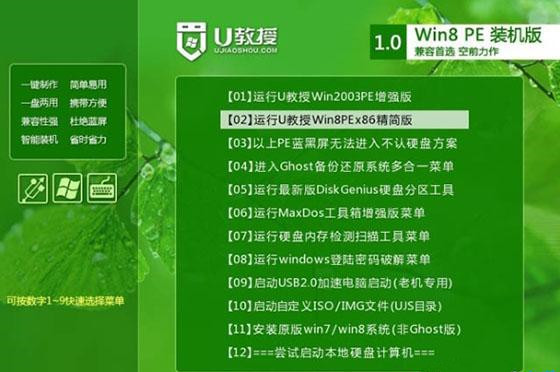
3、启动到U盘主界面,选择【02】运行PE精简版;
神舟笔记本如何重装系统?神舟笔记本重装系统图文教程
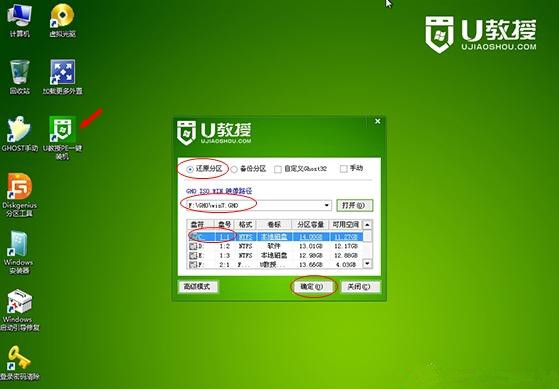
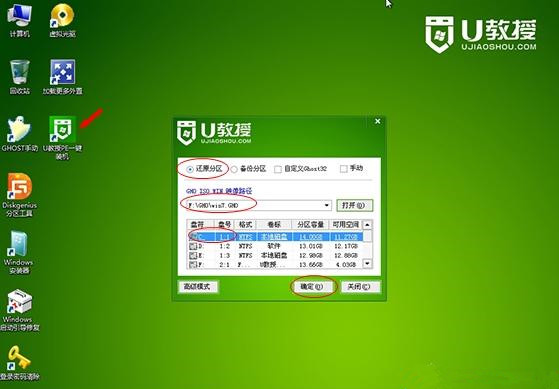
4、在PE系统中运行一键装机工具,默认的设置无需修改,选择安装的盘符C盘,点击确定;
神舟笔记本如何重装系统?神舟笔记本重装系统图文教程
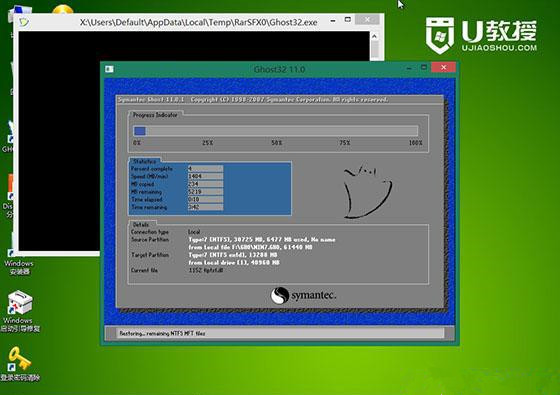
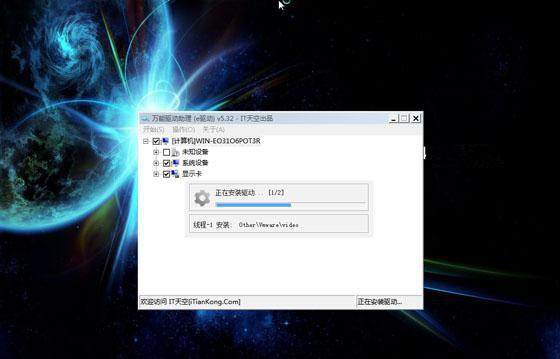
5、开始进行系统的还原过程,需等待一段时间;
神舟笔记本如何重装系统?神舟笔记本重装系统图文教程
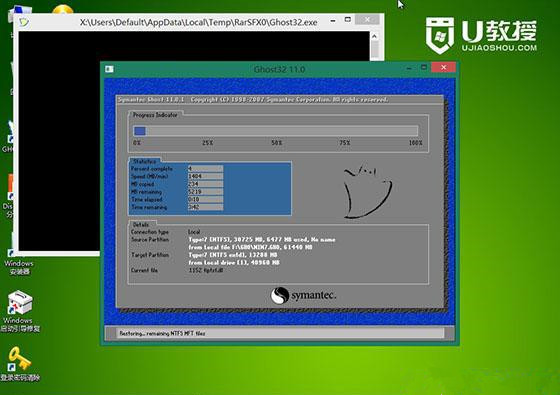
6、还原完成后会重启,然后自动进行后续的安装操作;
神舟笔记本如何重装系统?神舟笔记本重装系统图文教程
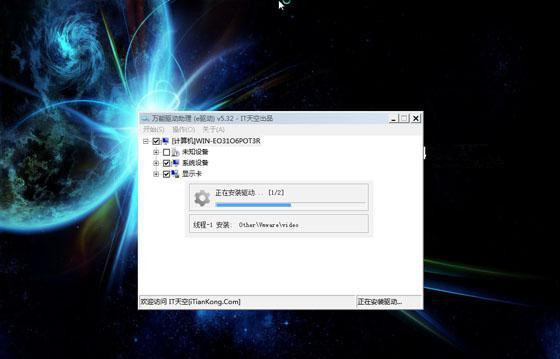
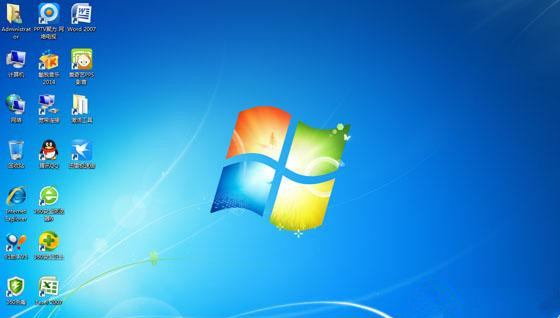
7、最后安装完成,重启进入系统桌面。
神舟笔记本如何重装系统?神舟笔记本重装系统图文教程
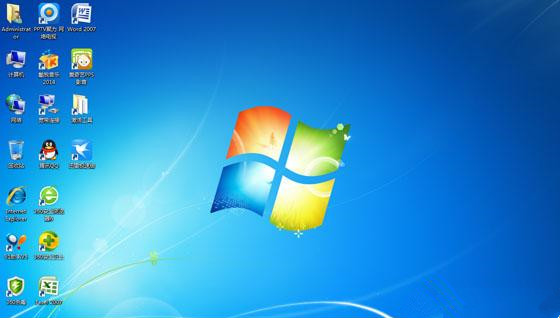
以上就是通过U盘给神舟电脑安装或重装系统的方法了。




 发表于 2023-2-10 06:50:11
 提升卡
提升卡 置顶卡
置顶卡 沉默卡
沉默卡 喧嚣卡
喧嚣卡 变色卡
变色卡 千斤顶
千斤顶 照妖镜
照妖镜
