近期有部分Win10用户在电脑的使用中需要进入Win10系统中的高级选项,从而进行一些操作,那么应该如何进入Win10高级选项呢?相信还有部分用户不是很清楚具体操作方法,所以今天小编将为大家分享Win10进入高级选项的方法,有需要的朋友们一起来看看吧。
Win10进入高级选项的方法:
方法一:粗暴法
1、开机的时候出现Windows 徽标的时候强制关闭、再次开机,显示Windows 徽标后再次强制关闭发,反复操作3次在开机的时候就可以进入Windows 高级选项界面。
方法二:温柔法
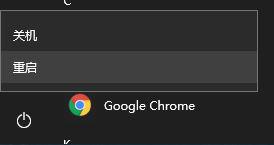
1、在Win10系统中点击开始菜单,此时按住键盘上的shift 键,接着点击 电源 --- 重启 按钮,重启后即可进入高级选项。
Win10进入高级选项的方法分享
方法三:常规法
1、按下 Windows+i 组合键 打开Windows 设置,移动到底部,点击【更新和安全】;
Win10进入高级选项的方法分享

2、在左侧点击 恢复 按钮;
Win10进入高级选项的方法分享

3、在右侧高级启动下方点击 立即重启即可进入 高级选项。
Win10进入高级选项的方法分享





 发表于 2023-2-10 06:50:15



 提升卡
提升卡 置顶卡
置顶卡 沉默卡
沉默卡 喧嚣卡
喧嚣卡 变色卡
变色卡 千斤顶
千斤顶 照妖镜
照妖镜
