现在安装系统有很多种方法,有的用户通过U盘进行安装,有的用户通过光盘安装,今天就教给大家另外一种系统安装方法,硬盘安装的方法,大家按照下方的操作方法进行操作即可通过硬盘安装Win7系统,希望本篇教程对大家有帮助。
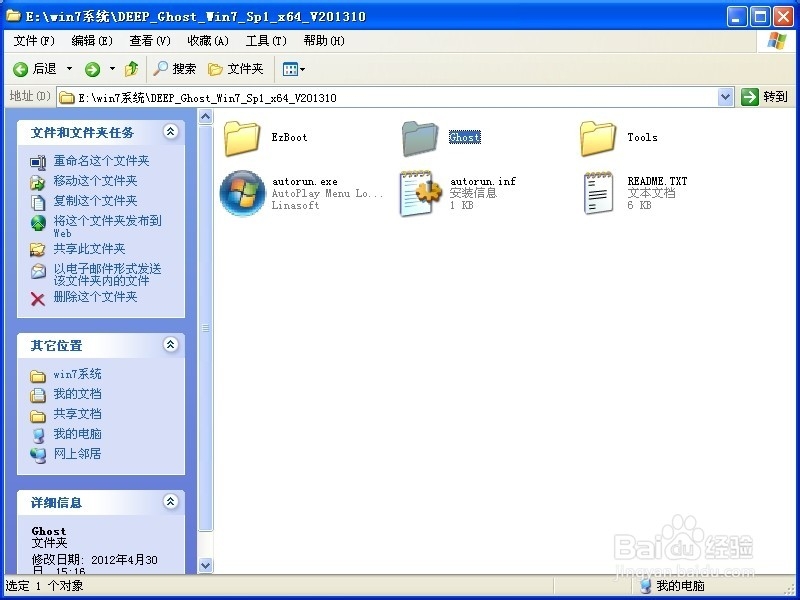
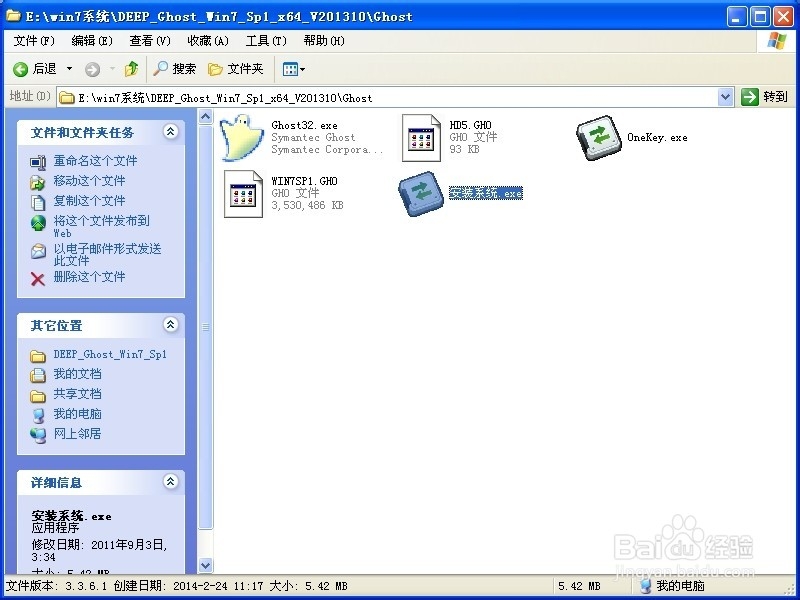
1、解压之后得到如下图的文件,然后点击“Ghost”文件
win7 32硬盘安装教程
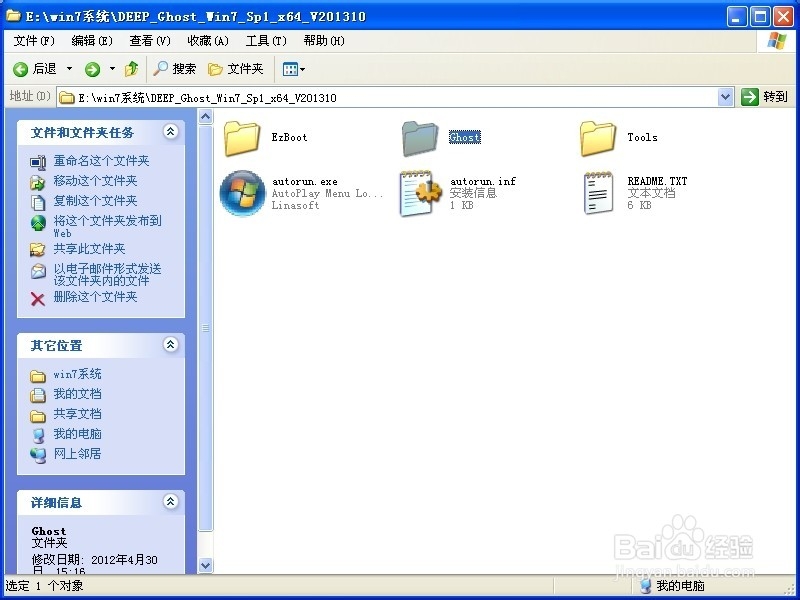
win7 32硬盘安装教程图一
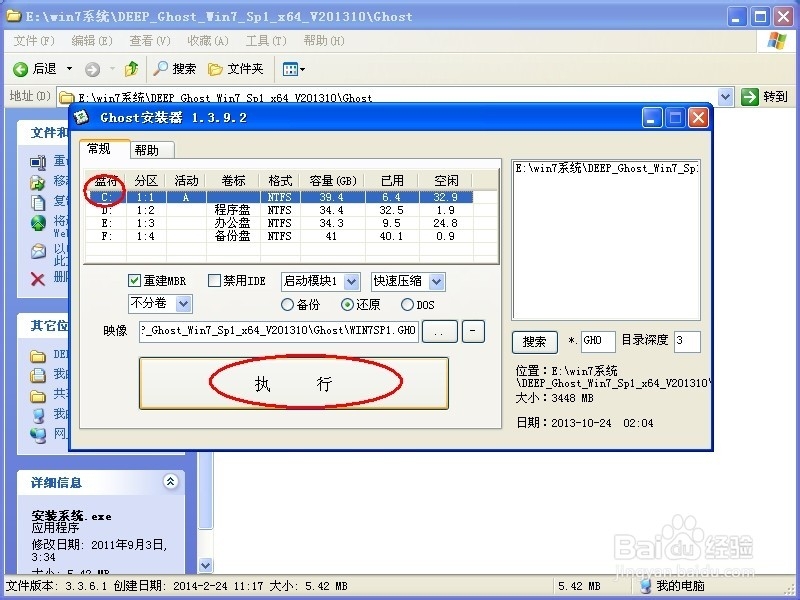
2、打开Ghost文件后运行“安装系统”
win7 32硬盘安装教程
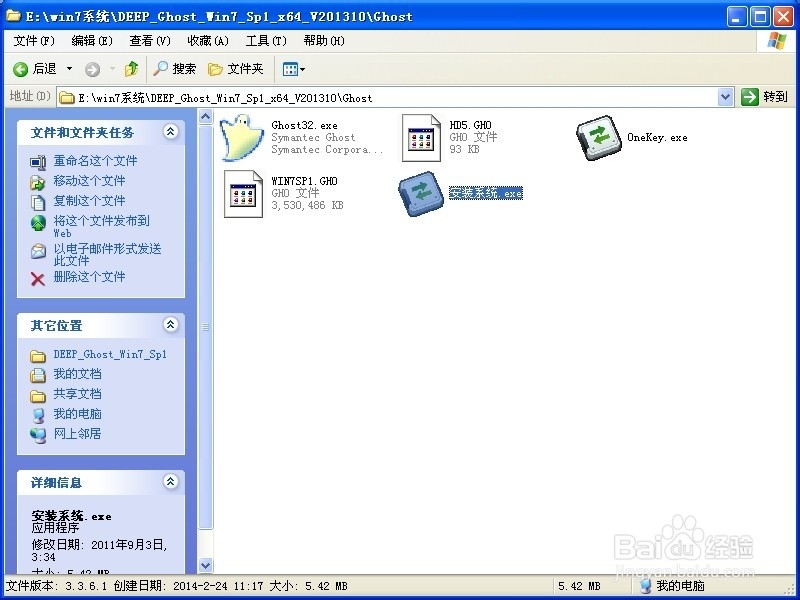
win7 32硬盘安装教程图二
3、运行“安装系统”就会出现下面的界面,选择盘符C盘,一般就是默认就可以了,然后点“执行”
win7 32硬盘安装教程
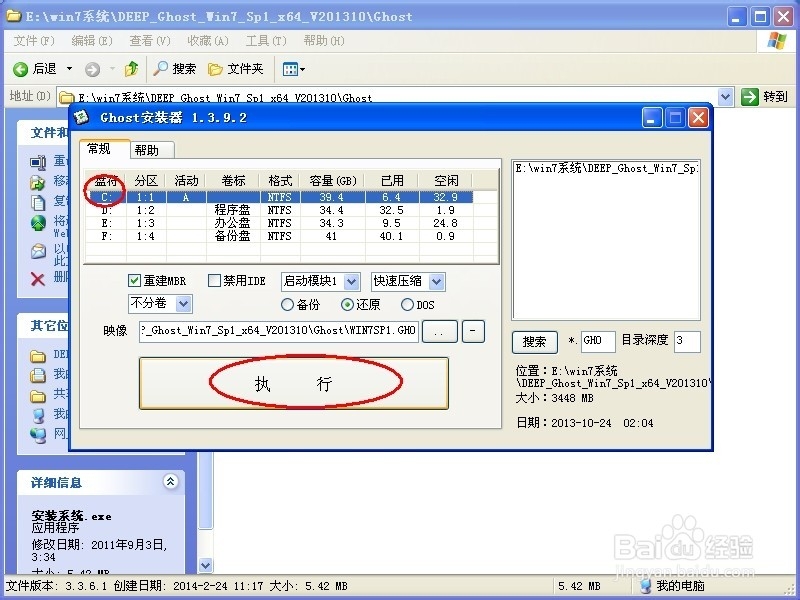
win7 32硬盘安装教程图三
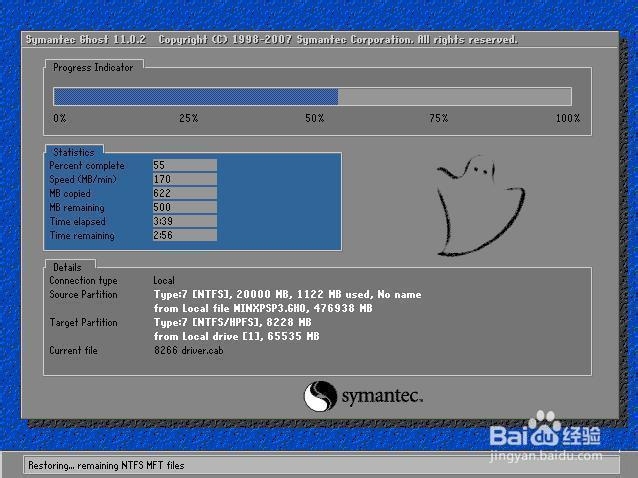
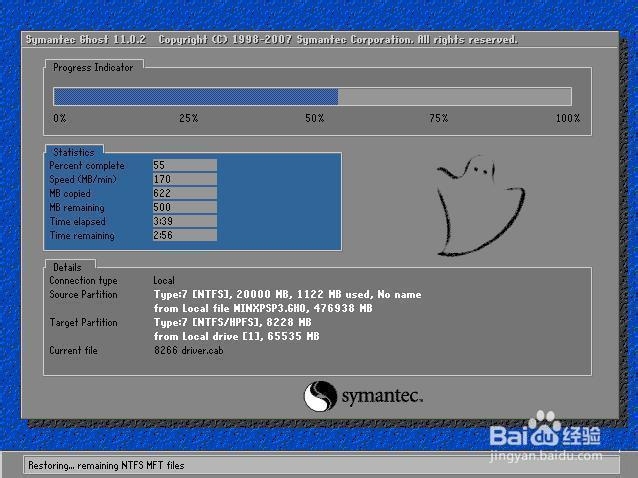
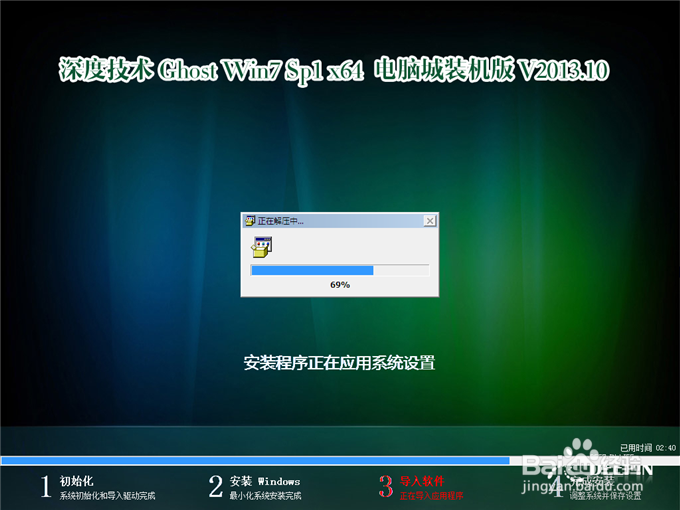
4、按上面的操作后就会出现以下的界面,这个过程需要几分钟。
win7 32硬盘安装教程

win7 32硬盘安装教程图四
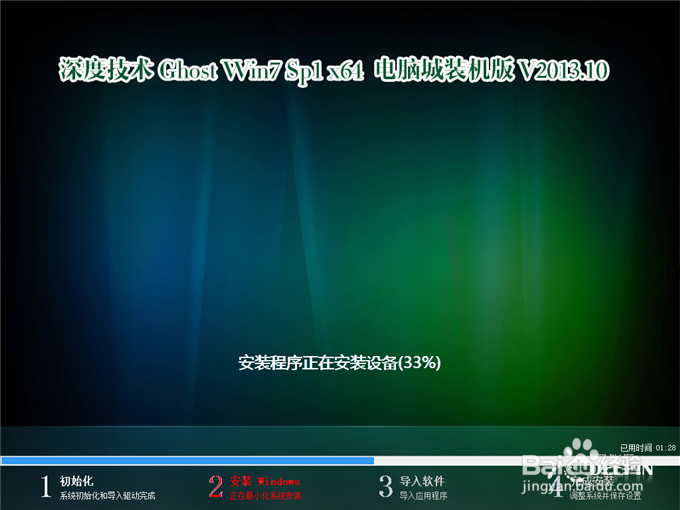
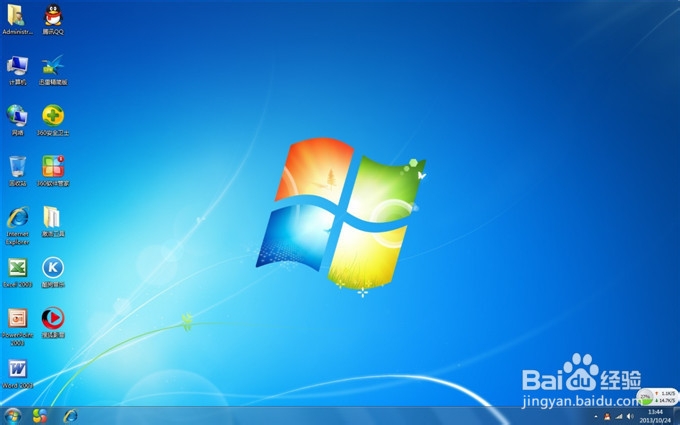
5、这个过程完成后会马上自动重启计算机,等重启以后win7系统基本算是安装完成了,后面我们就不用管了。因为我们的系统都是全自动安装,可以体验到一键安装win7系统,不用我们任何操作!喜欢windows xp系统的网友可以参考xp系统下载安装教程。
win7 32硬盘安装教程
win7 32硬盘安装教程图五
win7 32硬盘安装教程
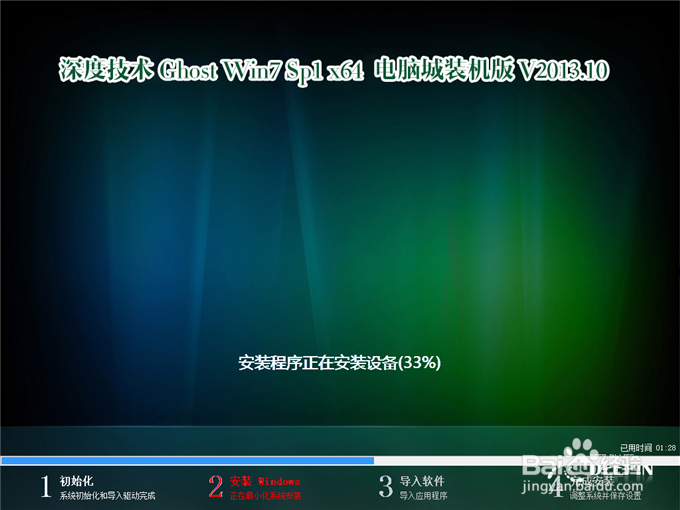
win7 32硬盘安装教程图六
win7 32硬盘安装教程
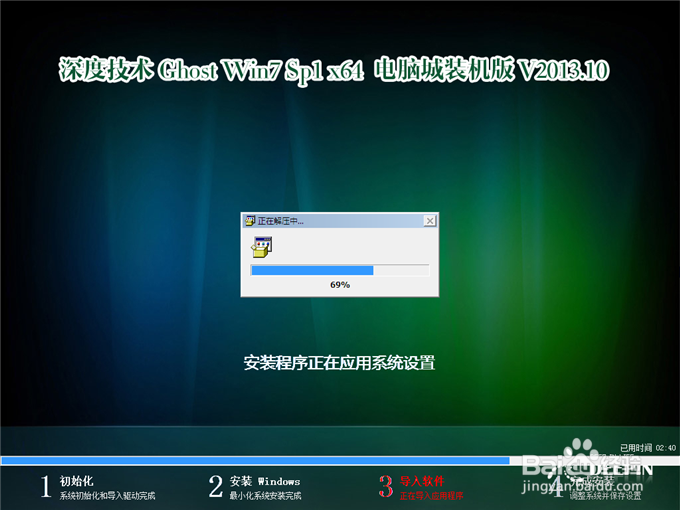
win7 32硬盘安装教程图七
win7 32硬盘安装教程
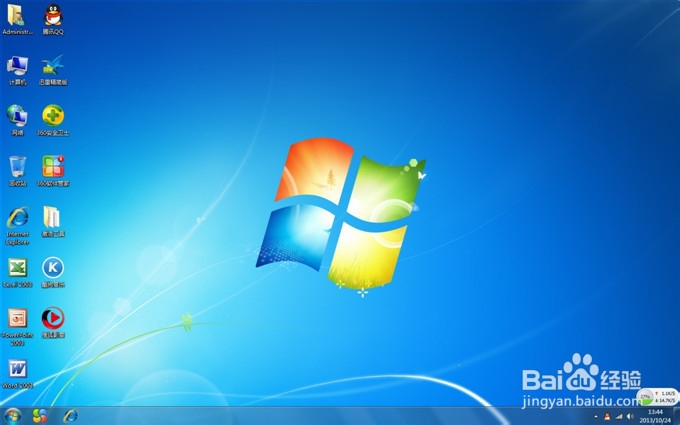
win7 32硬盘安装教程图八
上面所描述的所有内容就是小编为网友们带来的win732使用硬盘安装教程了,相信网友们看完上面的硬盘安装教程以后,早就已经忍不住的想要使用硬盘安装方法来进行安装win7 32位系统了。那小编就不阻止大家了,尽情的去安装系统吧。在安装系统过程中遇到任何问题,都可以来咨询小编哦。




 发表于 2023-2-10 06:50:36

 提升卡
提升卡 置顶卡
置顶卡 沉默卡
沉默卡 喧嚣卡
喧嚣卡 变色卡
变色卡 千斤顶
千斤顶 照妖镜
照妖镜
