有些用户用久了新系统,想要用回Win7,不知道如何重装Win7官方镜像系统,下面就是小编精心准备的Windows7官方镜像系统安装教程,希望可以帮助到大家。
win7原版iso u盘安装步骤如下:
安装注意事项:在安装win7镜像系统前,请注意备份C盘上的重要数据,系统重装会重置C盘,建议提前转移个人资料并备份硬件驱动。
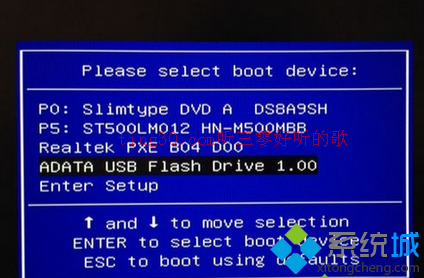
1、插入制作好的win7启动U盘,重启时按下F12、F11、Esc等快捷键,选择识别到的U盘选项,按回车键;
Windows7官方镜像系统安装图文教程
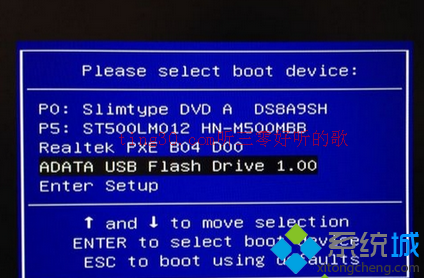
Windows7官方镜像系统安装教程图1
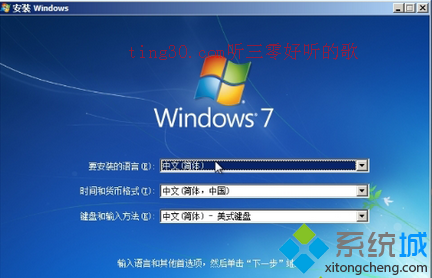
2、从U盘启动后进入原版win7安装界面,选择系统语言和输入法,下一步;
Windows7官方镜像系统安装图文教程
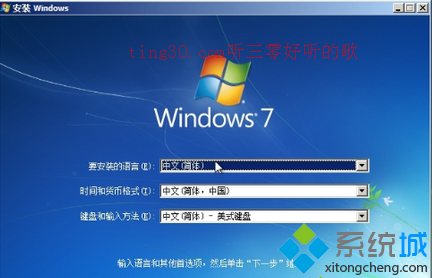
Windows7官方镜像系统安装教程图2
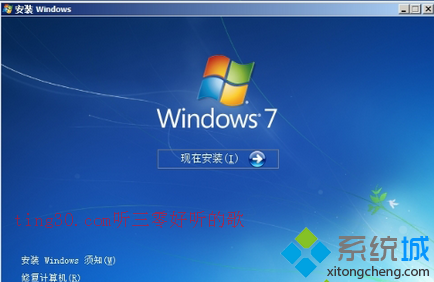
3、在这个界面点击“现在安装”,并接受许可协议;
Windows7官方镜像系统安装图文教程
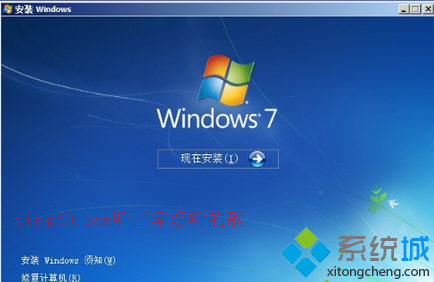
Windows7官方镜像系统安装教程图3
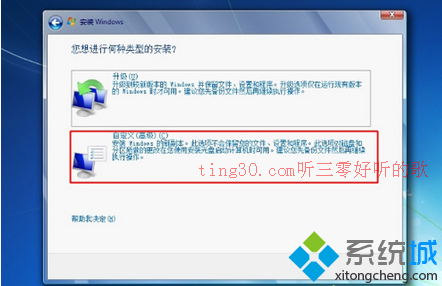
4、安装类型选择“自定义(高级)”;
Windows7官方镜像系统安装图文教程
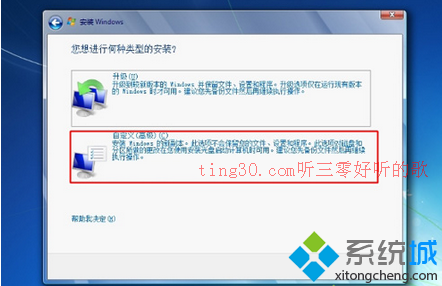
Windows7官方镜像系统安装教程图4
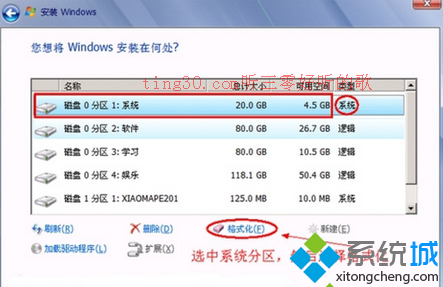
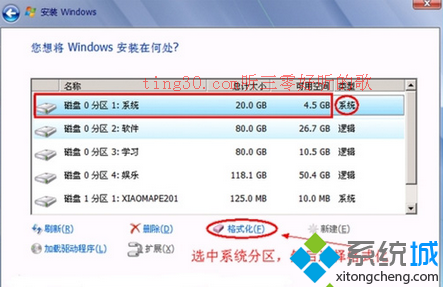
5、选择系统要安装的位置,下图为分区1,点击“格式化”,点击下一步;
Windows7官方镜像系统安装图文教程
Windows7官方镜像系统安装教程图5
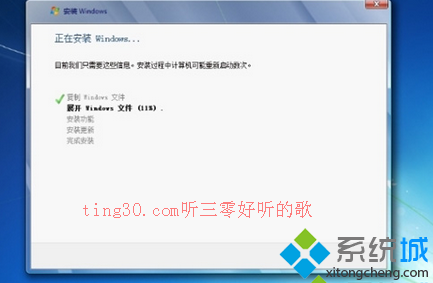
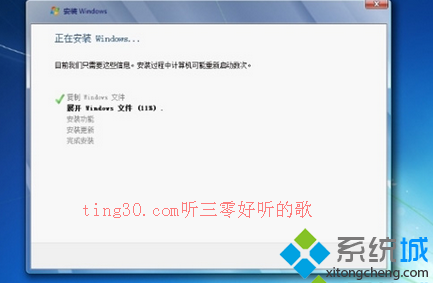
6、在这个界面执行win7系统安装过程,安装过程会重启多次;
Windows7官方镜像系统安装图文教程
Windows7官方镜像系统安装教程图6
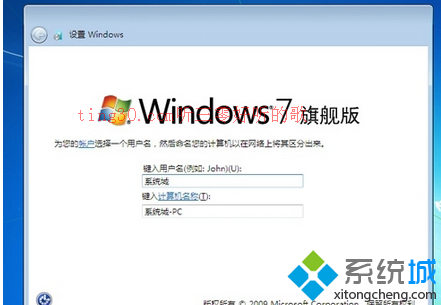
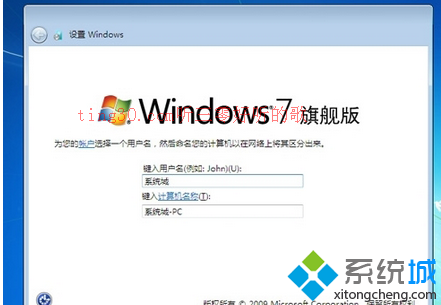
7、接着进行系统最后的配置,进入到如下界面,输入用户名如系统城,下一步;
Windows7官方镜像系统安装图文教程
Windows7官方镜像系统安装教程图7
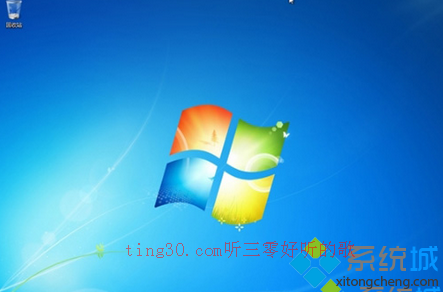
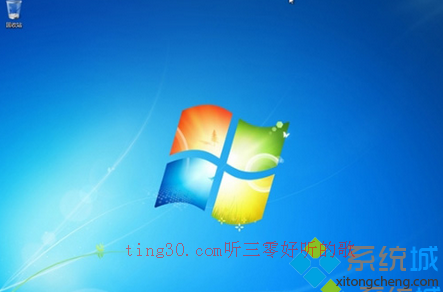
8、最后进入到win7桌面,就表示安装完成了,小编还把网友们非常喜欢的win8升级win10正式版系统方法给网友们带来了。相信网友们会非常喜欢。
Windows7官方镜像系统安装图文教程
Windows7官方镜像系统安装教程图8
综上所述的全部内容就是小编为网友们带来的Windows7官方镜像系统安装教程了,相信这么简单好用的Windows7的官方镜像系统安装教程网友们都非常喜欢吧。小编就是喜欢把简单,好用的教程分享给大家,让网友们都能开开心心的学习电脑技巧。




 发表于 2023-2-10 06:50:58
 提升卡
提升卡 置顶卡
置顶卡 沉默卡
沉默卡 喧嚣卡
喧嚣卡 变色卡
变色卡 千斤顶
千斤顶 照妖镜
照妖镜
