近期有部分Win10用户用习惯了系统自带的输入法,但因为安装了第三方输入法,所以一般要使用系统自带的输入法时还需要切换,因此就想要将Win10自带的输入法设置成默认的输入法,那么应该如何设置呢?下面就来看看小编是如何操作的吧。
操作方法:
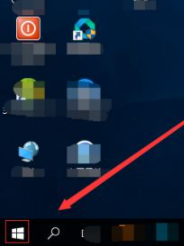
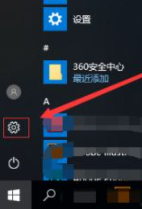
1、首先我们点击电脑里面的开始菜单按钮。
将Win10自带的输入法设置成默认的输入法的方法
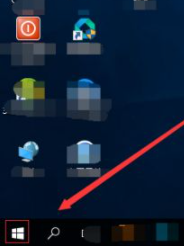
2、在开始菜单按钮里面,我们找到设置按钮并点击。
将Win10自带的输入法设置成默认的输入法的方法
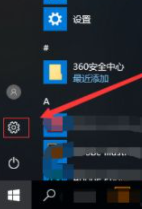
3、在设置页面,我们找到时间和语言点击打开。
将Win10自带的输入法设置成默认的输入法的方法

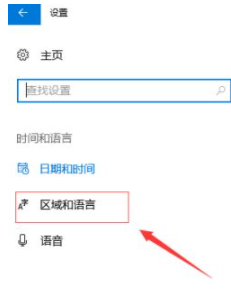
4、进入到设置的时间和语言页面,我们点击区域和语言。
将Win10自带的输入法设置成默认的输入法的方法
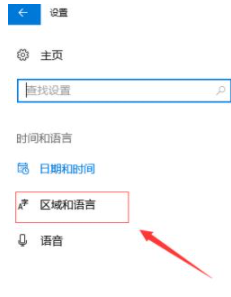
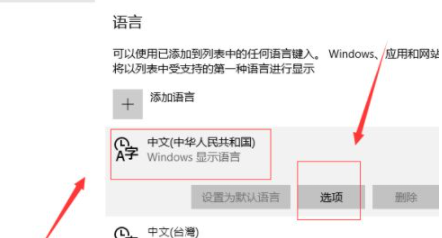
5、在区域和语言页面,我们找到语言下面的中文(中华人民共和国),点击它,然后,点击弹出的选项按钮。
将Win10自带的输入法设置成默认的输入法的方法
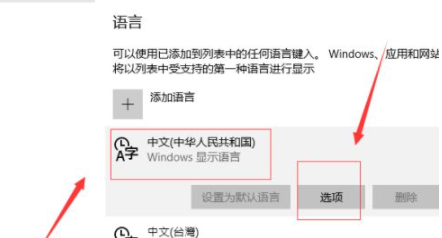
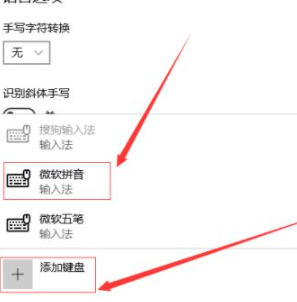
6、接着我们点击添加键盘,找到微软拼音输入法,并点击。
将Win10自带的输入法设置成默认的输入法的方法
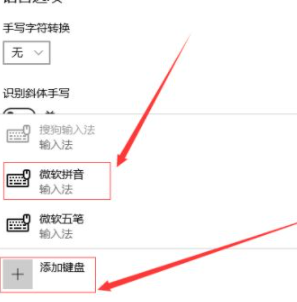
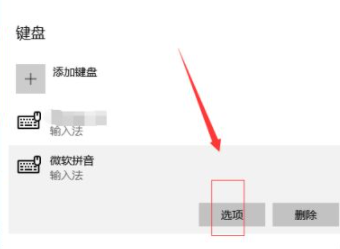
7、接下来我们点击下面的微软拼音输入法,然后点击弹出的选项按钮。
将Win10自带的输入法设置成默认的输入法的方法
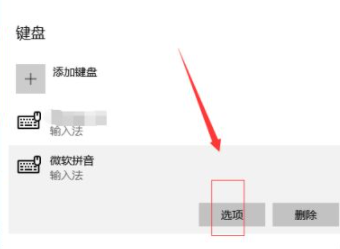
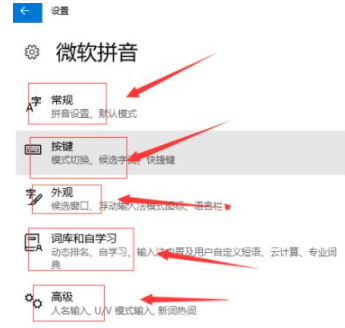
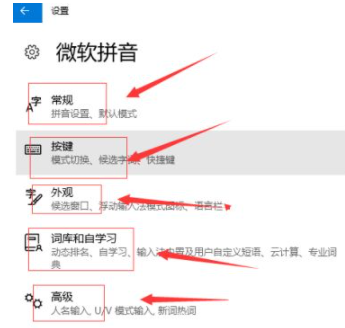
8、这样就进入到了微软拼音输入法的设置页面,我们对常规,按键,外观,词库和自学习,高级几个方面进行设置即可。
将Win10自带的输入法设置成默认的输入法的方法
以上就是小编为大家整理的关于将Win10自带的输入法设置成默认的输入法的方法的具体内容,希望能对大家有所帮助。




 发表于 2023-2-10 06:51:17

 提升卡
提升卡 置顶卡
置顶卡 沉默卡
沉默卡 喧嚣卡
喧嚣卡 变色卡
变色卡 千斤顶
千斤顶 照妖镜
照妖镜
