苹果笔记本如何重装系统教程?苹果电脑系统与windows操作系统不同,重装的方式也不一样,那么没有重装过苹果系统的用户要怎么进行操作呢?详细的步骤教程分享给大家。
具体的步骤如下:
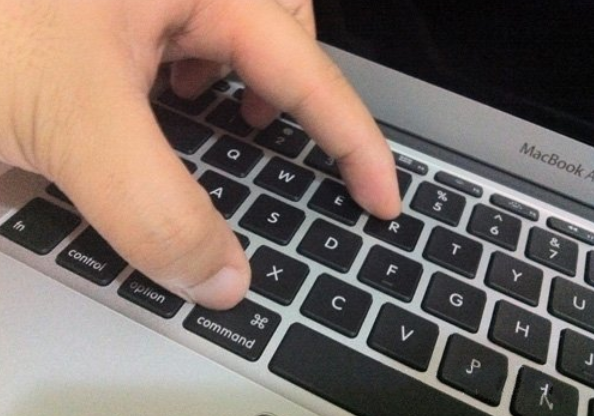
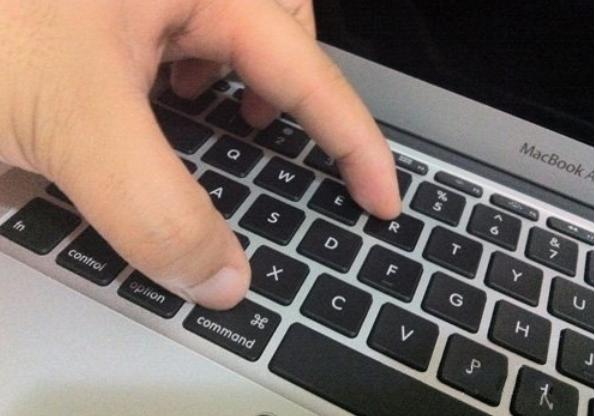
1、首先将MacBook Air关闭,然后手指按住Command+R,接着同时按下开关键(注意此时依然要按住Command+R键)。
教你苹果笔记本重装系统教程
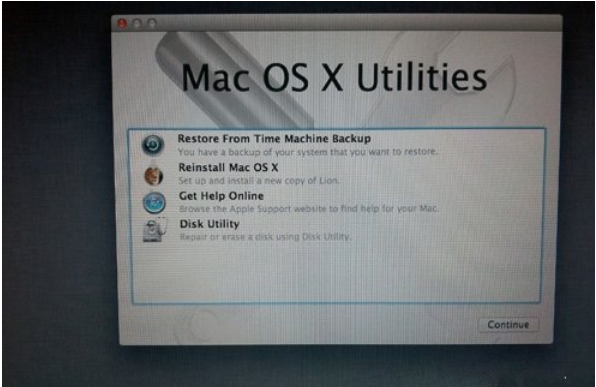
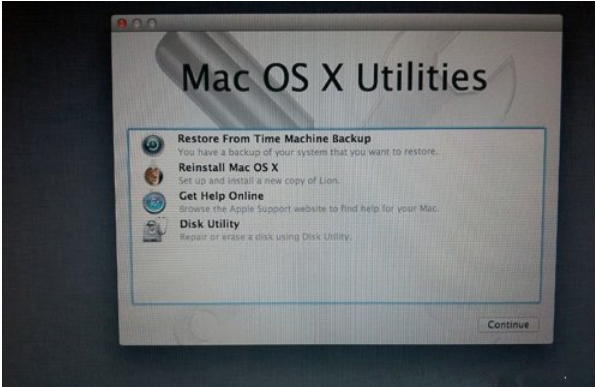
2、接着就有一个弹窗,此时可以松手,可以看到有 4 个选项:
Restore From Time Machine Backup 可以帮你从过去备份至 Time Machine 的映像档回復电脑;
Reinstall Mac OS X 顾名思义就是重新安装 Mac OS X Lion;
Get Help Online 则是从线上撷取帮助档了解重装步骤及常见问题;
Disk Utility 是管理硬碟,包括:分割磁区、将磁碟区格式化等。
教你苹果笔记本重装系统教程
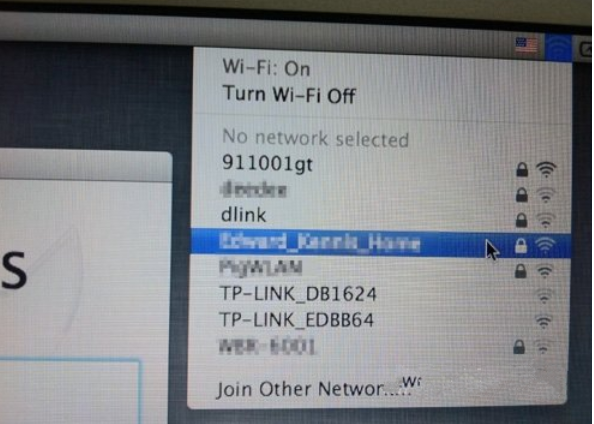
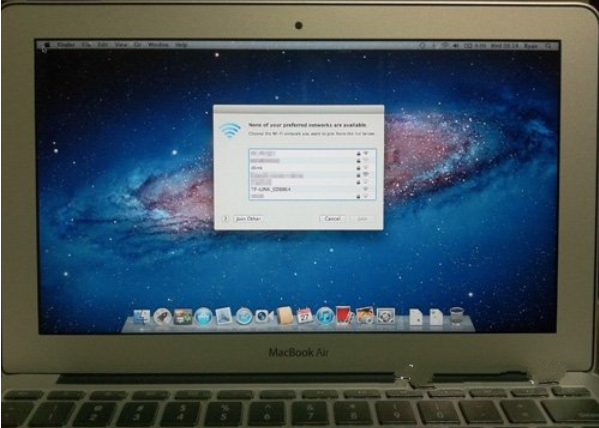
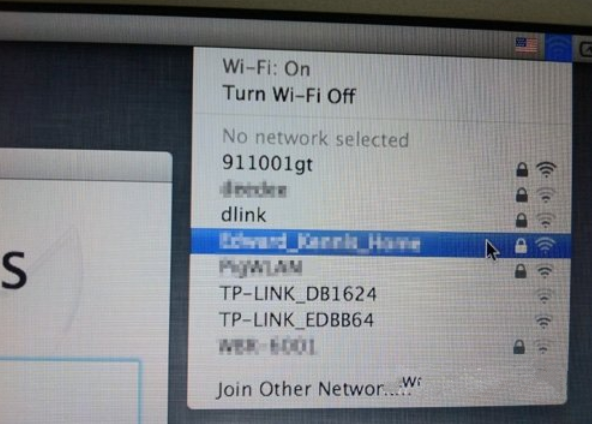
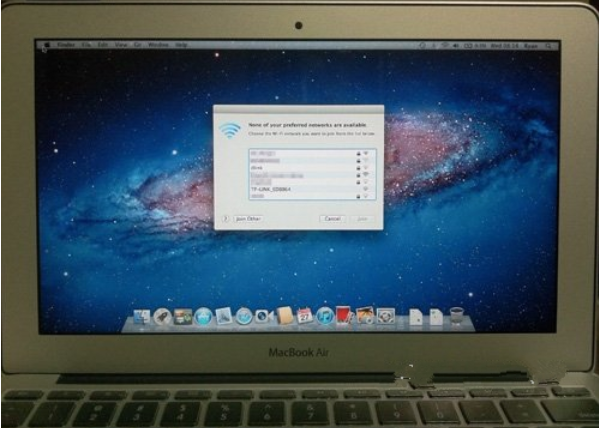
3、点击界面右上角上的wifi,连接网络。
教你苹果笔记本重装系统教程
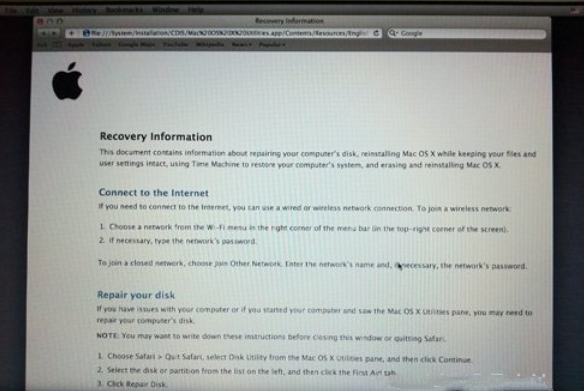
4、然后点击「Get Help Online」就可以看到回復系统的所有资料及步骤。
教你苹果笔记本重装系统教程
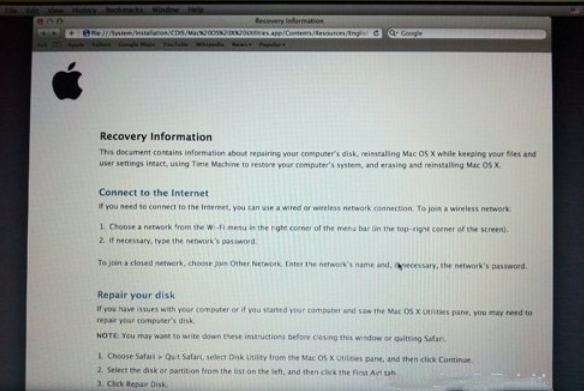
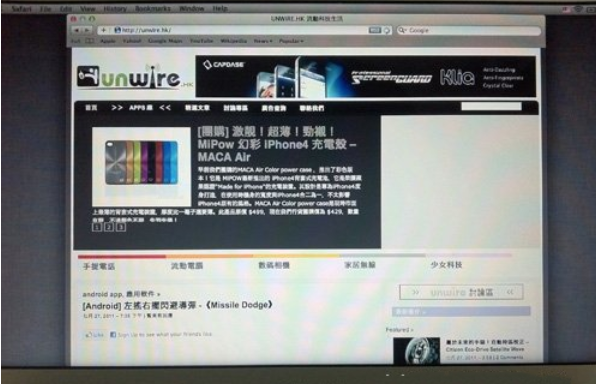
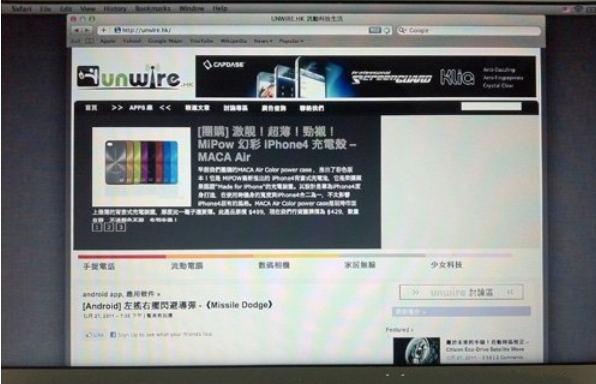
5、但是,这是一个完整版的 Safari,大家还可以上网浏览网页。
教你苹果笔记本重装系统教程
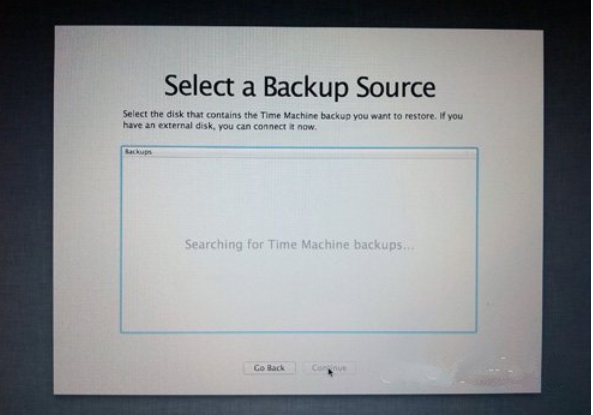
6、如果点击 Restore From Time Machine Backup,记着此时要将过去用作 Time Machine 备份的外置硬盘与 MacBook Air连接后 ,再点按「Continue」。
教你苹果笔记本重装系统教程
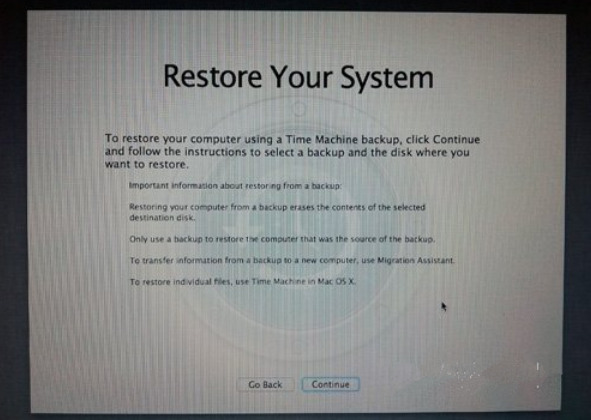
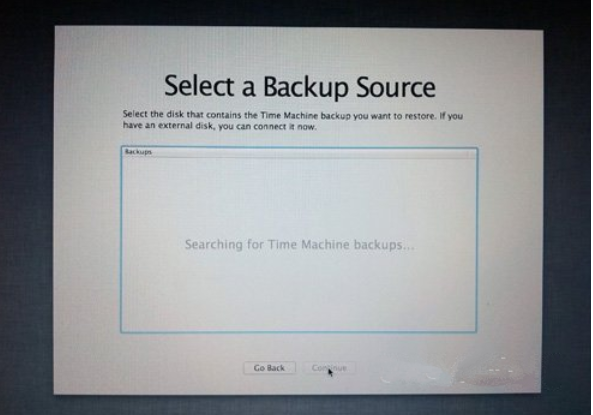
7、如果大家已接上了硬盘,应可在此页看到过去的备份档,只要选取了再点按「Continue」就可以将 MacBook Air恢复到备份时的情况。
教你苹果笔记本重装系统教程
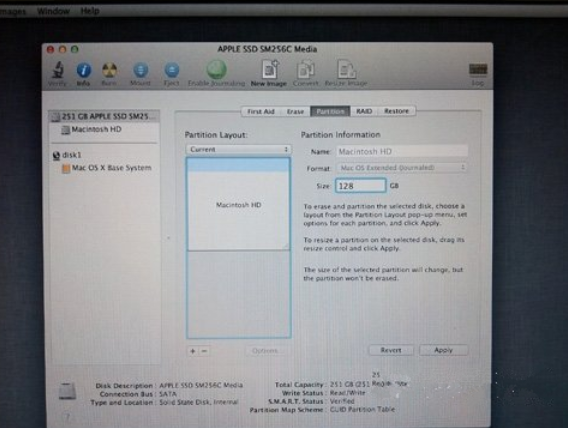
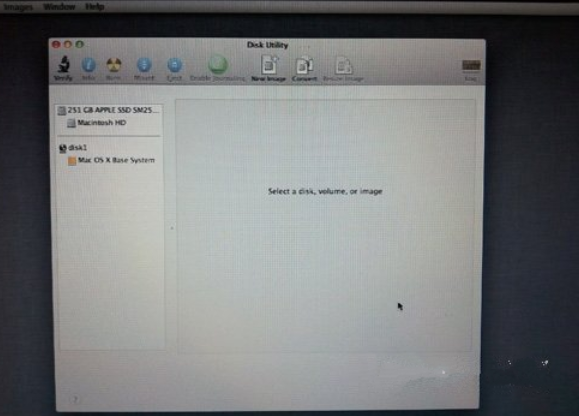
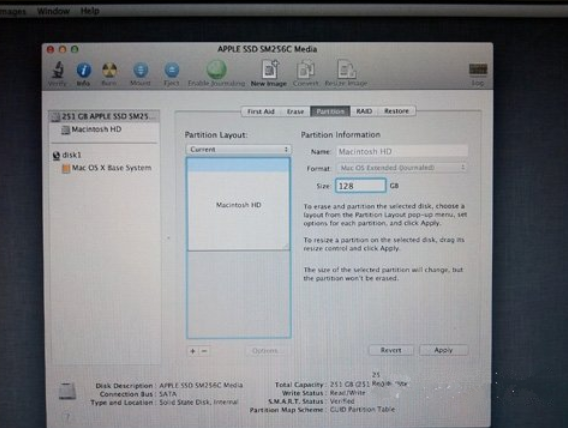
8、如果想将 MacBook Air 的 SSD 固态分割成两个、或者几个磁盘区,所以我们在重装 Mac OS X Lion 前,可以点击 Disk Utility 进行磁盘重新分区。
教你苹果笔记本重装系统教程
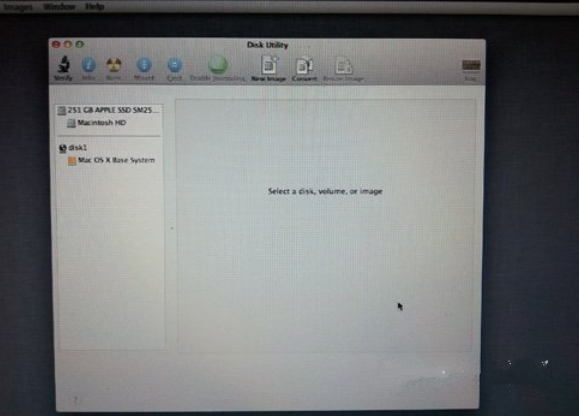
9、点按「Partitions」,再拉动下方左侧白色部分右下角的位置,就可以调节使用 Macintosh HD 的部分。完成后再在右方点按未设定的部分,再建立新磁区就可以了。当然,安装了 Mac OS X Lion 后,大家亦随时可以在「Utilities」中的「Disk Utility」进行这项动作。
教你苹果笔记本重装系统教程
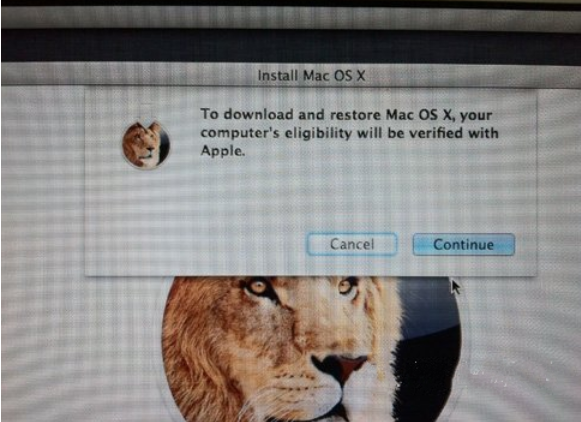
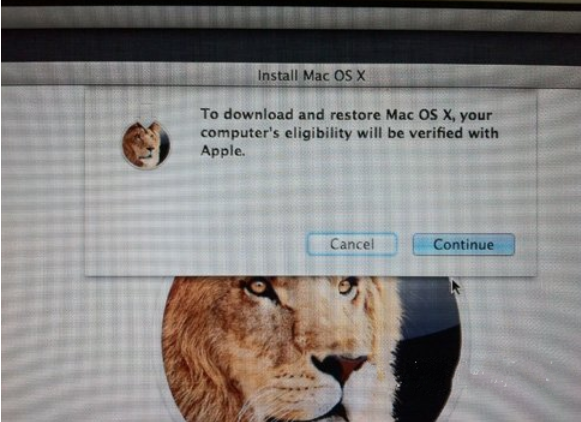
10、点击「Reinstall Mac OS X」,然后会弹出在安装前会先与 Apple 的伺服器取得认证,记得此时一定要连接互联网,然后点按「Continue」继续。
教你苹果笔记本重装系统教程
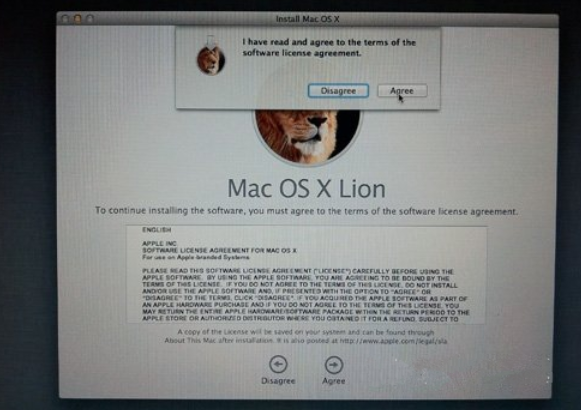
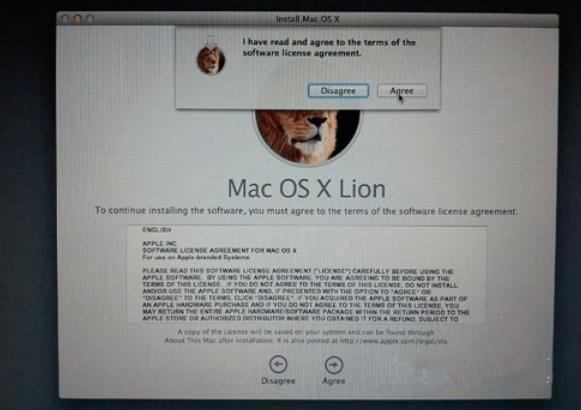
11、然后大家会看到一段 Agreement,点按「Agree」后再点按上方的「Agree」即可。
教你苹果笔记本重装系统教程
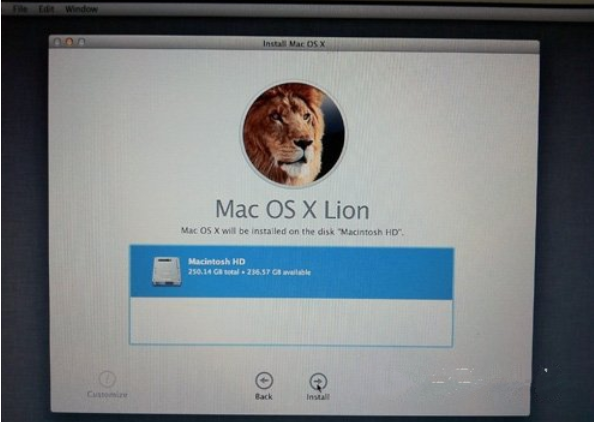
12、再选择将 Mac OS X Lion 安装到哪个磁碟区。
教你苹果笔记本重装系统教程
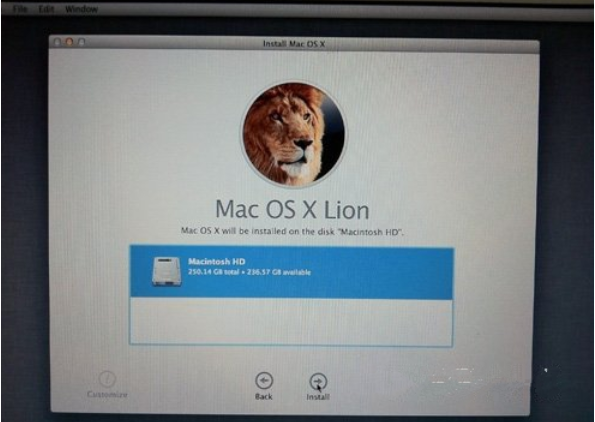
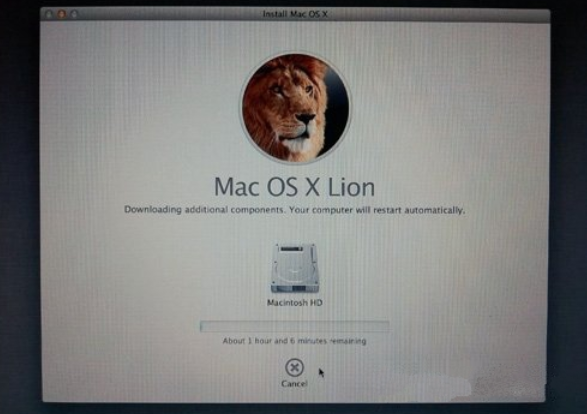
13、开始重装,这个下载步骤大约需要 1 小时左右(实际情况视网络情况而定下)。
教你苹果笔记本重装系统教程
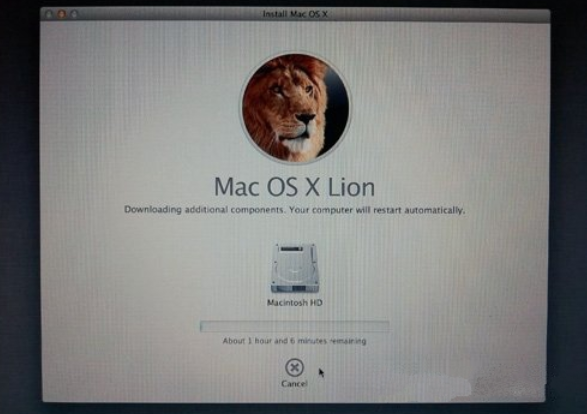
14、至此完成大半,系统会重新开始,熟悉的苹果标志又出来了,耐心等待安装完成即可。
教你苹果笔记本重装系统教程
以上便是苹果笔记本电脑重装系统的详细步骤,有需要的小伙伴可以参照教程进行操作。




 发表于 2023-2-10 06:51:40

 提升卡
提升卡 置顶卡
置顶卡 沉默卡
沉默卡 喧嚣卡
喧嚣卡 变色卡
变色卡 千斤顶
千斤顶 照妖镜
照妖镜
