Win7系统有多个版本的系统,如企业版,纯净版,专业版等,用户可以根据自己的使用需求挑选系统进行下载,有不少用户都喜欢安装纯净版的系统,那要怎么安装纯净版的系统呢,下面教给大家操作的方法,希望可以帮到大家。
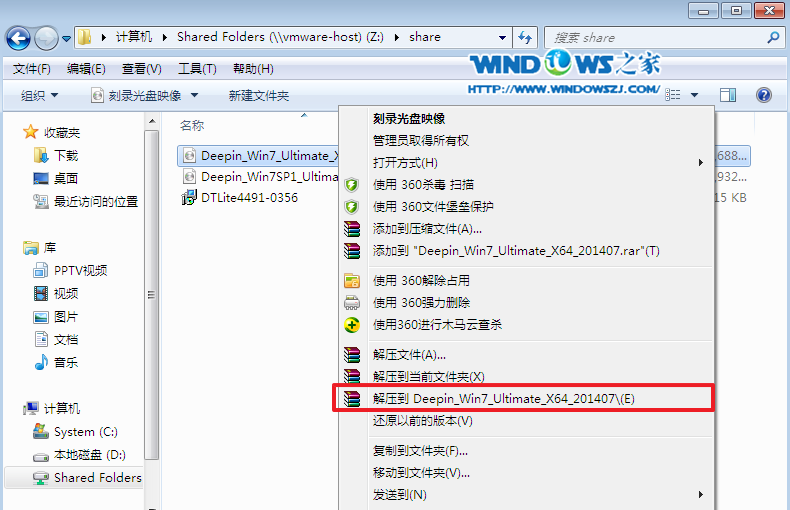
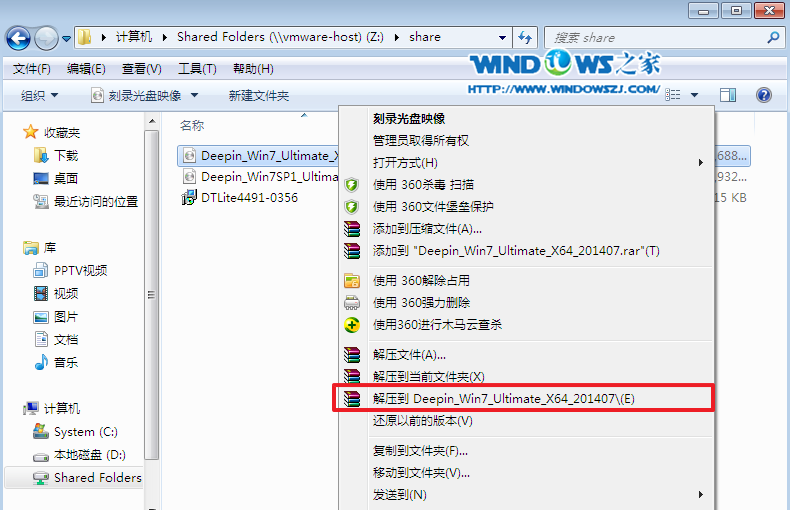
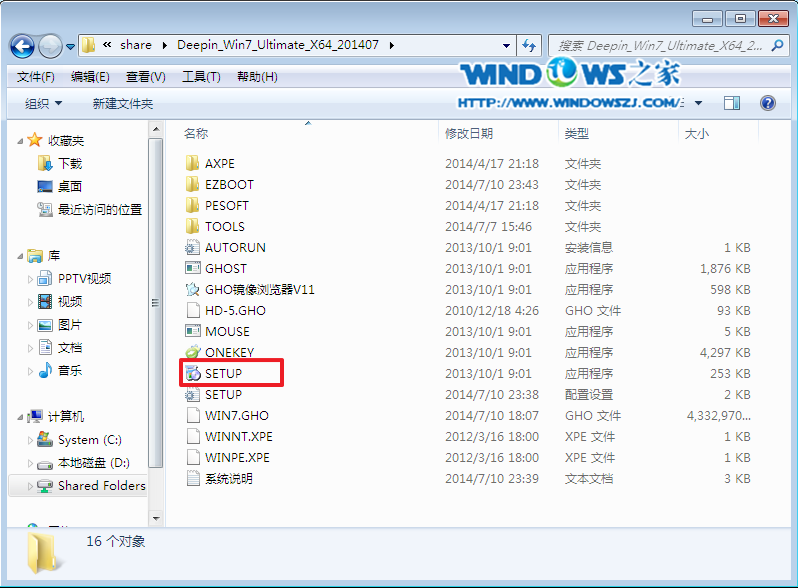
1、打开下载的系统镜像文件,右击选择“解压Deepin_Win7 SP1_Ultimate_X86_201407.iso”。如图1所示
win7纯净装机版系统安装教程
win7纯净装机版系统安装教程图1
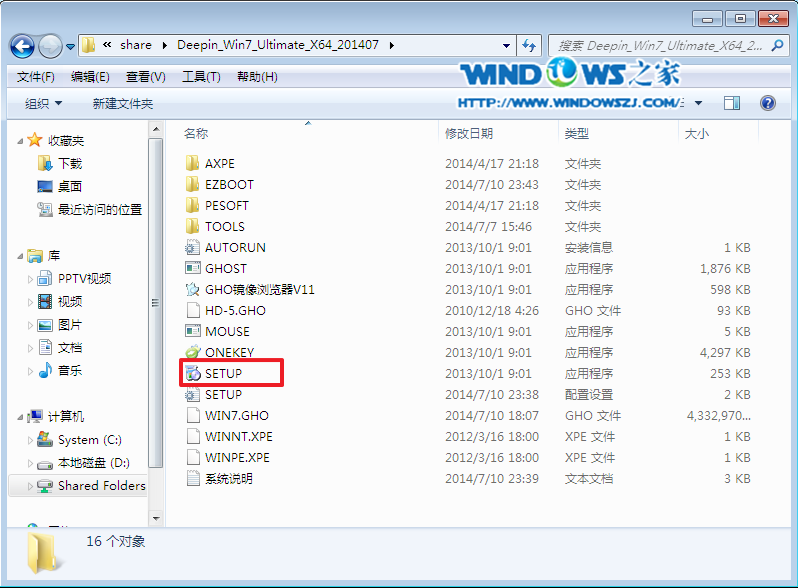
2、双击“setup.exe”.如图2所示
win7纯净装机版系统安装教程
win7纯净装机版系统安装教程图2
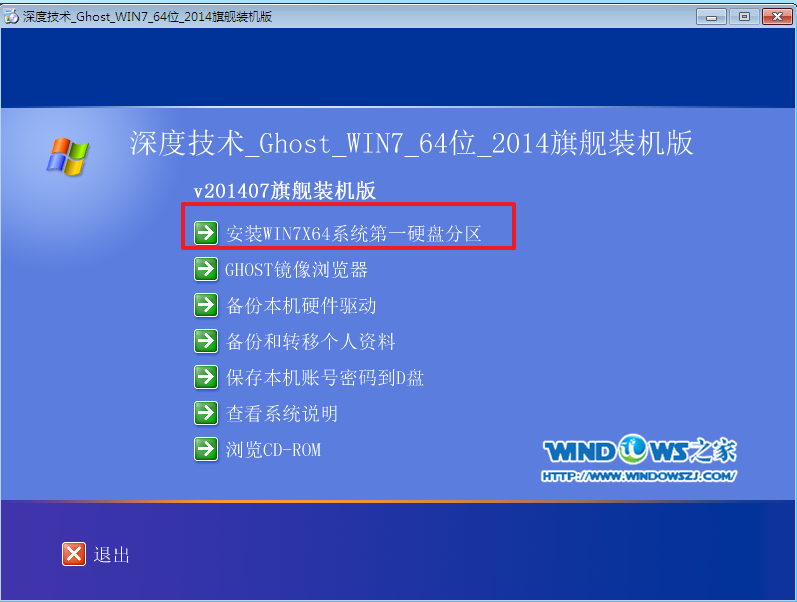
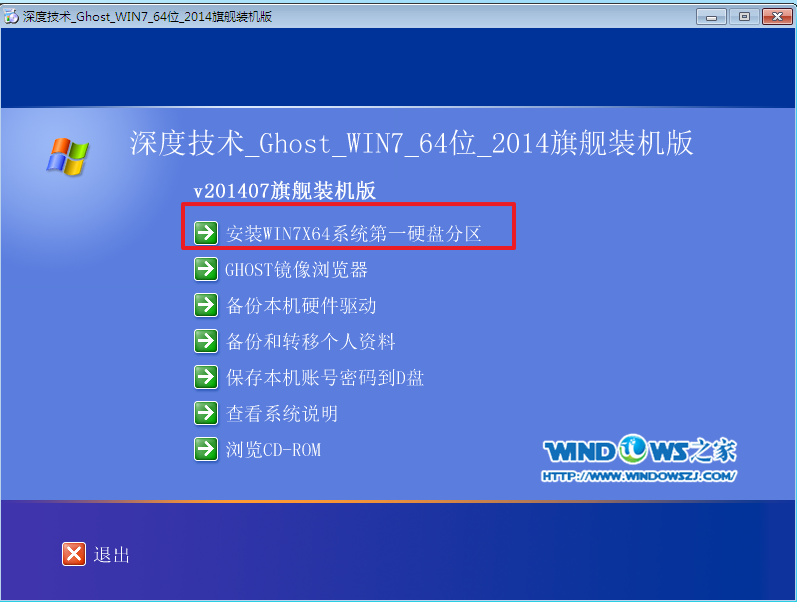
3、点击“安装WIN7 X86系统第一硬盘分区”。如图3所示
win7纯净装机版系统安装教程
win7纯净装机版系统安装教程图3
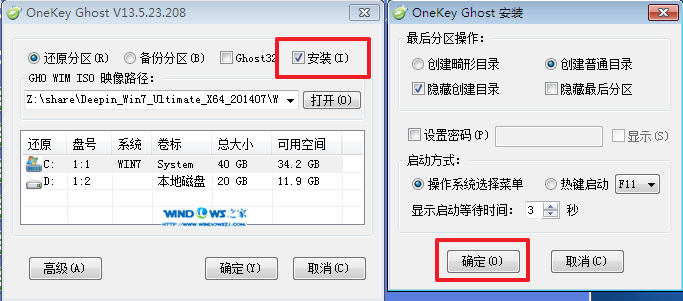
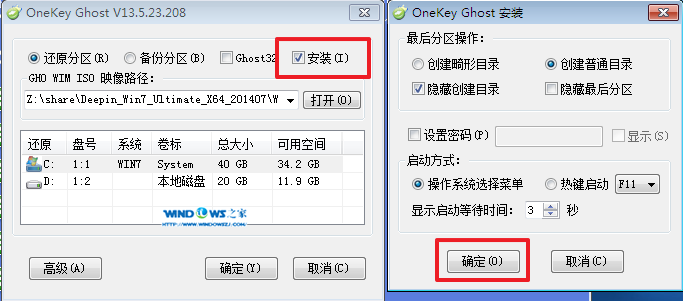
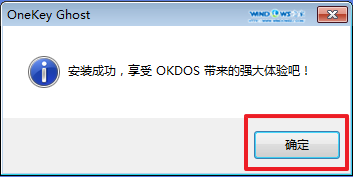
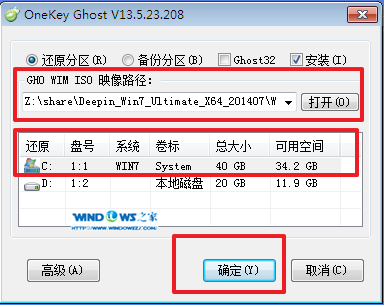
4、选择“安装”,再按“确定”,如图4所示。安装成功后,按“确定”,如图5所示。点击“打开”之后选择映像文件(扩展名为.iso),最后选择“确定”。如图6所示
win7纯净装机版系统安装教程
win7纯净装机版系统安装教程图4
win7纯净装机版系统安装教程
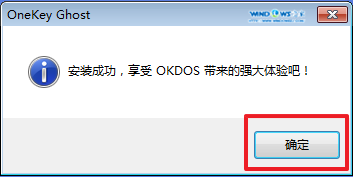
win7纯净装机版系统安装教程图5
win7纯净装机版系统安装教程
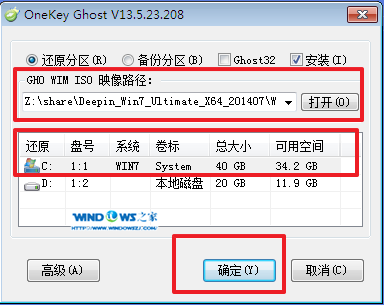
win7纯净装机版系统安装教程图6
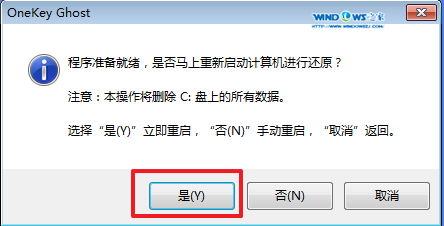
5、选择“是”,立即重启。如图7所示
win7纯净装机版系统安装教程
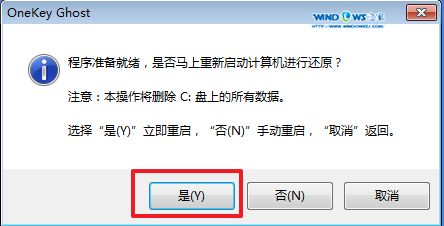
win7纯净装机版系统安装教程图7
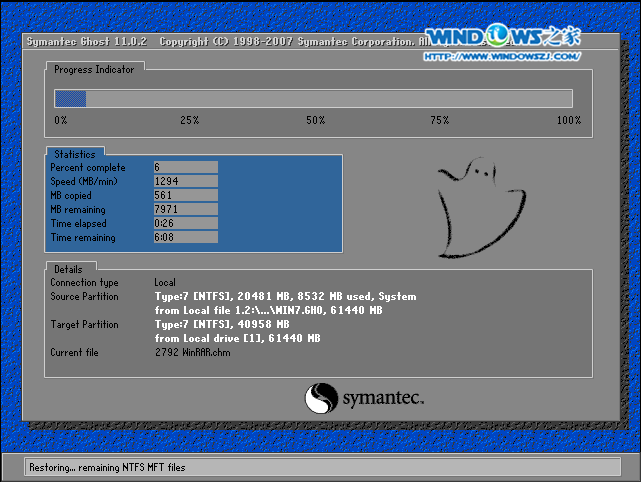
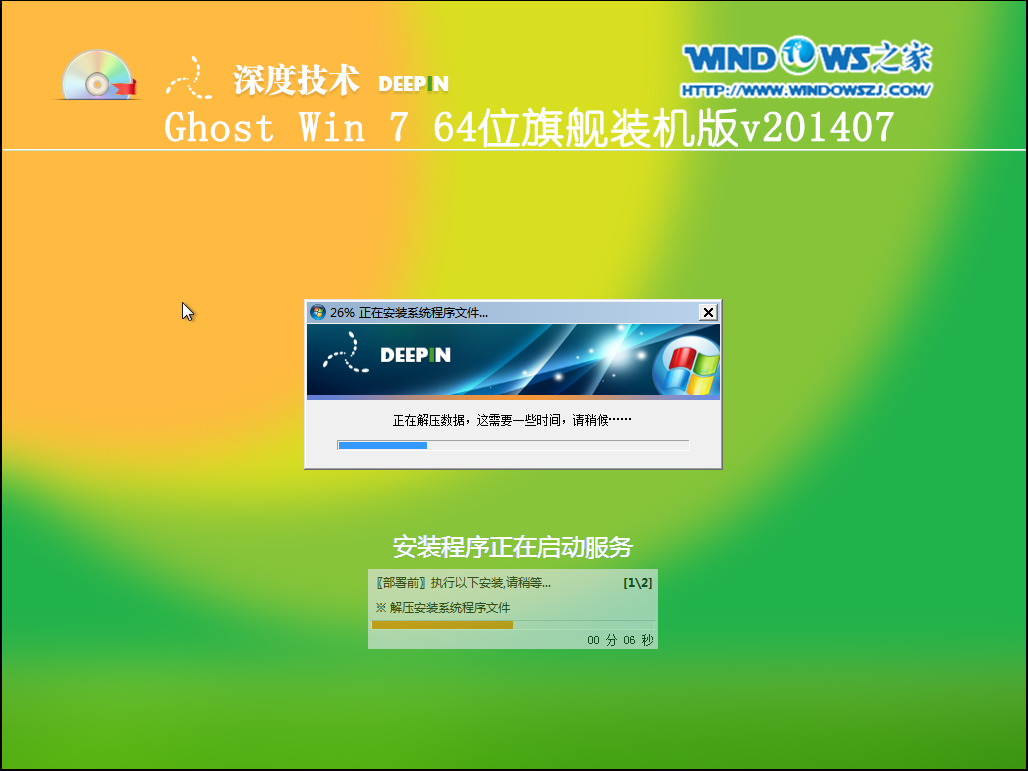
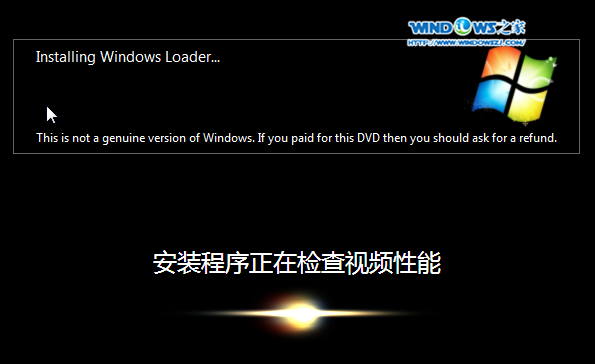
6、因为是完全自动进行安装的,所以安装过程相关顺序这里不做一一解释。我们耐心等待硬盘装windows7系统 完成即可。如图8、图9、图10所示:
win7纯净装机版系统安装教程
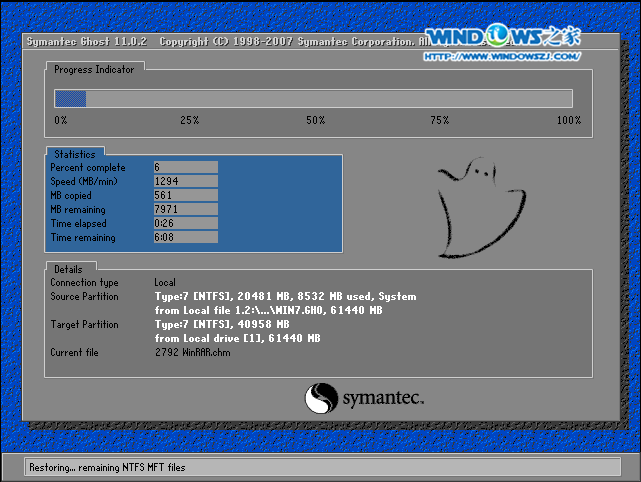
win7纯净装机版系统安装教程图8
win7纯净装机版系统安装教程
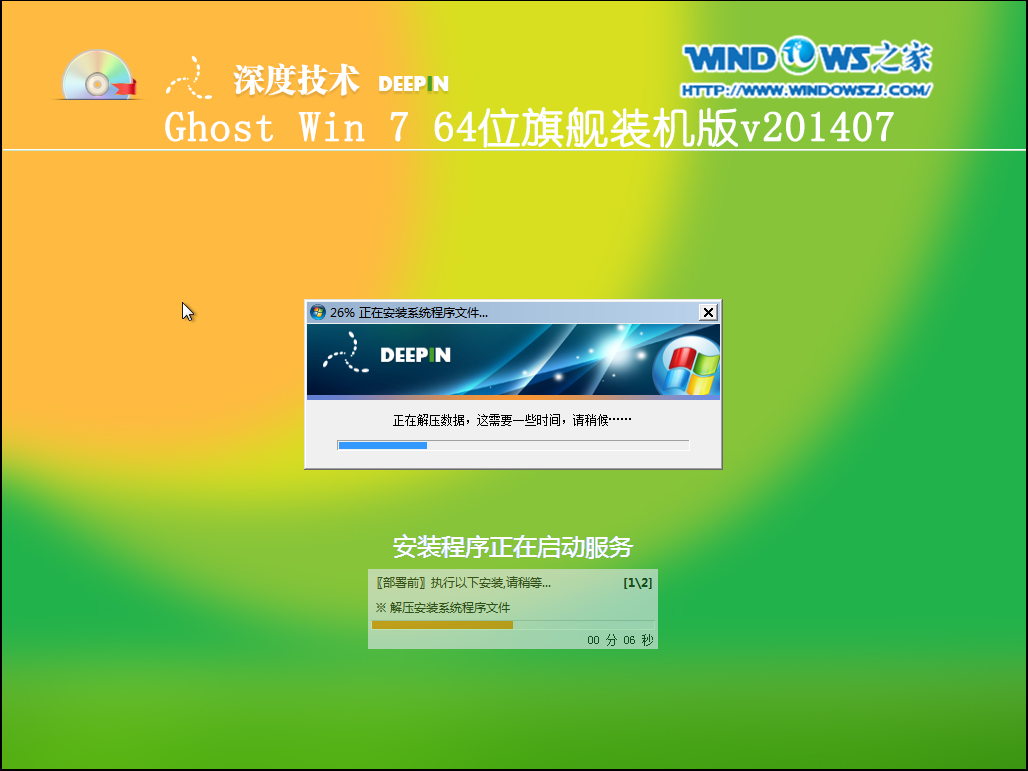
win7纯净装机版系统安装教程图9
win7纯净装机版系统安装教程
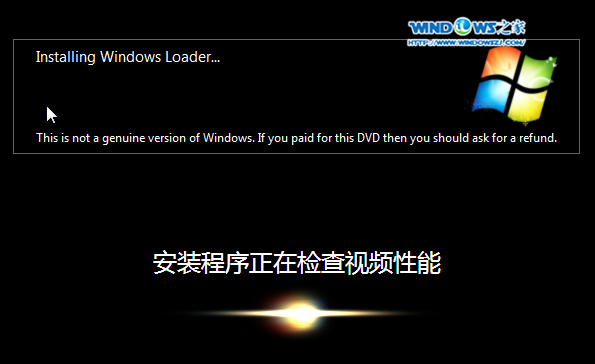
win7纯净装机版系统安装教程图10
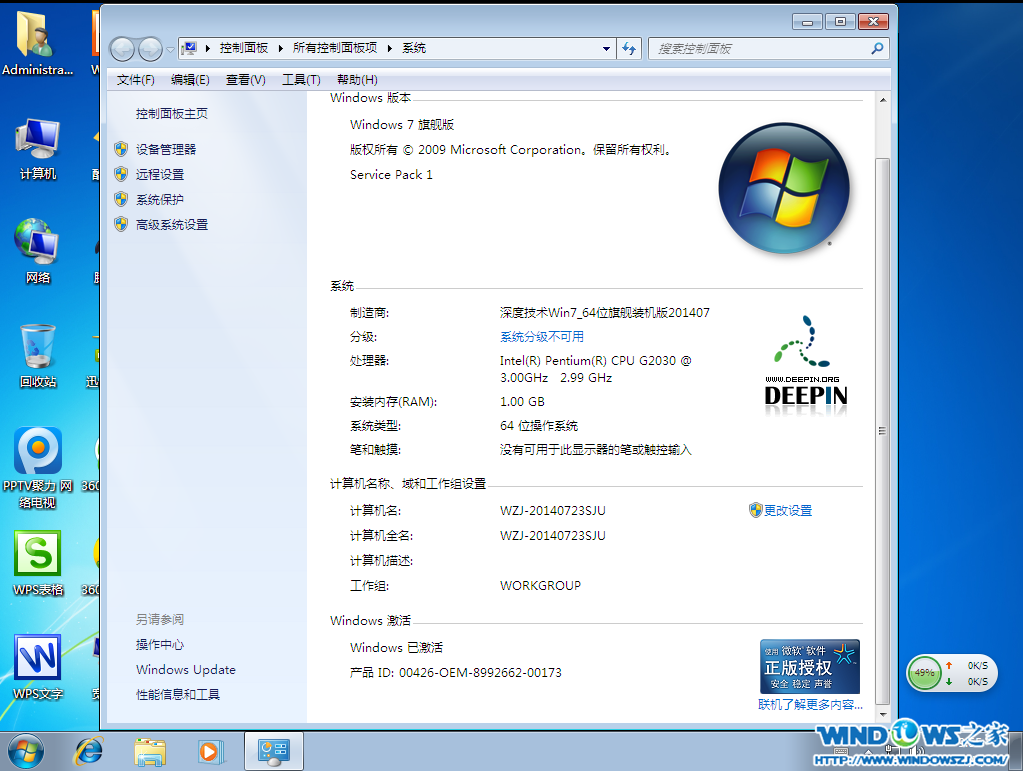
7、重启后,系统就安装好了,dell笔记本重装系统系统软件也分享给大家,希望网友们都能掌握安装系统方法。如图11所示
win7纯净装机版系统安装教程
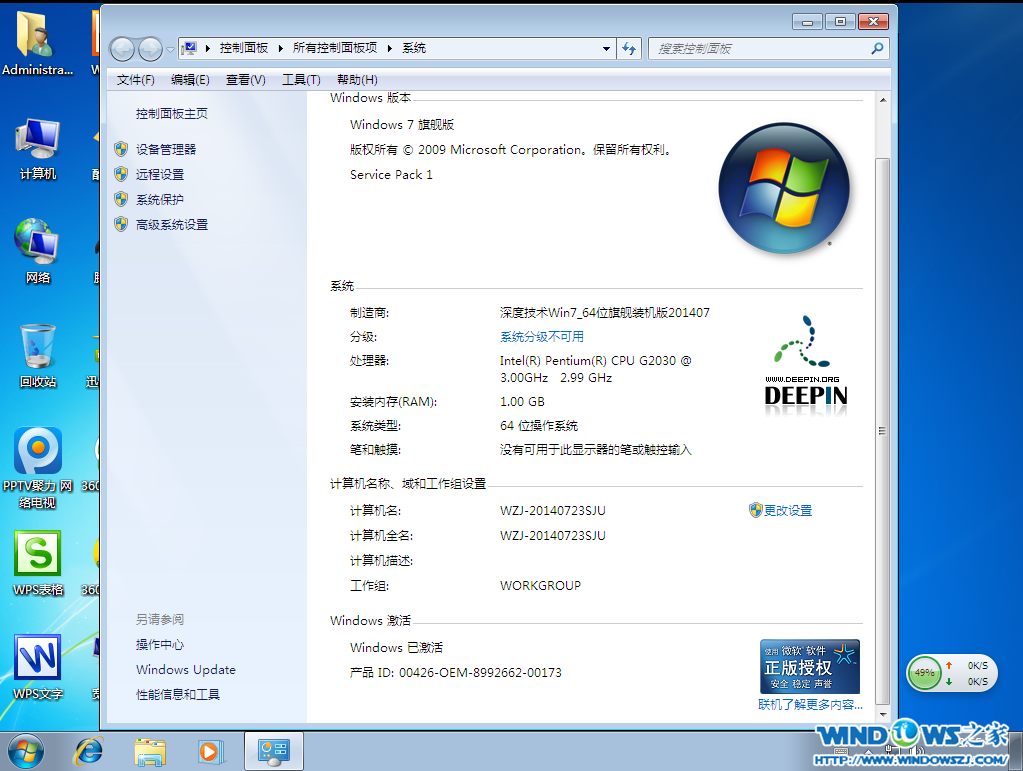
win7纯净装机版系统安装教程图11
综上所述的全部内容就是小编为网友们带来的win7纯净装机版系统安装教程了,相信聪明机智的的网友们看完上面的教程,都已经学会了win7系统的纯净装机版系统安装方法了吧。那小编就要恭喜网友们又向系统大神迈进了一步,以后win7 64位纯净版系统崩溃了,都不怕了。




 发表于 2023-2-10 06:52:07
 提升卡
提升卡 置顶卡
置顶卡 沉默卡
沉默卡 喧嚣卡
喧嚣卡 变色卡
变色卡 千斤顶
千斤顶 照妖镜
照妖镜
