现在很多用户都喜欢更改系统自带的系统,现在随着重装工具的出现,重装系统变得越来越简单, 但是还有不少用户不会通过U盘安装系统,今天就以Win10系统为例,教大家通过U盘安装Win10系统,希望对大家有所帮助。
准备工具:
1、一台正常的可以联网的电脑
2、8G或以上的空u盘
3、下载安装小白一键重装系统软件
具体步骤如下:
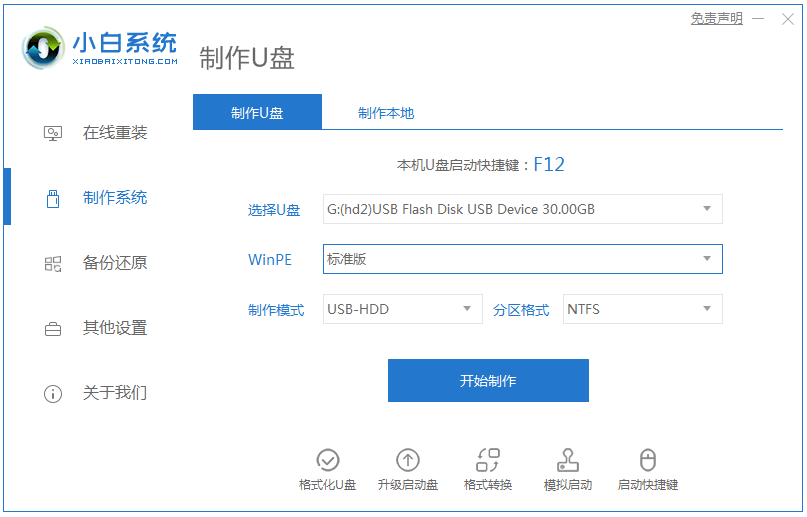
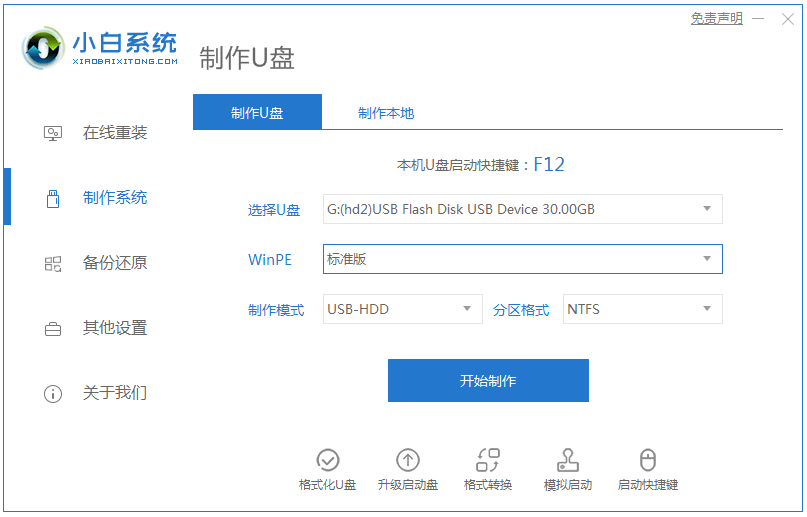
1、关闭电脑所有的杀毒软件,打开小白一键重装系统软件,并u盘插入电脑。点击界面左侧的“制作系统”,选“开始制作”下一步。
演示window10安装教程u盘安装系统步骤
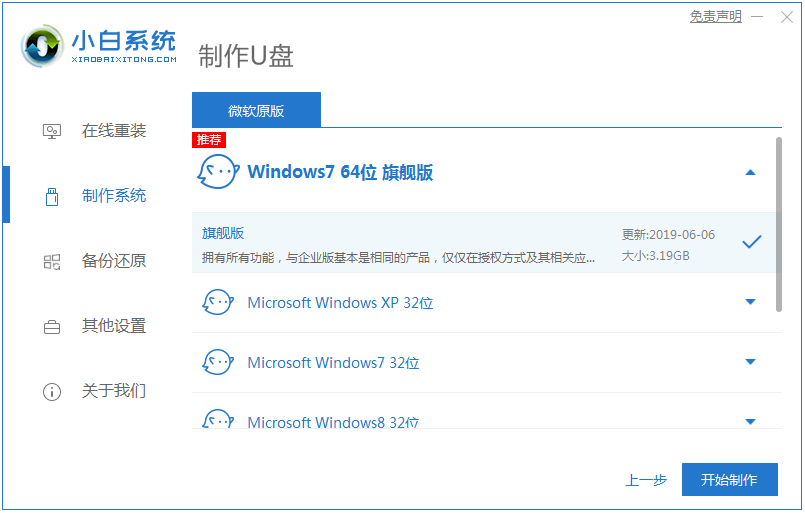
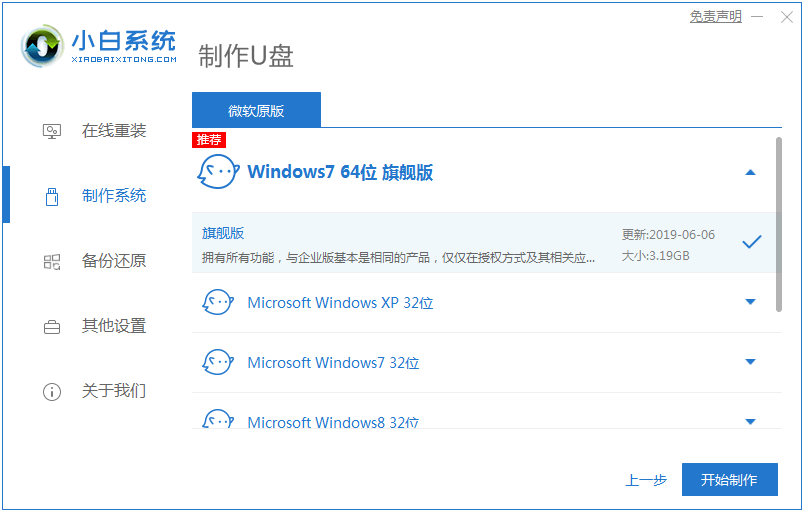
2、勾选需要安装的windows10系统,点击界面右下角的“开始制作”按钮。(小编的电脑配置适合win7,因此演示的是win7安装步骤。安装win10的步骤操作是跟win7一样的。)
演示window10安装教程u盘安装系统步骤
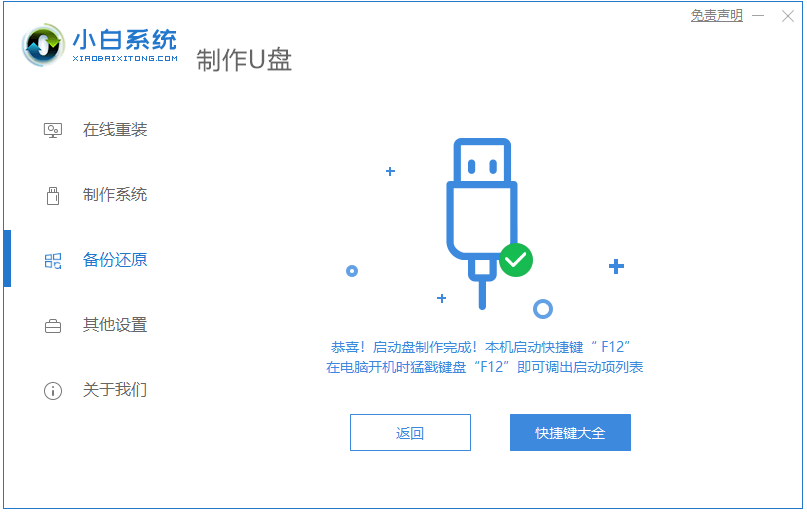
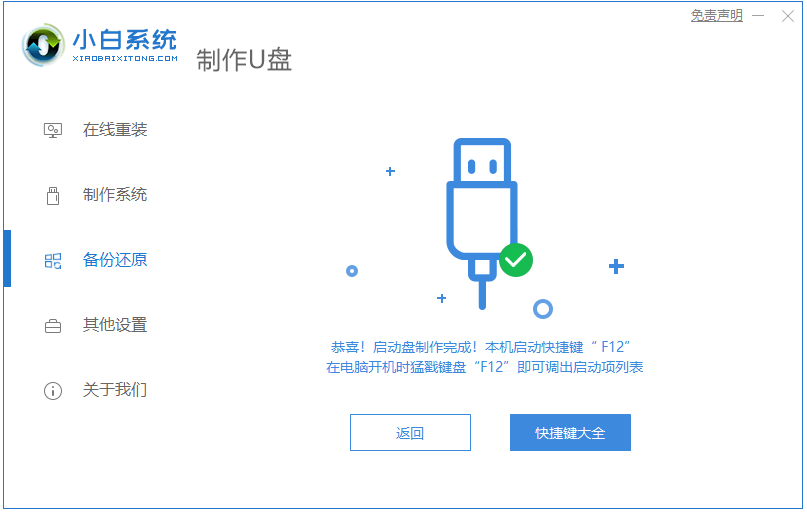
3、当提示“启动u盘制作成功”后,直接拔出u盘。
演示window10安装教程u盘安装系统步骤
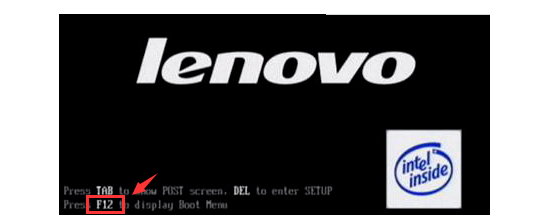
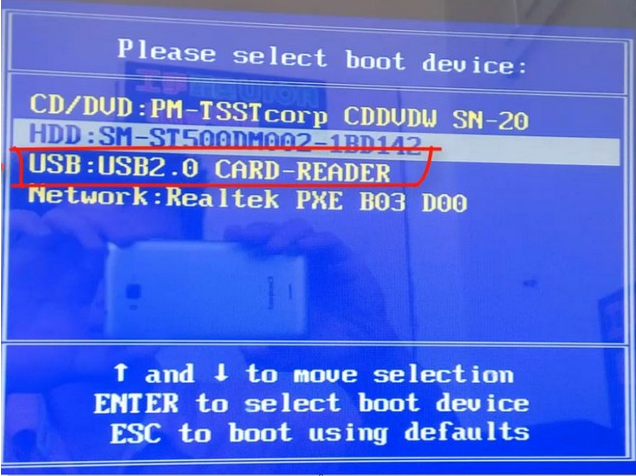
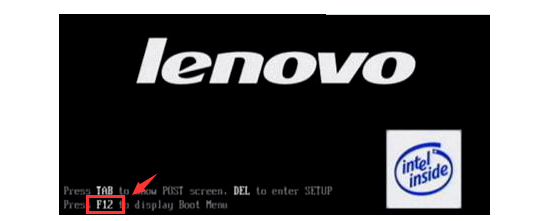
4、将u盘插入电脑,开机快速断续的按启动热键f12进入快速启动菜单(注意:启动热键一般在出现电脑品牌logo的下方会有提示)。
演示window10安装教程u盘安装系统步骤
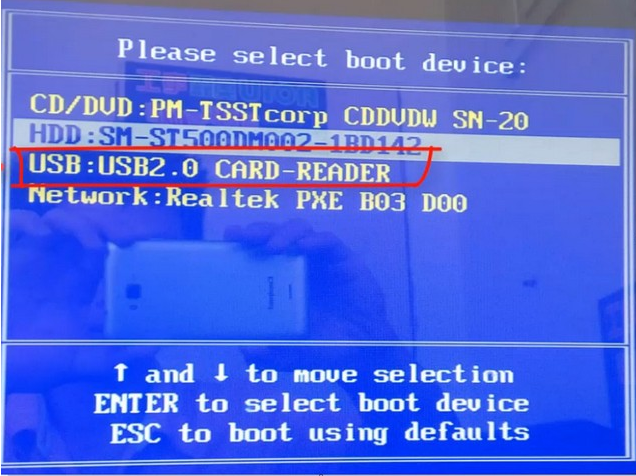
5、选择u盘启动项按回车键进入PE选择界面。
演示window10安装教程u盘安装系统步骤
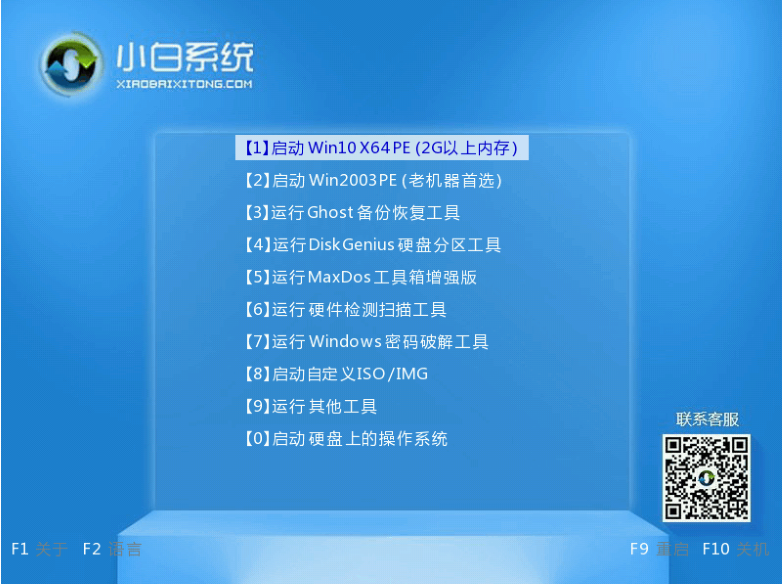
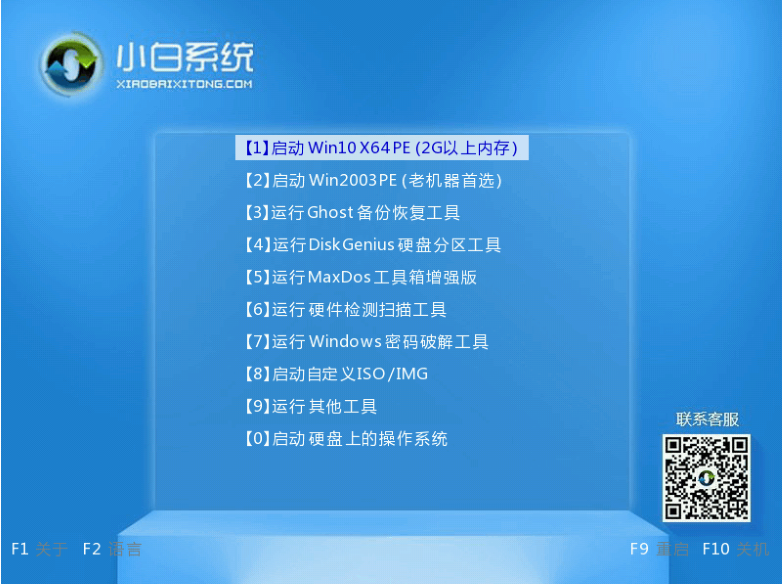
6、通过上下键移到“启动win10x64PE(2G以上内存运行)”按回车键进入。
演示window10安装教程u盘安装系统步骤
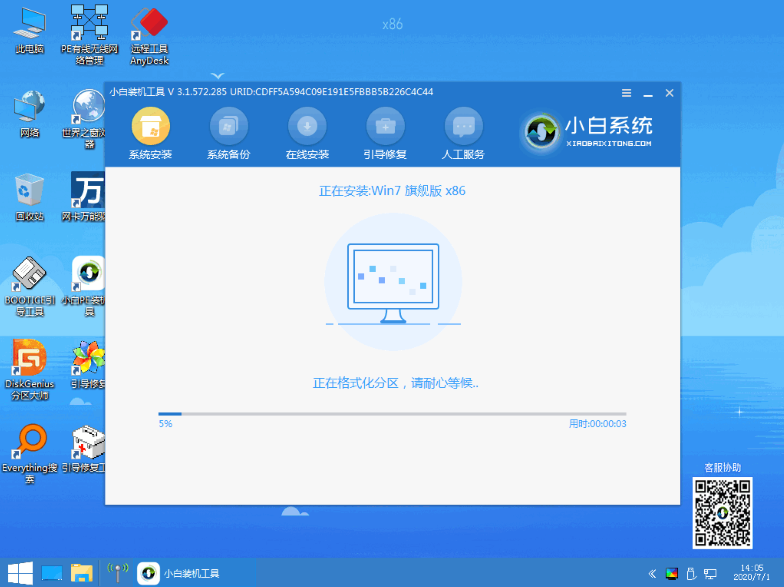
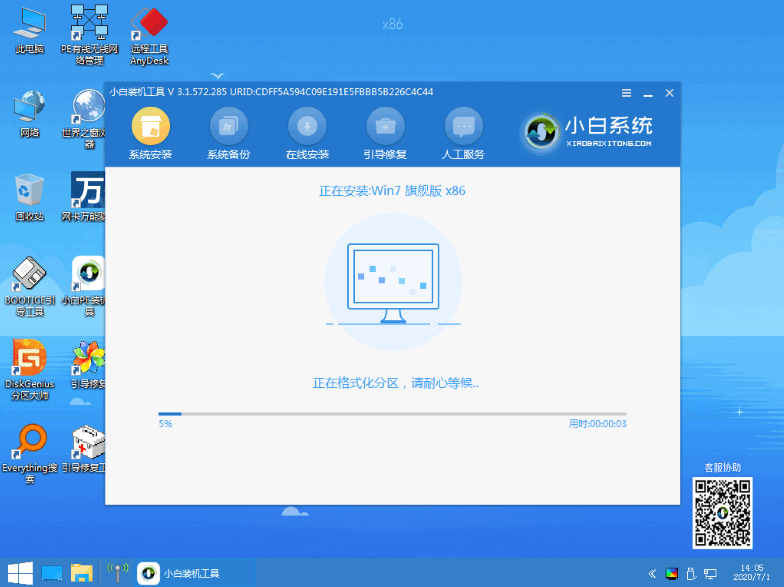
7、选win10系统版本点击“安装”,目标分区一般为“C盘”,点击“立即安装”。
演示window10安装教程u盘安装系统步骤
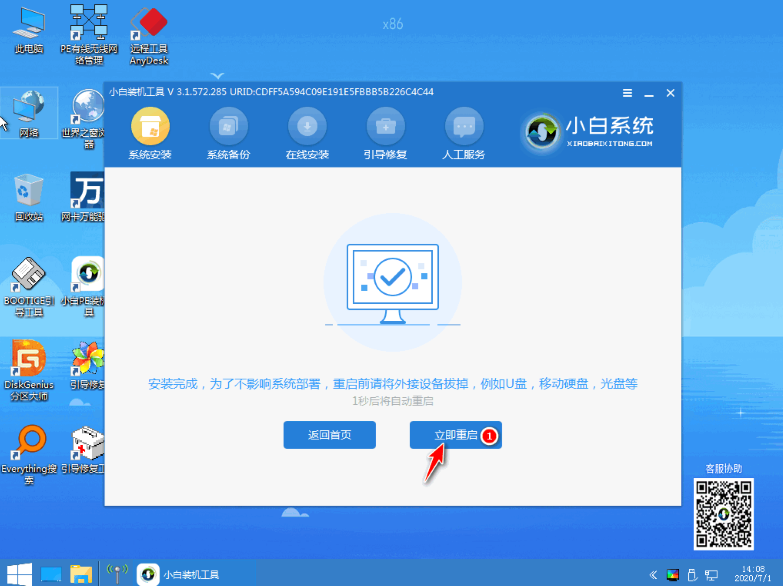
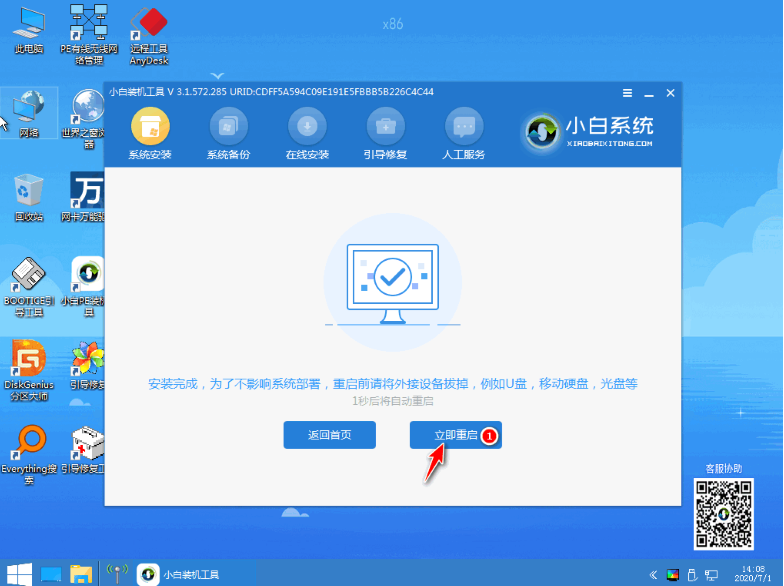
8、等待系统安装完成后,按照提示拔掉u盘,点击“立即重启”电脑就可以了。
演示window10安装教程u盘安装系统步骤
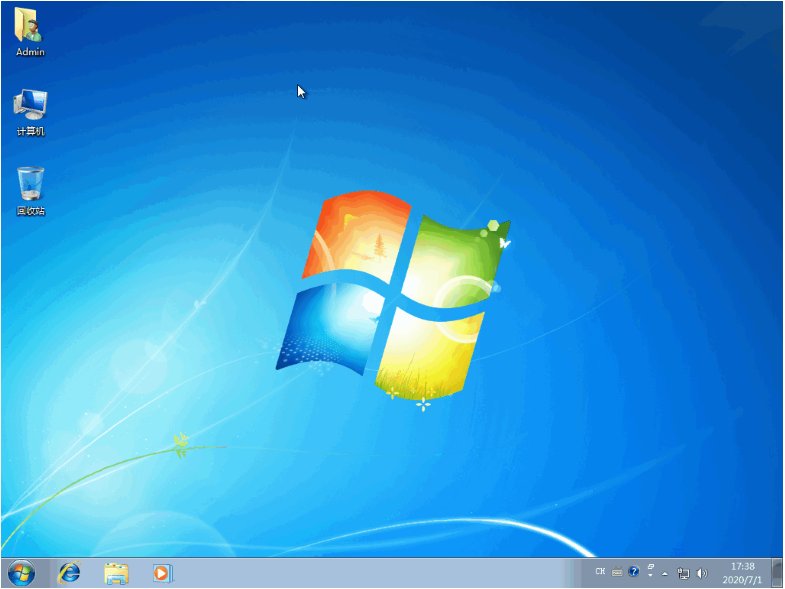
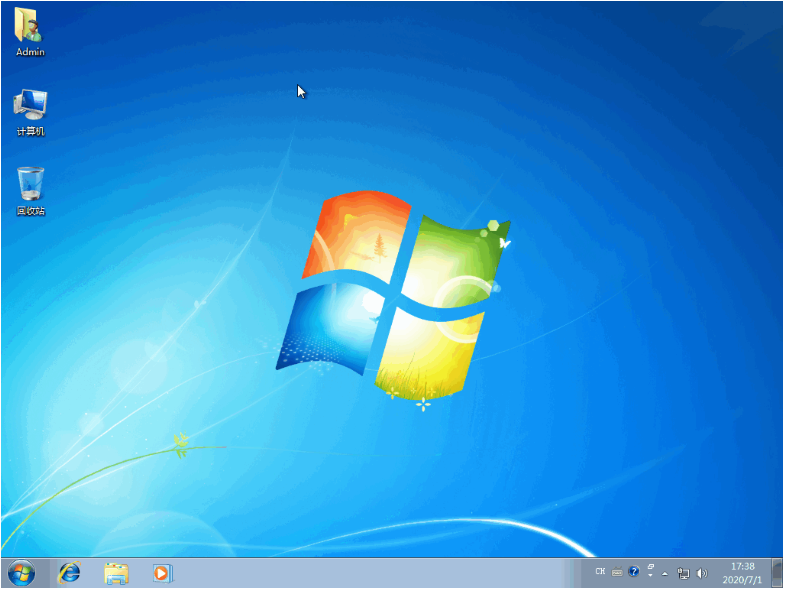
9、进入以下windows操作界面,就表示安装成功啦。
演示window10安装教程u盘安装系统步骤
以上便是window10安装教程u盘安装系统步骤,简单易懂,非常适合电脑小白安装系统。




 发表于 2023-2-10 06:52:08
 提升卡
提升卡 置顶卡
置顶卡 沉默卡
沉默卡 喧嚣卡
喧嚣卡 变色卡
变色卡 千斤顶
千斤顶 照妖镜
照妖镜
