如何直接在硬盘装系统win7,这是不少朋友都想知道的,今天当客网小编给大家介绍下w7硬盘安装教程,不需要U盘,直接进行安装,速度比较快,w7硬盘安装教程详细的图文教程如下,希望可以帮到大家。
一、硬盘安装Win7系统准备
1、当前系统可以运行,才会在硬盘里直接重装系统,不然就要改用U盘安装的方式
2、关闭系统安全工具以及杀毒软件,否则无法正常安装
3、操作系统:系统之家ghost win7 32位旗舰版
二、硬盘安装Win7系统方法
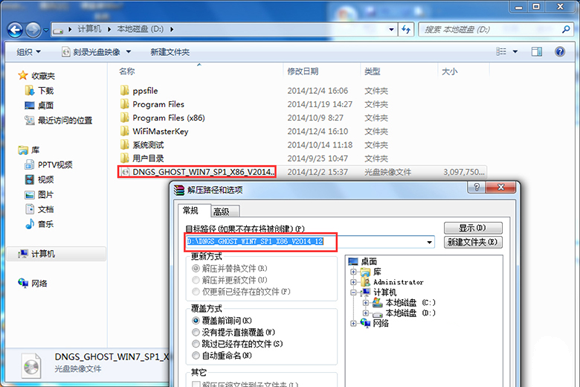
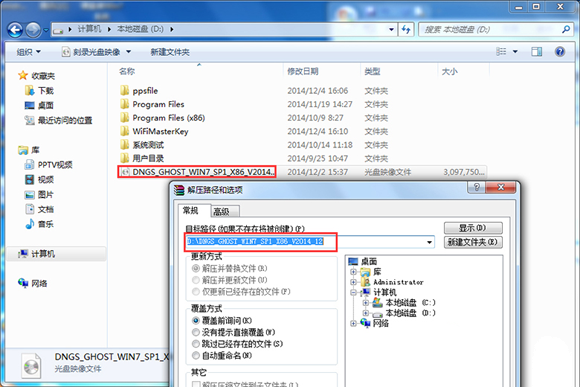
1、首先下载win7系统到本地硬盘,右键解压到指定目录,不要放桌面或C盘,这边解压到D盘;
w7硬盘安装教程
w7硬盘安装教程图1
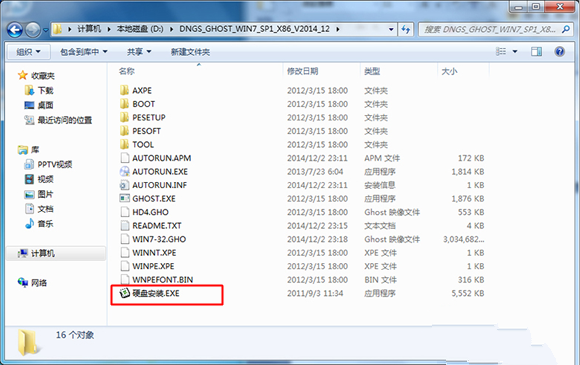
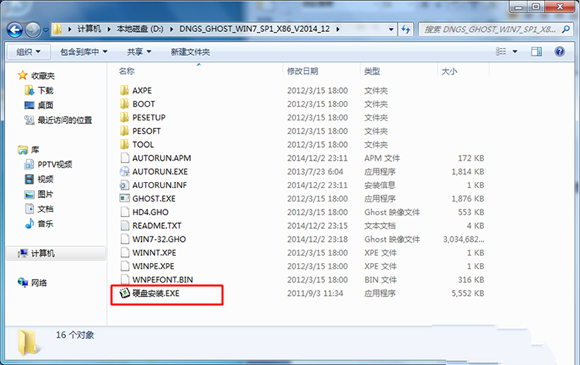
2、解压出来的系统文件如图所示;
w7硬盘安装教程
w7硬盘安装教程图2
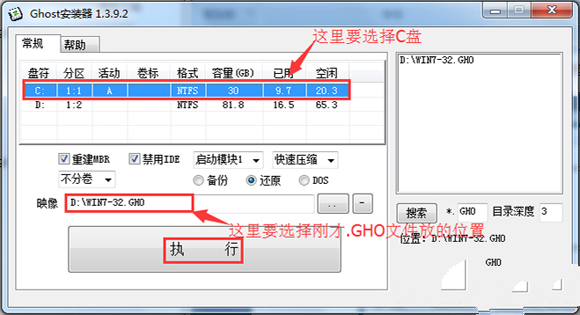
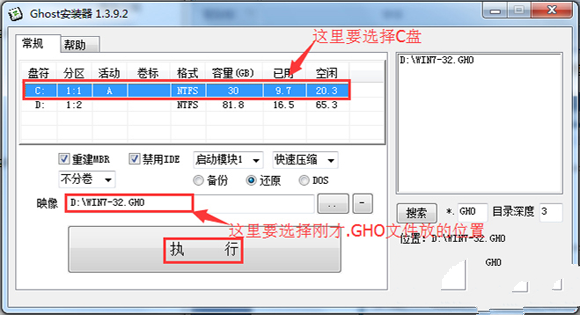
3、双击“硬盘安装.EXE”打开Ghost安装器,选择安装系统位置,这边是C盘,映像是win7.gho,点击执行;
w7硬盘安装教程
w7硬盘安装教程图3
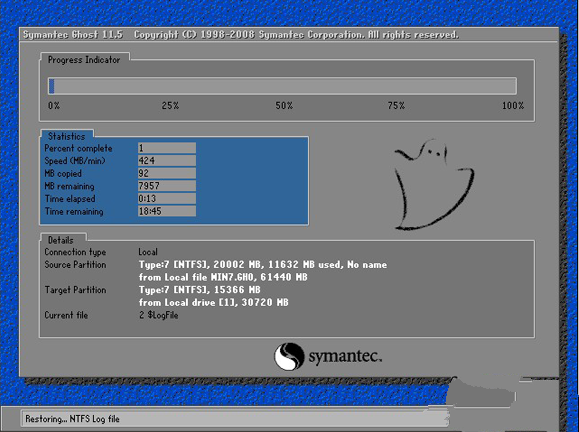
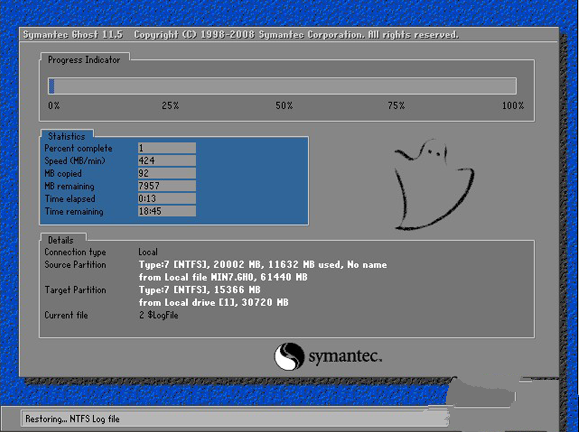
4、这时电脑会重启,转到这个界面,执行C盘格式化和系统还原到C盘的过程;
w7硬盘安装教程
w7硬盘安装教程图4
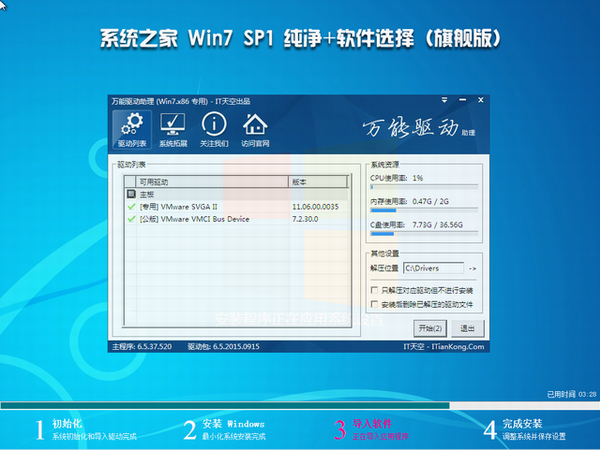
5、接着电脑重启,硬盘安装win7操作;
w7硬盘安装教程
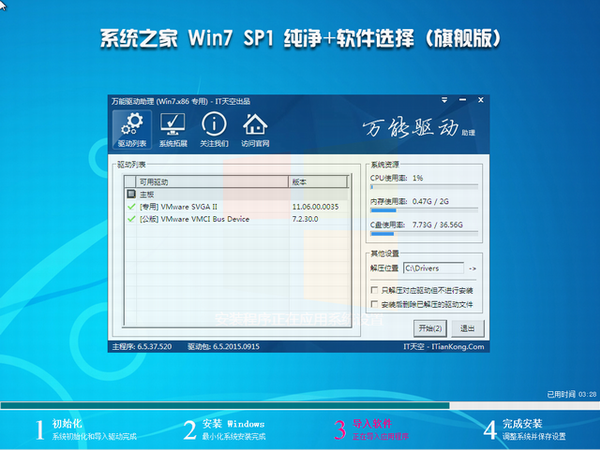
w7硬盘安装教程图5
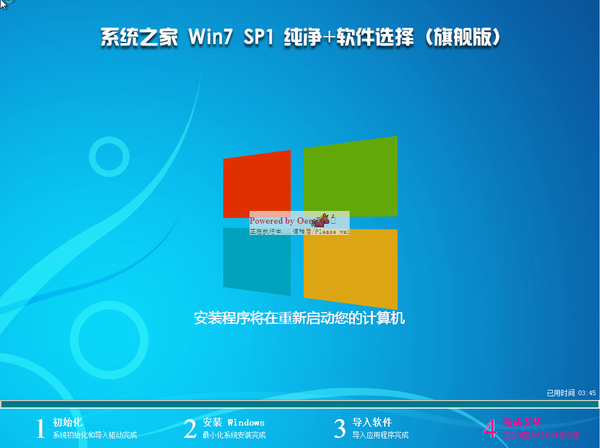
6、系统组件和驱动安装完成后,再次重启,进入全新win7系统,win7 32位硬盘版安装结束!
w7硬盘安装教程
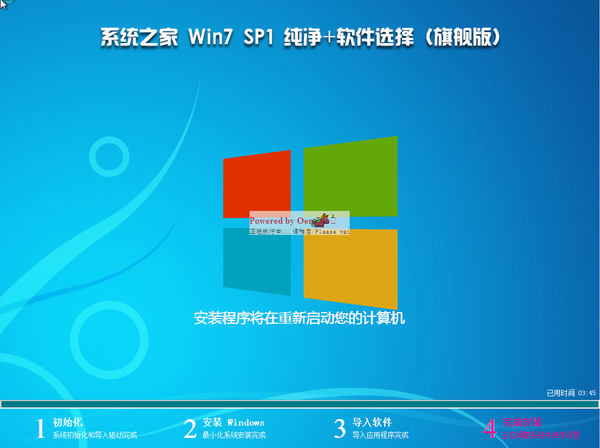
w7硬盘安装教程图6
以上就是小编给你们介绍的w7硬盘安装教程,供大家伙参考收藏,硬盘安装Win7系统是不需要任何工具就可以直接安装,安装方法也是最简单的,只要你的电脑能够正常开机运行,那么就可以使用硬盘安装Win7系统。




 发表于 2023-2-10 06:52:09
 提升卡
提升卡 置顶卡
置顶卡 沉默卡
沉默卡 喧嚣卡
喧嚣卡 变色卡
变色卡 千斤顶
千斤顶 照妖镜
照妖镜
