有一些朋友想要更改某些文件的默认打开方式,今天这里以win7为例,给大家讲讲修改打开方式设置的教程,学会以后,在其他系统里的操作都是差不多的,指定用某款软件来打开某一种格式的文件,希望能帮到您。
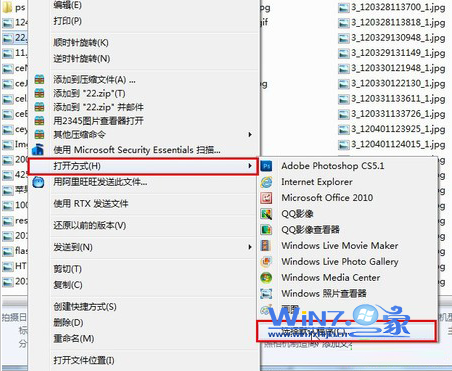
1、比如要打开视频文件,首先打开一个存放图片的文件夹,然后在文件夹内鼠标右击任意一张图片,在右键菜单中 选择“打开方式-选择默认程序”项;
win7打开方式设置方法
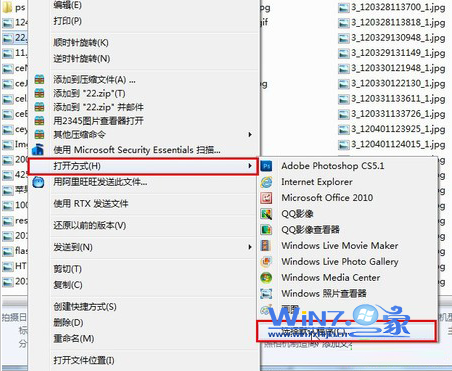
win7打开方式设置方法图一
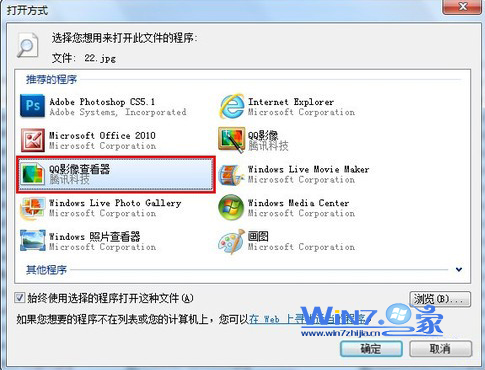
2、然后在弹出来的打开方式界面中,可以在推荐的程序栏目下看到多种可以打开此图片的软件,选择一个你希望打开使用的程序,比如QQ影像查看器;
win7打开方式设置方法
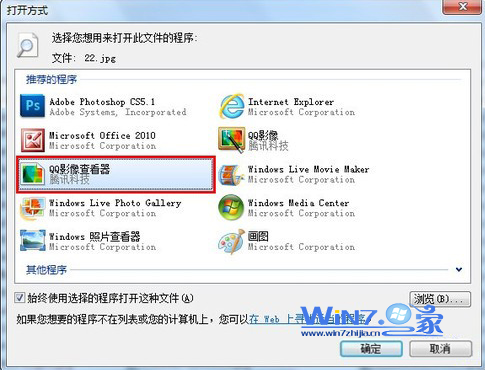
win7打开方式设置方法图二
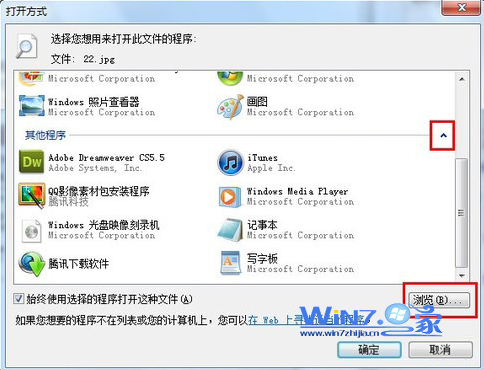
3、如果在推荐的程序列表中没有列出,还可以展开其他程序的小箭头进行查找你需要的,如果还是找不到可以点击“浏览”按钮进行查找;
win7打开方式设置方法
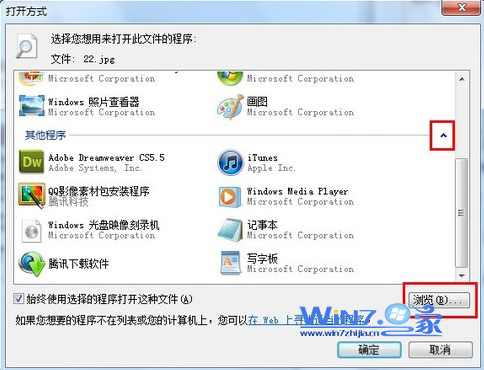
win7打开方式设置方法图三
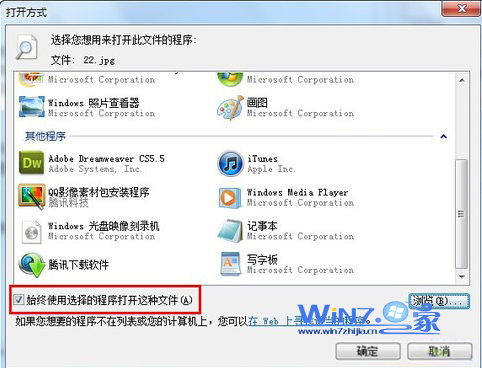
4、当你找到你想要打开的关联的程序之后,选中它,并在窗口下方的“始终使用选择的程序打开这种文件”前面打上勾,最后点击确定按钮保存退出,最后点击“确定”保存并退出,以后这一类型的文件就会默认使用你所选择的程序打开了。
win7打开方式设置方法
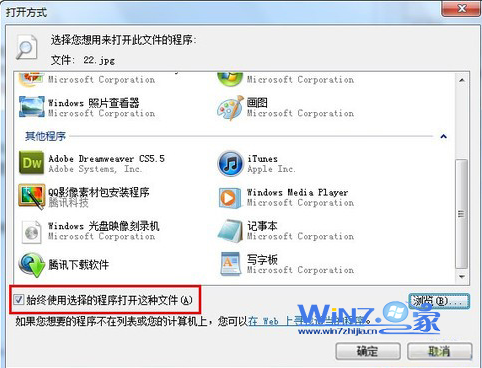
win7打开方式设置方法图四
以上的全部内容就是小编给大家带来的win7打开方式设置方法。相信看完教程的各位都已经学会了win7打开方式了。其实win7打开方式设置并不难。只要按照教程操作是不会有问题的。希望小编的教程真的有帮助到大家,我们就再下篇教程再见吧。




 发表于 2023-2-10 06:52:11
 提升卡
提升卡 置顶卡
置顶卡 沉默卡
沉默卡 喧嚣卡
喧嚣卡 变色卡
变色卡 千斤顶
千斤顶 照妖镜
照妖镜
