最近有很多的网友询问怎么重装系统Win7,没想到大家现在还对Win7系统这么感兴趣,那么下面就来讲讲重装系统win7旗舰版的几种方法,小编主要推荐的是第一种进行重装系统win7旗舰版的方法,点击几下就可以搞定。
第1种:一键装机工具
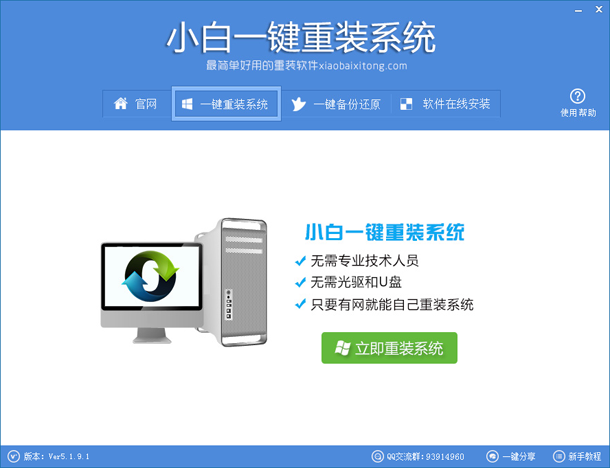
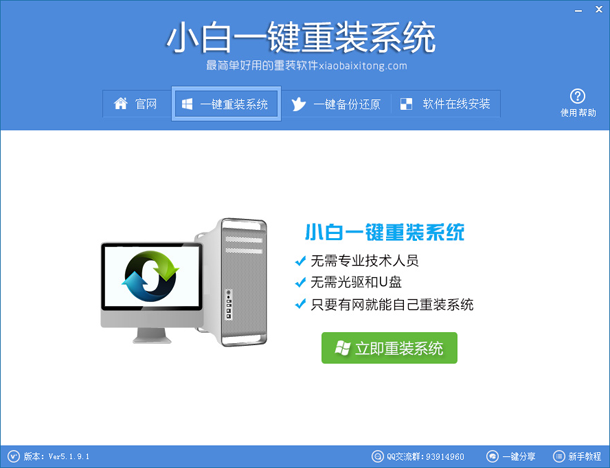
第一步、登录小白系统官网下载打开小白一键重装系统工具,出现小白软件主界面,点击“立即重装系统”进入下一步。
重装系统win7旗舰版一键教程
重装系统win7旗舰版一键教程图1
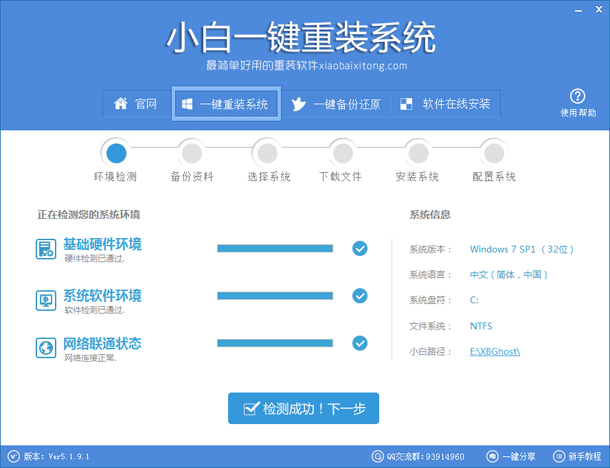
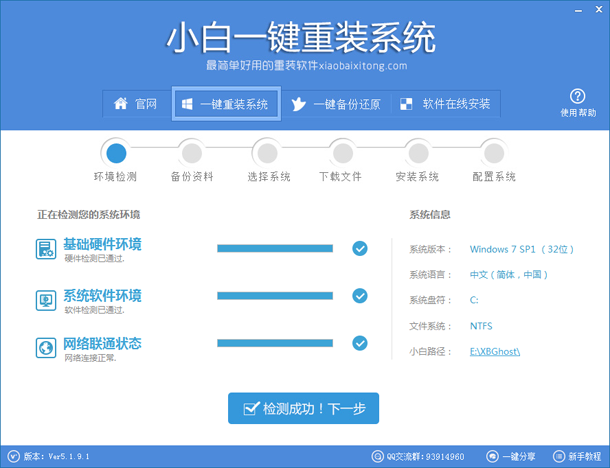
第二步、软件自动检测电脑软硬件环境以及电脑网络连通状态,完成后点击下一步按钮。
重装系统win7旗舰版一键教程
重装系统win7旗舰版一键教程图2
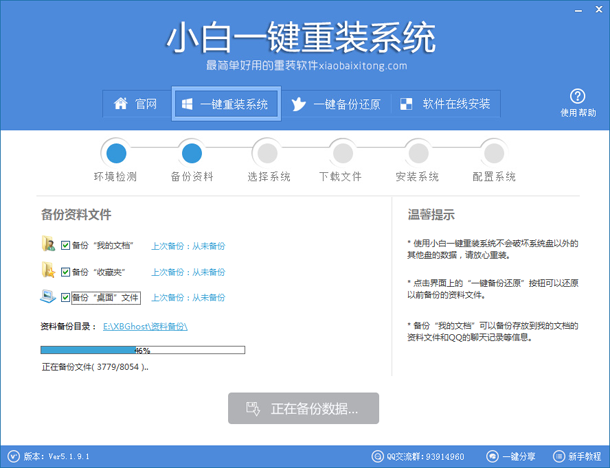
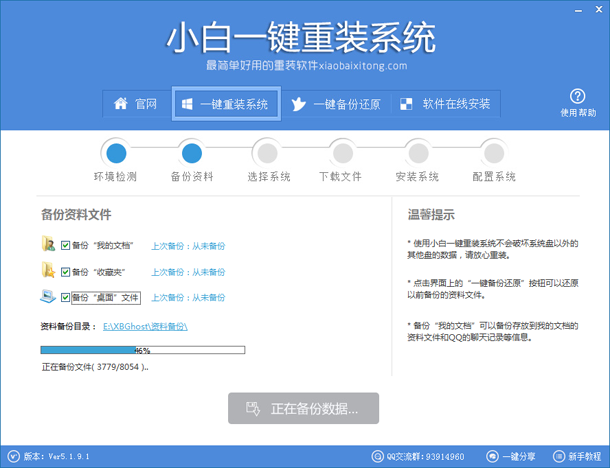
第三步、进入资料备份界面,通过勾选可以选择对“我的文档”、“收藏夹”、“桌面文件”进行备份,备份资料会保存到自动生成的“XBGhost/资料备份”目录内,此目录会根据电脑磁盘中最大剩余空间容量作为文件、系统的备份以及下载的系统自动产生。
重装系统win7旗舰版一键教程
重装系统win7旗舰版一键教程图3
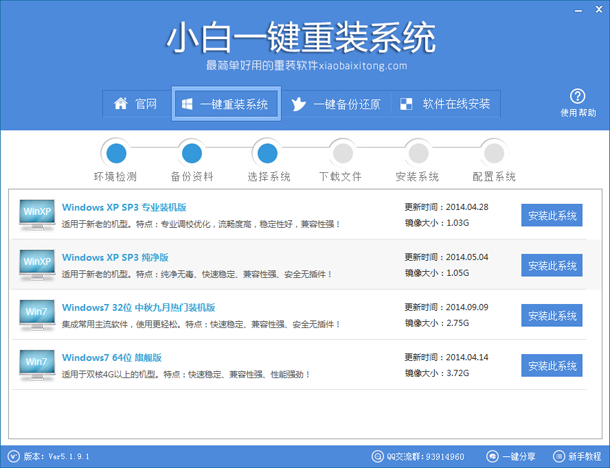
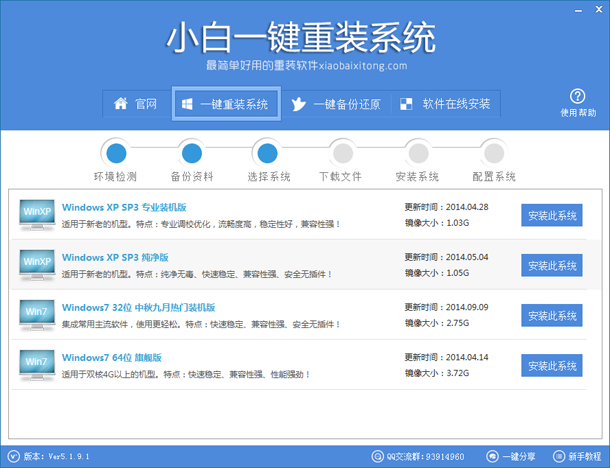
第四步、进入系统下载列表界面,根据需求以及电脑配置情况选择适合你的系统版本(win732位或64位),点击右边的“安装此系统”。
重装系统win7旗舰版一键教程
重装系统win7旗舰版一键教程图4
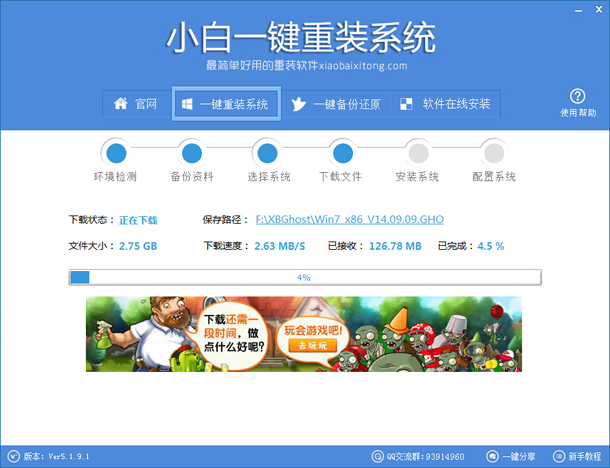
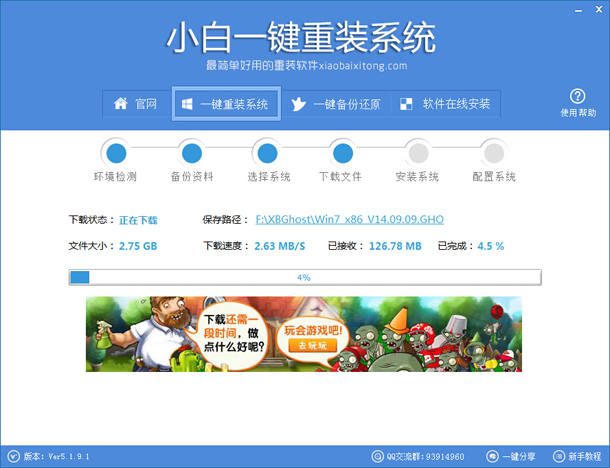
第五步、软件开始下载你所选定的系统Ghost,从界面上可以清晰明了地观察到各种数据。小白系统提供高达10多兆每秒的瞬时下载速度,当然根据每个用户终端的网络带宽不同会有很大差异,请大家在下载过程中耐心等待。
重装系统win7旗舰版一键教程
重装系统win7旗舰版一键教程图5
第六步、下载完成后弹出是否重启安装,点击“立即重启”,电脑将自动进行安装;(注意:安装过程中不需要操作)。
重装系统win7旗舰版一键教程

重装系统win7旗舰版一键教程图6
第2种常见方法:U盘重装系统win7
U盘安装WIN7系统系统是目前十分流行的安装方式,主要涉及到的是U系统盘的制作,包含将U盘做成启动盘,然后在系统文件放置U盘里面即可,最后设置电脑U盘启动即可开始安装了。
第3种:光盘重装方法
光盘安装系统尽管当今使用的越来越少,但对于小白朋友来说可以免去不少麻烦。光驱安装系统方法简单,但需要电脑中有光驱,并且有系统光盘即可。
重装系统win7旗舰版一键教程的全部文章内容介绍到此就结束了,上面小编介绍的是最简单好用的重装系统win7旗舰版一键安装方法,如果大家喜欢折腾电脑的话,也可以参照上述为大家拓展的其他安装方法,详细的安装教程,请登录我们的官网观看!




 发表于 2023-2-10 06:52:18

 提升卡
提升卡 置顶卡
置顶卡 沉默卡
沉默卡 喧嚣卡
喧嚣卡 变色卡
变色卡 千斤顶
千斤顶 照妖镜
照妖镜
