Word是我们经常会使用到的一款应用,其自动生成目录功能,可以大大减少我们对文章排版的时间,但是很多用户都不知道如何进行操作,接下来就和小编一起来学习吧。
Word文档如何自动生成目录
打开word文档,我们在编写文档的时候首先要做好准备工作,就是将标题的样式修改成我们需要的样式,然后按照我们编写的标题样式进行文档的编辑,这样效率最高。
word怎么生成目录,小编教你Word文档如何自动生成目录

生成目录图-1
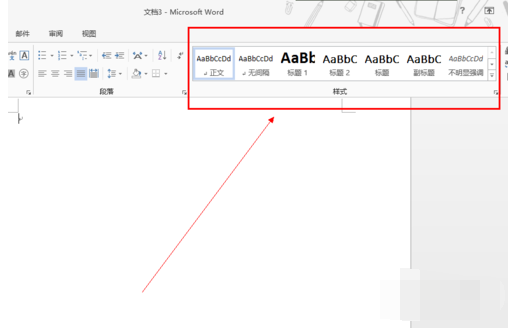
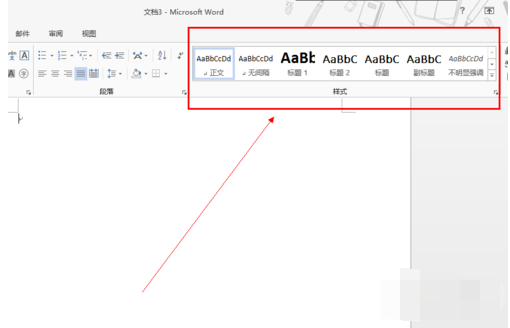
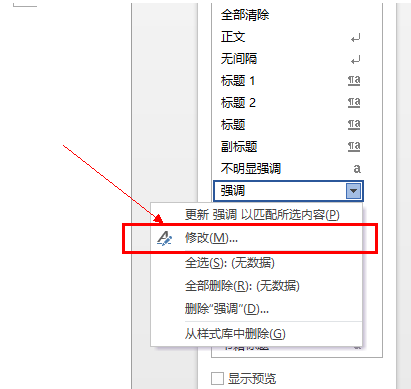
点击开始上面的文档样式选项,然后编辑样式。如:标题1,标题2或者如标题等等。
word怎么生成目录,小编教你Word文档如何自动生成目录
生成目录图-2
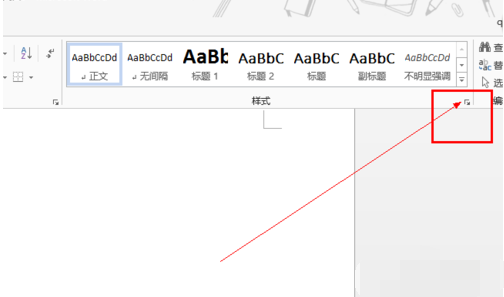
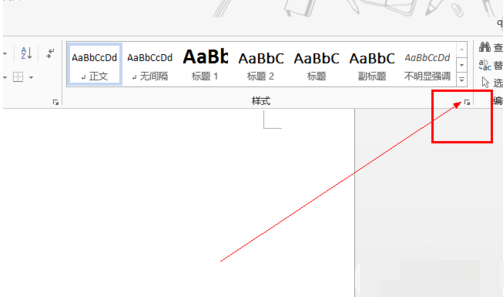
点击开始——样式——右下角有一个扩展按钮
word怎么生成目录,小编教你Word文档如何自动生成目录
Word图-3
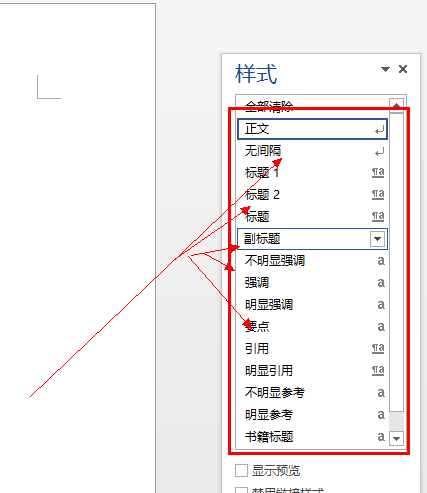
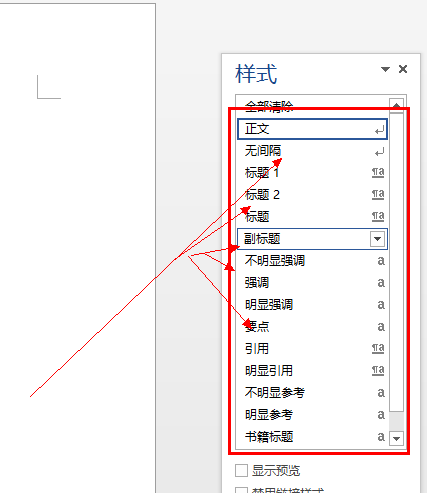
进入后根据我们编写的文档的要求
word怎么生成目录,小编教你Word文档如何自动生成目录
办公软件图-4
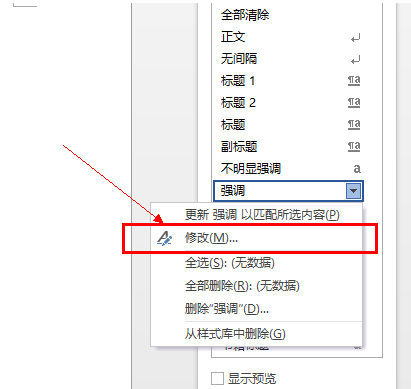
进行各个标题的样式修改,这个很重要。
word怎么生成目录,小编教你Word文档如何自动生成目录
办公软件图-5
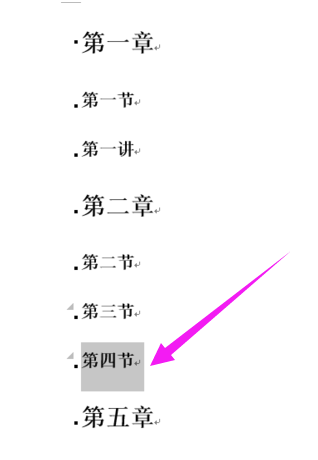
设置好了我们需要的格式和样式之后,就可以编写文档了,注意一定要注意你的标题顺序。大标题在前面,小标题在后面。
word怎么生成目录,小编教你Word文档如何自动生成目录
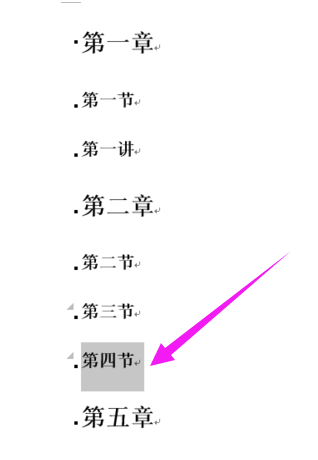
生成目录图-6
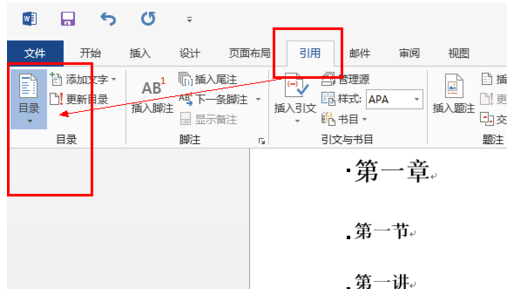
编写好了文档之后,在你的封面和内容中间增加一个页面,然后点击引用选项——目录,
word怎么生成目录,小编教你Word文档如何自动生成目录
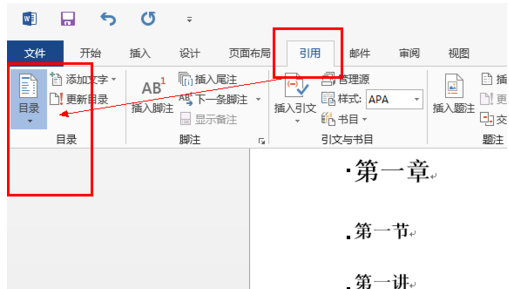
Word图-7
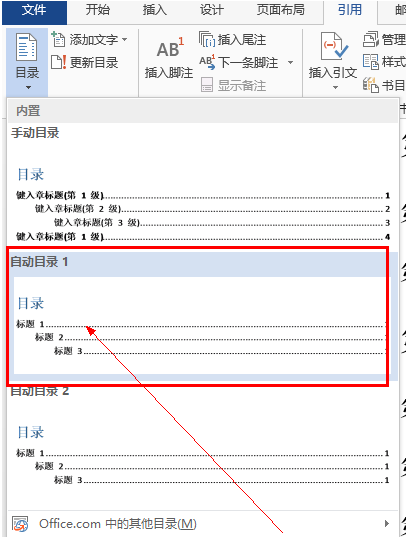
然后选择自动生成即可。
word怎么生成目录,小编教你Word文档如何自动生成目录
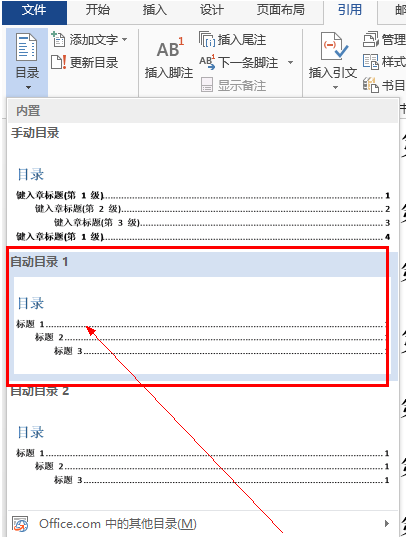
Word图-8
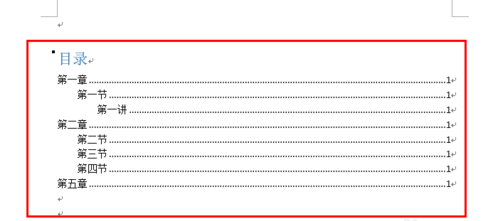
如果感觉什么地方不合适,自己进行修改即可。修改的方法和修改正常文档一样。
word怎么生成目录,小编教你Word文档如何自动生成目录
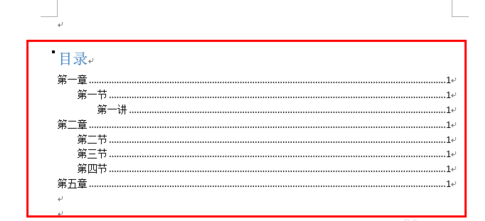
Word图-9
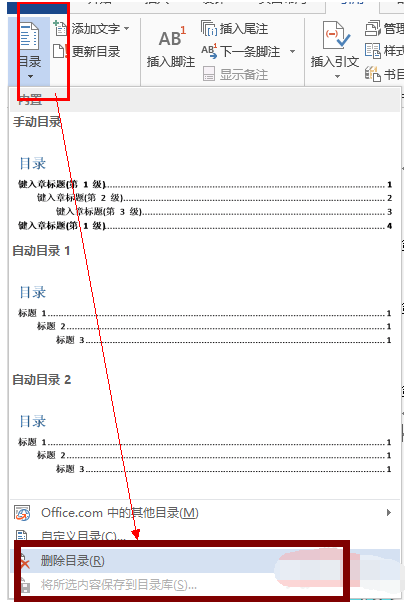
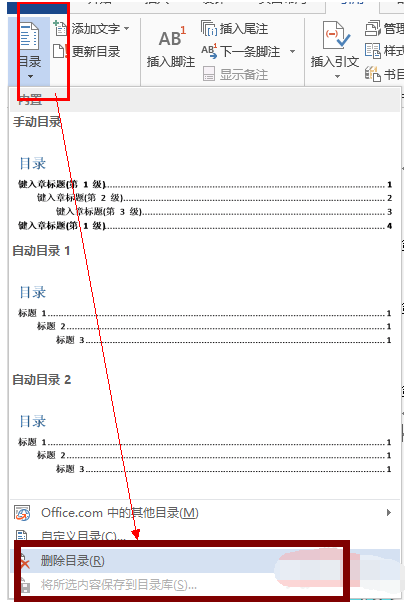
删除目录
同样打开,引用——目录——删除目录
word怎么生成目录,小编教你Word文档如何自动生成目录
目录图-10
以上就是Word文档自动生成目录的操作经验。




 发表于 2023-2-10 06:52:21

 提升卡
提升卡 置顶卡
置顶卡 沉默卡
沉默卡 喧嚣卡
喧嚣卡 变色卡
变色卡 千斤顶
千斤顶 照妖镜
照妖镜
