现在许多用户的家里都会设置一个WiFi路由器,但是有些用户在使用的时候,WiFi突然变得很卡,这是因为有人在蹭你的网络。而我们可以定时修改WiFi密码防止别人蹭网,下面小编就带着大家一起看看怎么修改WiFi密码吧!
操作方法:
一、云路由器
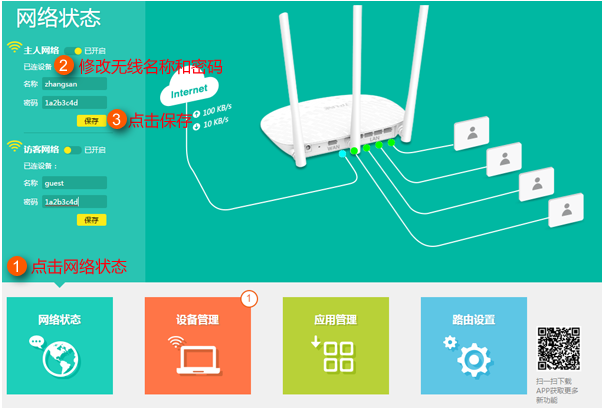
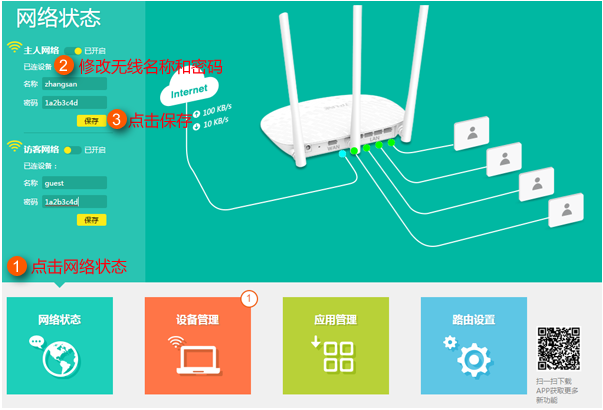
登陆路由器设置界面,点击“网络状态”,可修改相应的无线名称及无线密码,并点击“保存”。如下图:
WiFi总是被蹭网?小编教你快速修改WiFi密码
注意:
(1)云路由器默认使用WPA-PSK/WPA2-PSK加密方式,无需选择加密方式。
(2)若要取消无线密码,将密码框留空,并点击“保存”。
二、新界面路由器
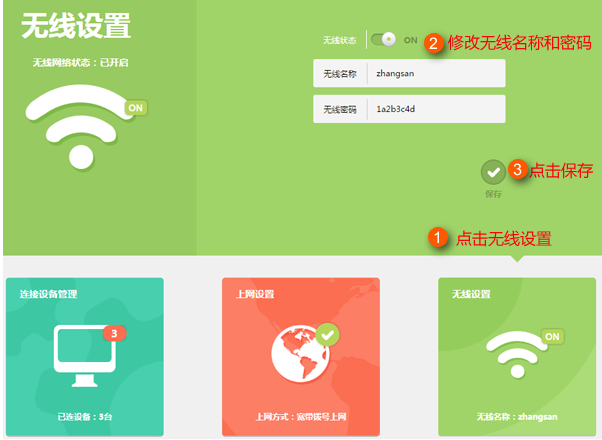
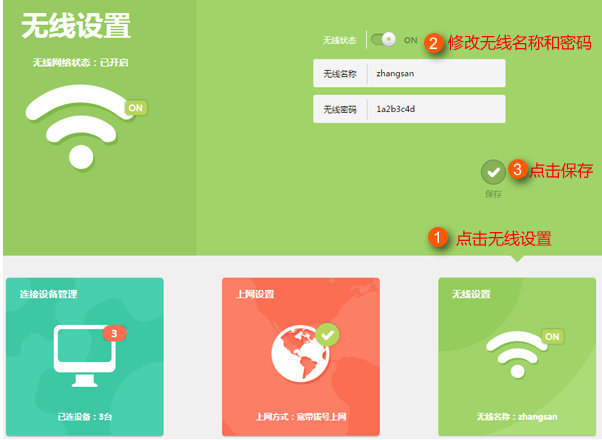
登陆路由器设置界面,点击 “无线设置”,可以修改相应的无线名称和无线密码,并点击“保存”,如下图:
WiFi总是被蹭网?小编教你快速修改WiFi密码
注意:
(1)新界面路由器默认使用WPA-PSK/WPA2-PSK加密方式,无需选择加密方式。
(2)若要取消无线密码,将密码框留空,并点击“保存”。
三、传统界面路由器
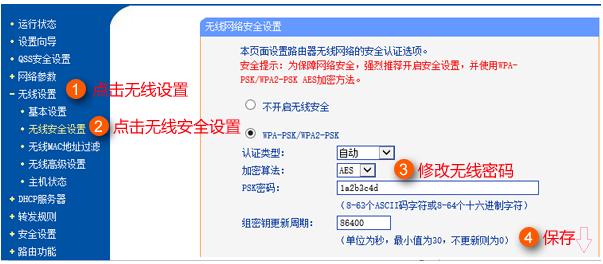
登陆路由器界面,请点击“无线设置” 》》 “无线安全设置”,找到WPA-PSK/WPA2-PSK,修改 PSK密码 中的密码(设置为不少于8位的密码),并点击 “保存”。
WiFi总是被蹭网?小编教你快速修改WiFi密码
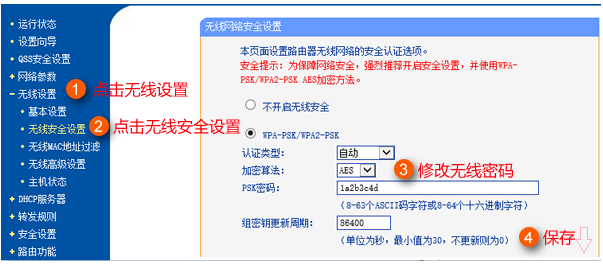
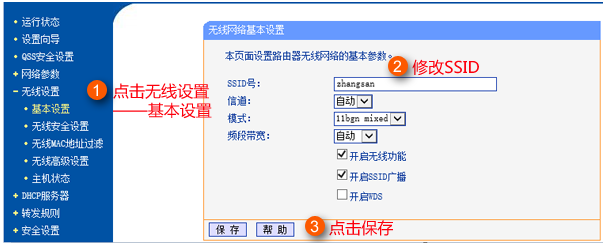
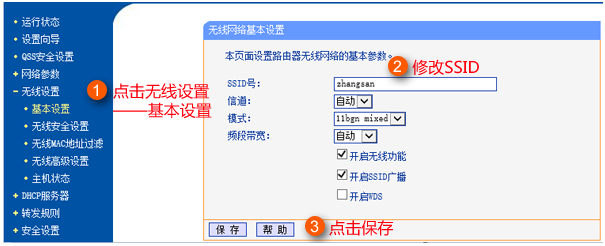
建议修改无线密码的同时,将无线信号名称也一起修改,修改方法如下:
WiFi总是被蹭网?小编教你快速修改WiFi密码
注意:
(1)双频无线路由器请分别点击“无线设置 2.4GHz(或无线设置 5GHz )”》》“无线安全设置”。
(2)若要取消无线密码,请选择“不开启无线安全”,并点击 “保存”。
(3)部分路由器需要重启路由器后设置才能生效,请根据页面提示操作。
四、怎么登陆路由器的管理界面
电脑通过网线或者无线的方式连接路由器(或者手机/PAD等终端无线连接路由器),打开浏览器,清空地址栏并输入路由器的登陆地址tplogin.cn,登陆管理界面。
注意:部分传统界面路由器的管理地址默认为192.168.1.1,请使用该地址尝试登陆。
以上便是修改wifi密码的方法,有需要的小伙伴可以参照教程进行操作即可。



 窥视卡
窥视卡 雷达卡
雷达卡


 发表于 2023-2-10 07:25:52
 提升卡
提升卡 置顶卡
置顶卡 沉默卡
沉默卡 喧嚣卡
喧嚣卡 变色卡
变色卡 千斤顶
千斤顶 照妖镜
照妖镜
