去官网下载输入法 https://rime.im/
注意电脑环境变量的配置,在path中一定要包含目录地址从C:\Windows\System32,否则会安装失败
傻瓜式安装方法即可
入门使用详细教程
手动更换简体字,输入框按F4选择使用模式
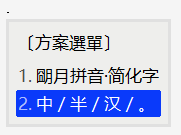
刚安装小狼毫输入法,一般打字是繁体字,因为输入法默认是繁体字输出,这个时候你在任意输入框按F4按钮,会跳出一个方案选择,选择你喜欢的方案。
在这里插入图片描述
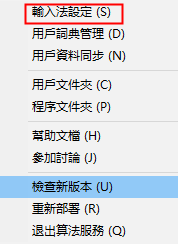
方法2:鼠标右击小狼毫托盘显示,选择输入法设定
在这里插入图片描述
弹出它,方案选择,简体,繁体,五笔,粤语,日语输入形式都有,重要的是还能自己自定义输入法,这教程下次再编辑
在这里插入图片描述
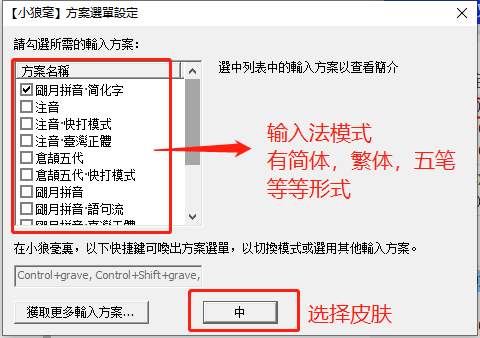
手动皮肤选择
按“中”按钮后便可以选择
在这里插入图片描述
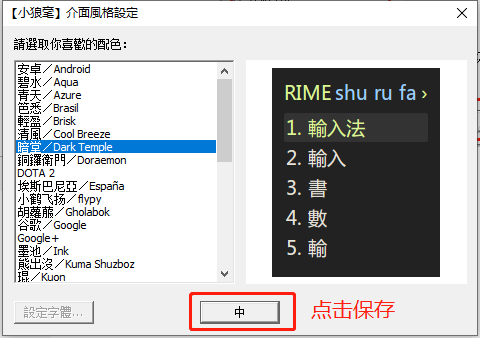
简单的代码操作输入法 可以在yaml文件配置皮肤,输入方案,输入框横竖显示,字体形式,字体大小等等,甚至可以自定义表情,双拼等等
配置字体,字体大小,皮肤,输入框横竖显示
步骤:右击小狼毫托盘图标,选择用户文件夹
在这里插入图片描述

创建一个新的文件,weasel.custom.yaml
在这里插入图片描述
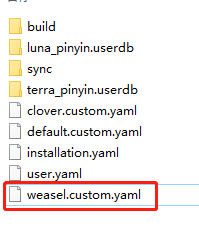
编辑文件代码,然后保存。代码如下:
customization:
  distribution_code_name: Weasel
  distribution_version: 0.14.3
  generator: "Weasel::UIStyleSettings"
  modified_time: "Tue Sep 22 14:36:46 2020"
  rime_version: 1.5.3
patch:
  "style/color_scheme": aqua  #皮肤
  "style/display_tray_icon": false  #托盘显示
  "style/font_face": "Microsoft YaHei"  #字体形式,现在是微软雅黑
  "style/font_point": 13  #字体大小
  "style/horizontal": true  #输入框横竖显示,true横向,false竖向
最后一步,点击部署,这样就配置完成。
在这里插入图片描述
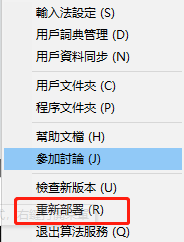
效果如下
在这里插入图片描述

配置输入方案,显示选择数
流程跟上一个配置一样,只是更改配置文件。
同样地方创建一个新的文件,default.custom.yaml
代码如下
customization:
  distribution_code_name: Weasel
  distribution_version: 0.14.3
  generator: "Rime::SwitcherSettings"
  modified_time: "Tue Sep 22 13:54:20 2020"
  rime_version: 1.5.3
patch:
  "menu/page_size": 15 #选择数,最多显示10个
  schema_list:
    - {schema: luna_pinyin_simp}  #输入方案,可以自定义
当选择数数15时,第10个用0代替,效果如下
在这里插入图片描述

基本操作就数这么简单,还可以自定义一些你喜欢的功能,可以去官网查询,也可以看别人怎么配置,反正操作思路是这样



 窥视卡
窥视卡 雷达卡
雷达卡


 发表于 2023-2-16 18:55:09
 提升卡
提升卡 置顶卡
置顶卡 沉默卡
沉默卡 喧嚣卡
喧嚣卡 变色卡
变色卡 千斤顶
千斤顶 照妖镜
照妖镜
