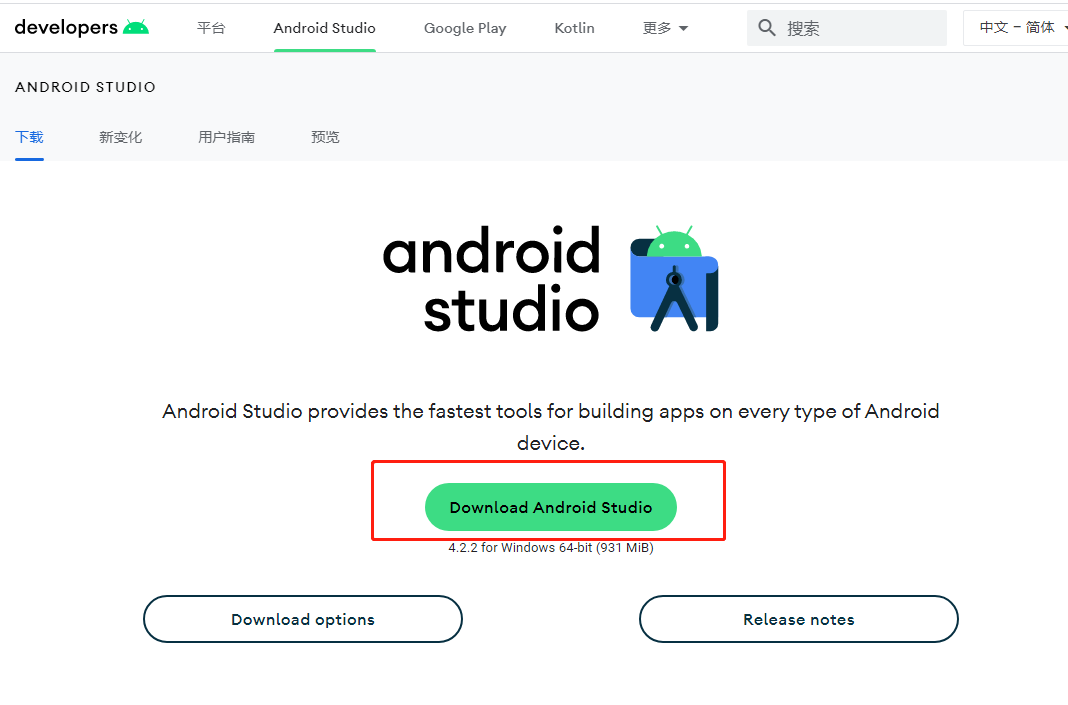
下载Android Studio 并且跟着流程安装
例如
安装Android Studio并跟
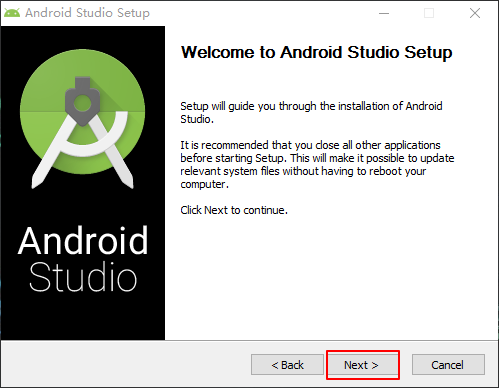
4、下载完毕后,开始安装:
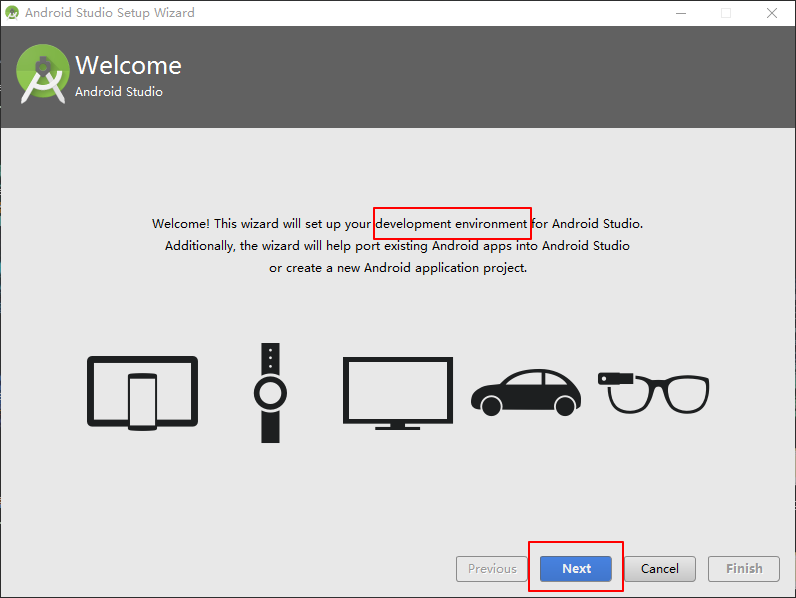
(1)首先是欢迎界面:
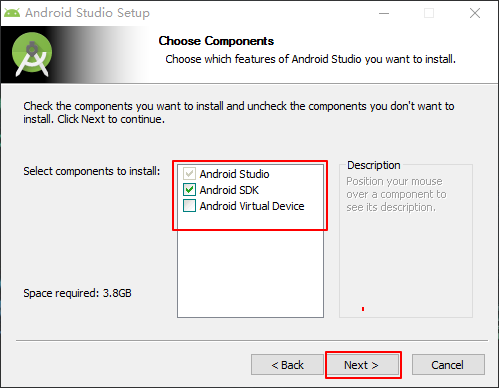
(2)选择需要安装的组件,Android Studio主程序默认已勾选,
Android SDK这里也要勾选(假如你已经单独装了SDK,就不需要了)
Android Virtual Device安卓虚拟设备,就是在电脑上虚拟出安卓手机的环境,让你可以直接在电脑上运行开发出的APP
这里没有勾选,也建议不要勾选,测试APP的话,直接在真机(一部安卓手机)上测试更好,因为官方出的这个安卓虚拟设备,在电脑上运行很慢,即便你没有一部安卓手机,也可以选择其他的安卓模拟器,运行速度都比这个快
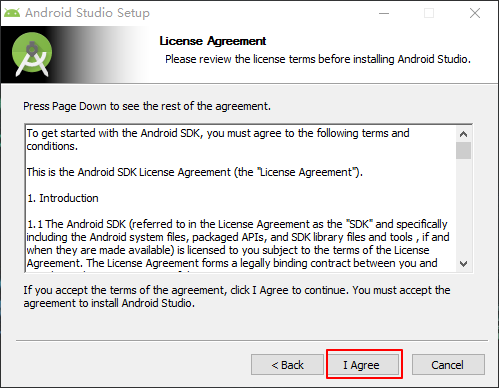
(3)选择 I Agree
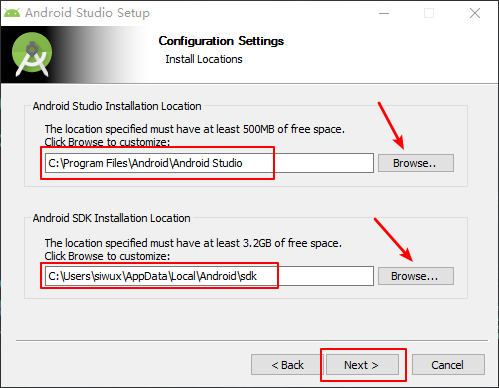
(4)这是Android Studio 和 SDK 的默认安装路径
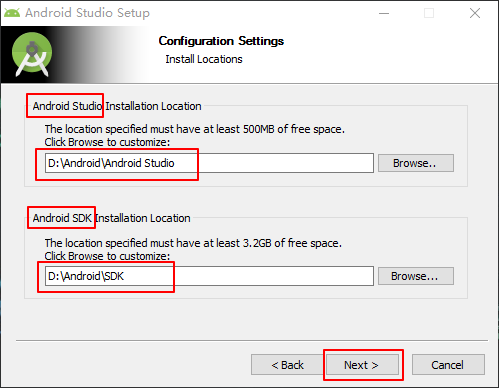
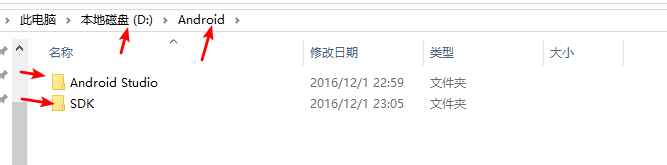
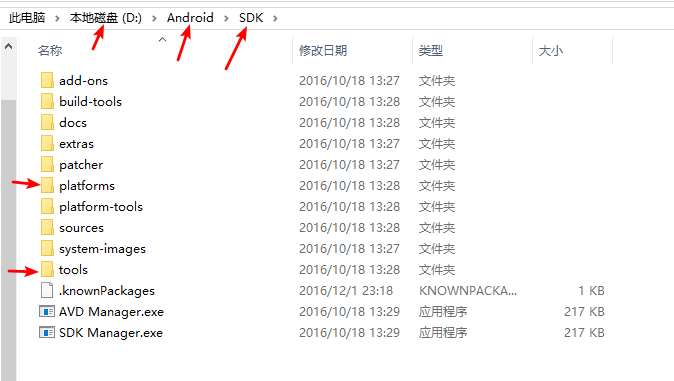
(5)这里分别改成:D:\Android\Android Studio 和 D:\Android\SDK
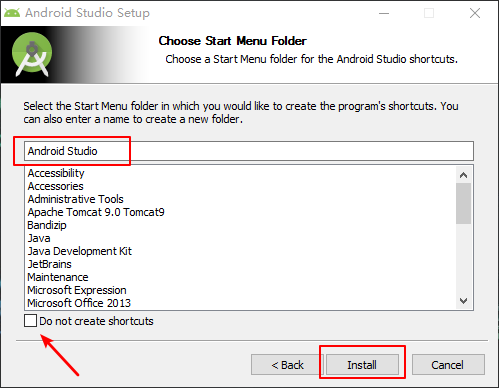
(6)直接点击 Install 进行安装 (这里没有勾选 Do not create shortcuts, 这是问你是否要桌面快捷方式)
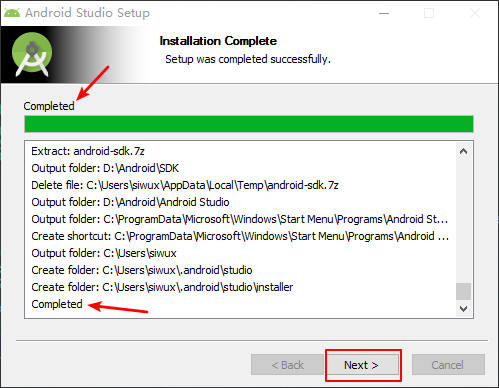
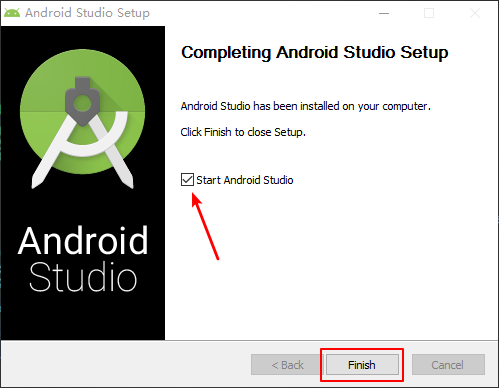
(7)安装完成,直接 Next
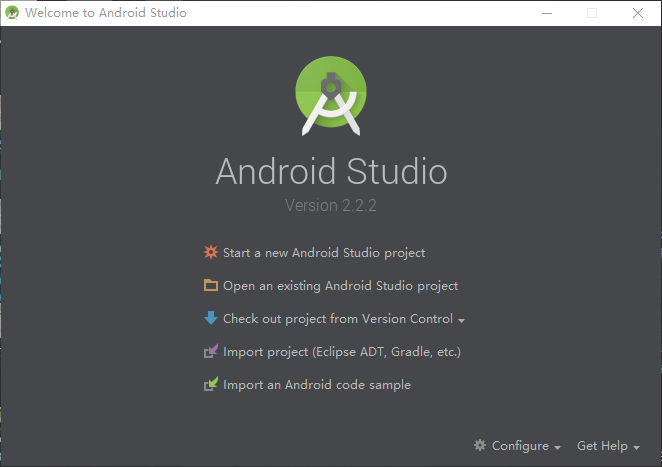
(8)既然安装完成就直接启动Android Studio吧
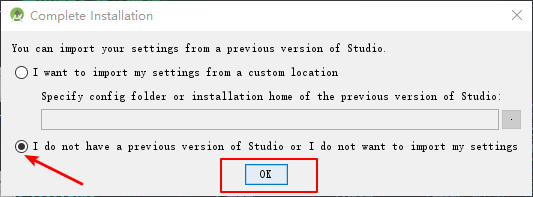
(9)我之前并没有使用过Android Studio,所以选择这一项
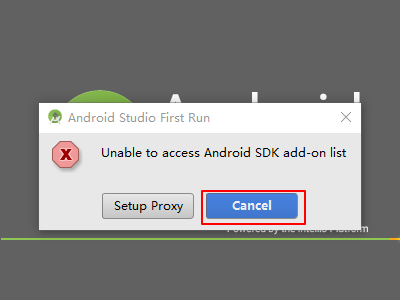
(10)进入此界面,开始载入Android Studio主程序
如果你选择了Cancel
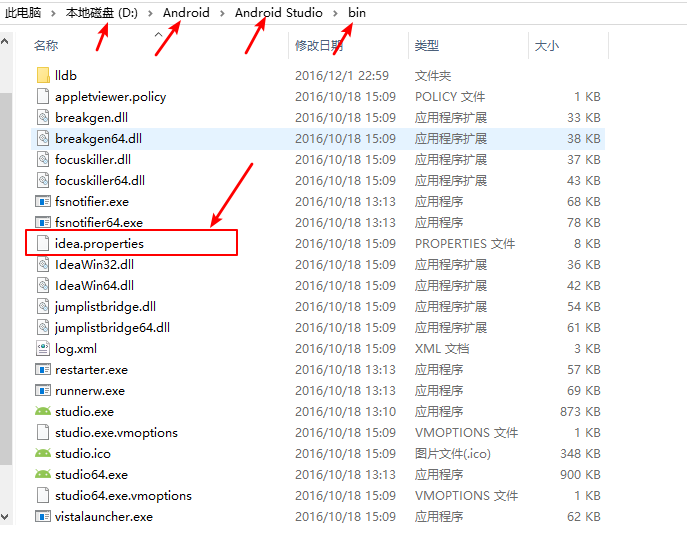
需要到Android Studio的bin目录下找到 idea.properties 这个文件
这里的路径是:D:\Android\Android Studio\bin
使用记事本或其他编辑器,打开这个文件,更改 disable.android.first.run 的值等于true,
即disable.android.first.run=true 如果没有则直接添加
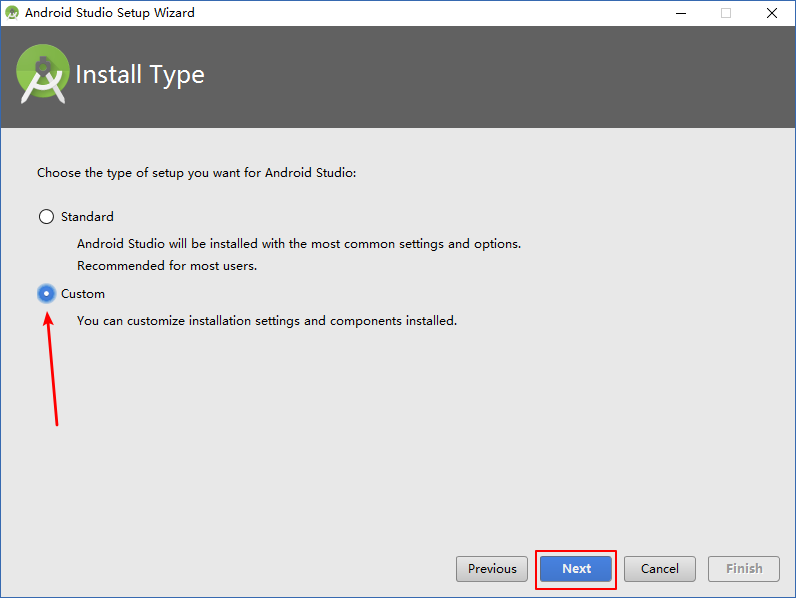
(15)直接 Next
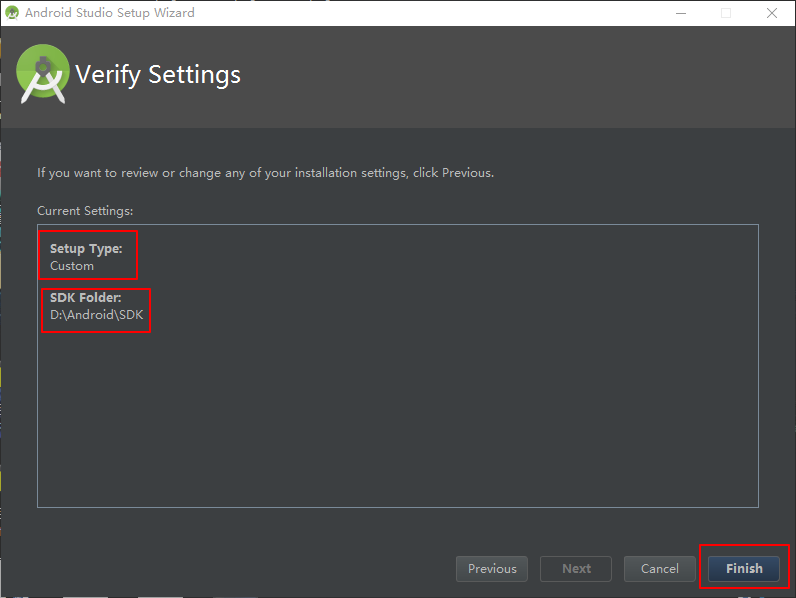
(16)这里选择 Custom 自定义
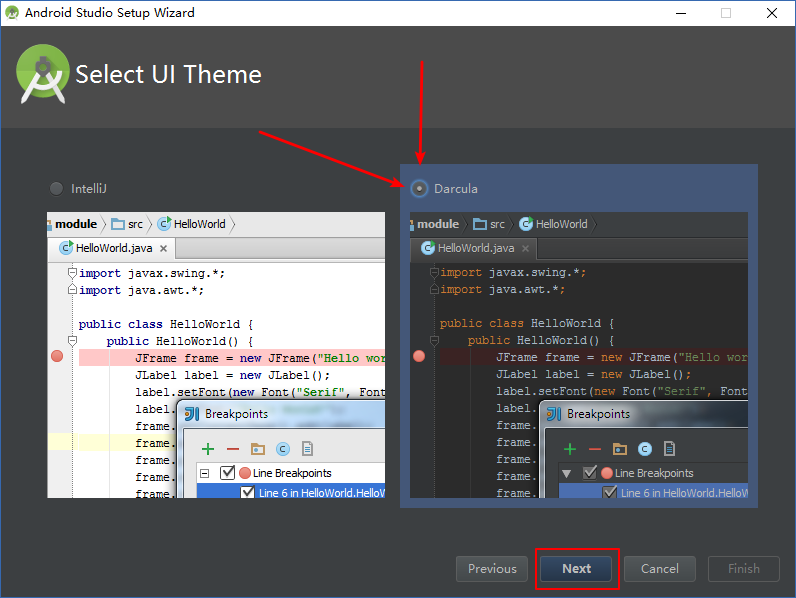
(17)这里选择Darcula主题,护眼
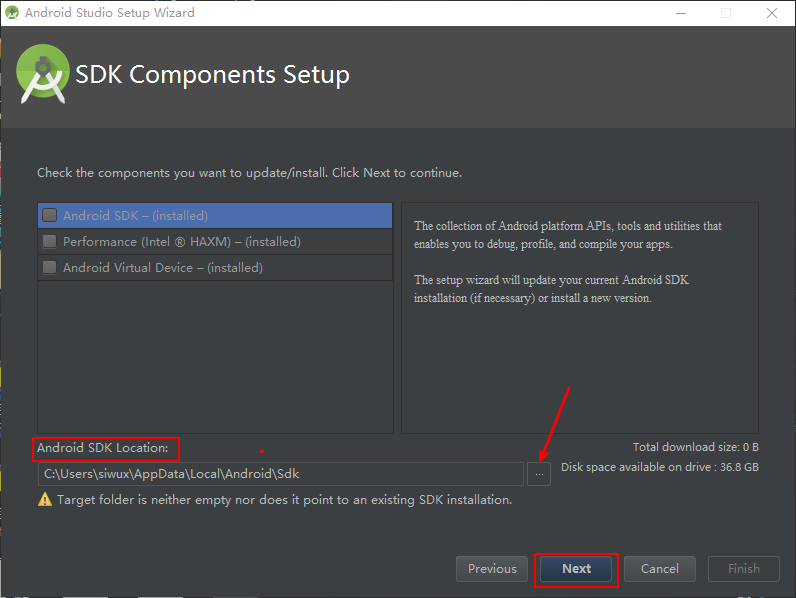
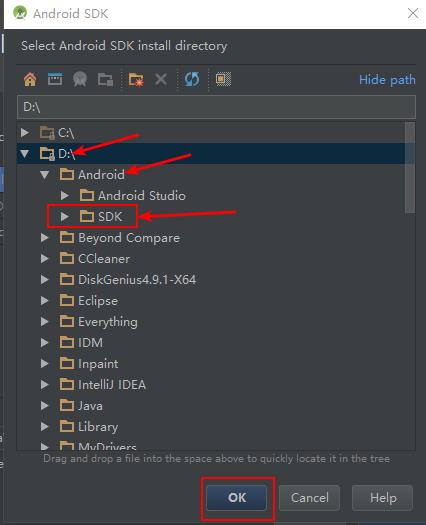
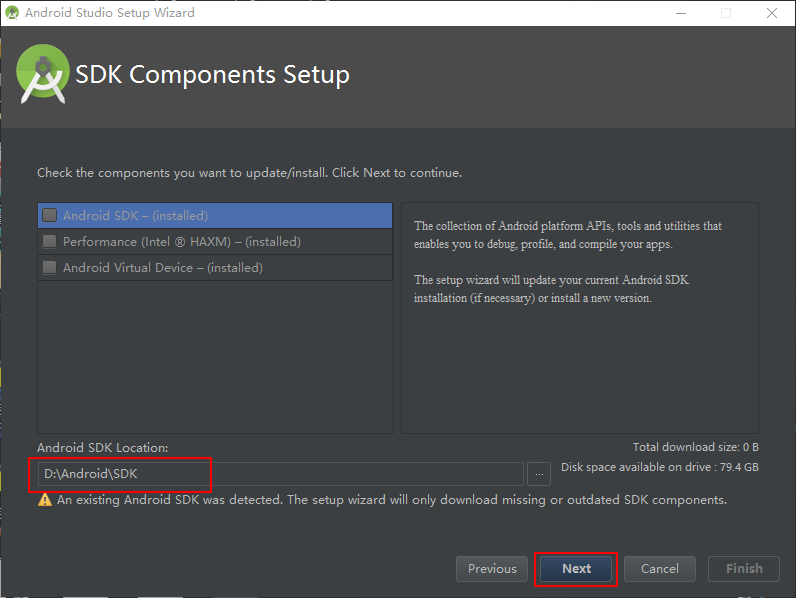
(18)更改Android SDK的路径为上面已经设置过的路径:D:\Android\SDK
(19)点击 Finish
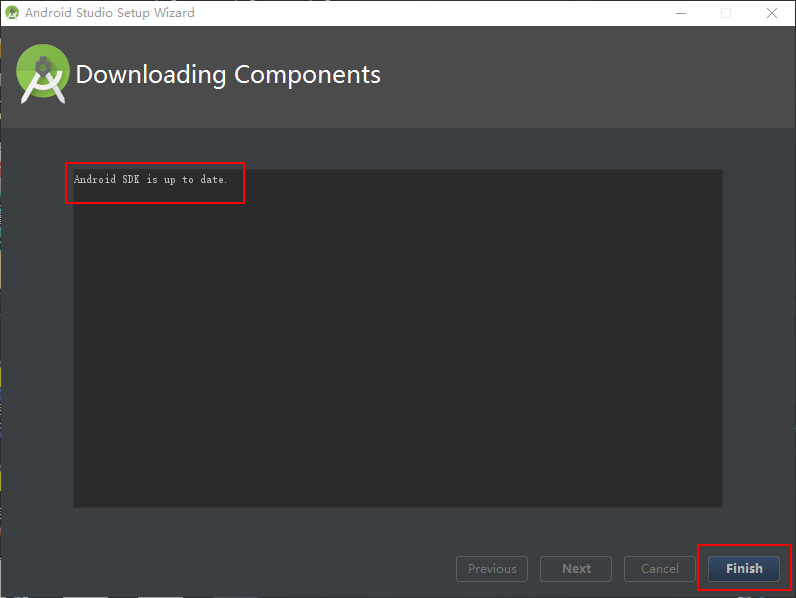
(20)点击 Finish
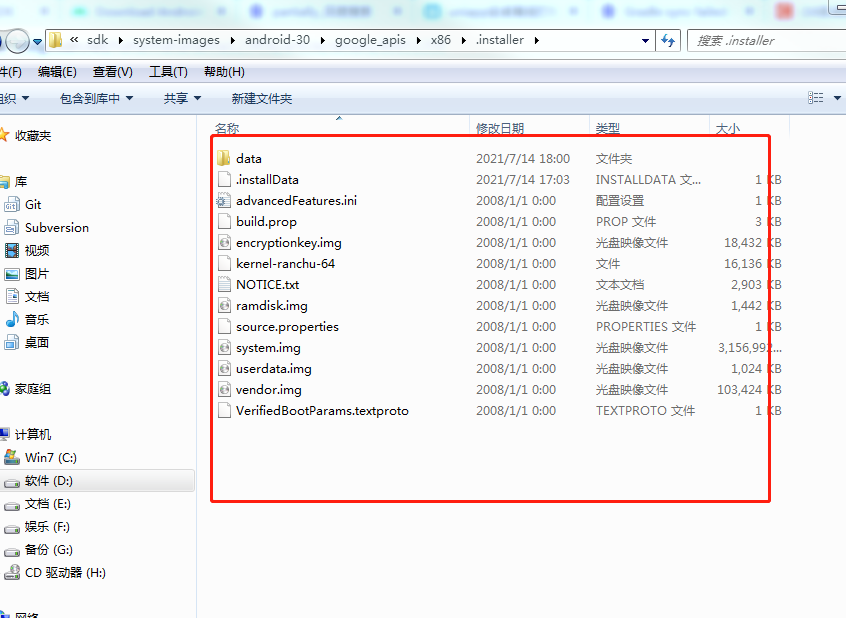
注:如果出现报错,有个很大的文件得需要单独将文件里面的东西拷贝进去
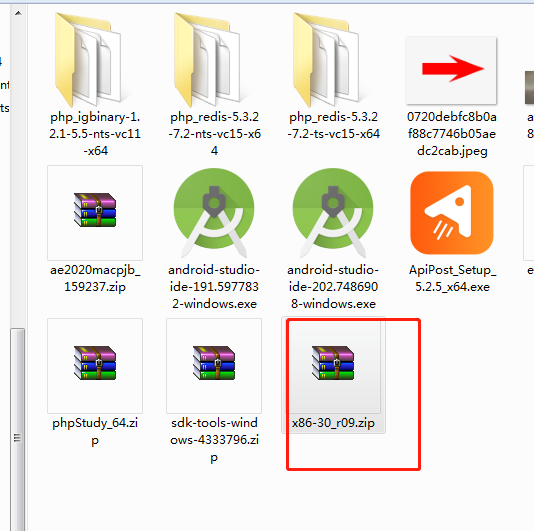
下载的安装包
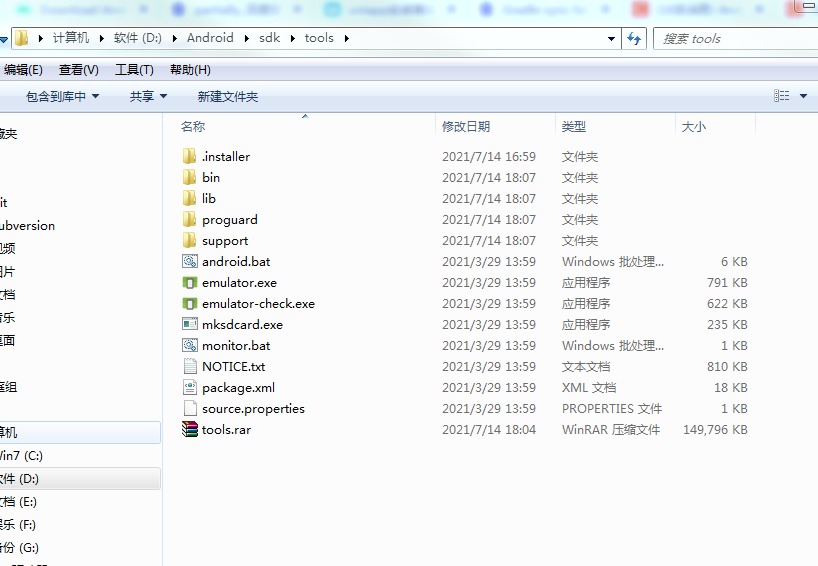
对应的tools文件夹里面的有的文件也需要添加下
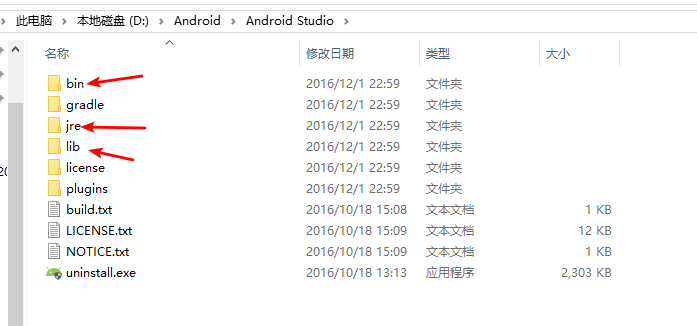
(21)安装完成,安装目录一览:
5、下面开始配置Android Studio相关:
(1)点击Configure
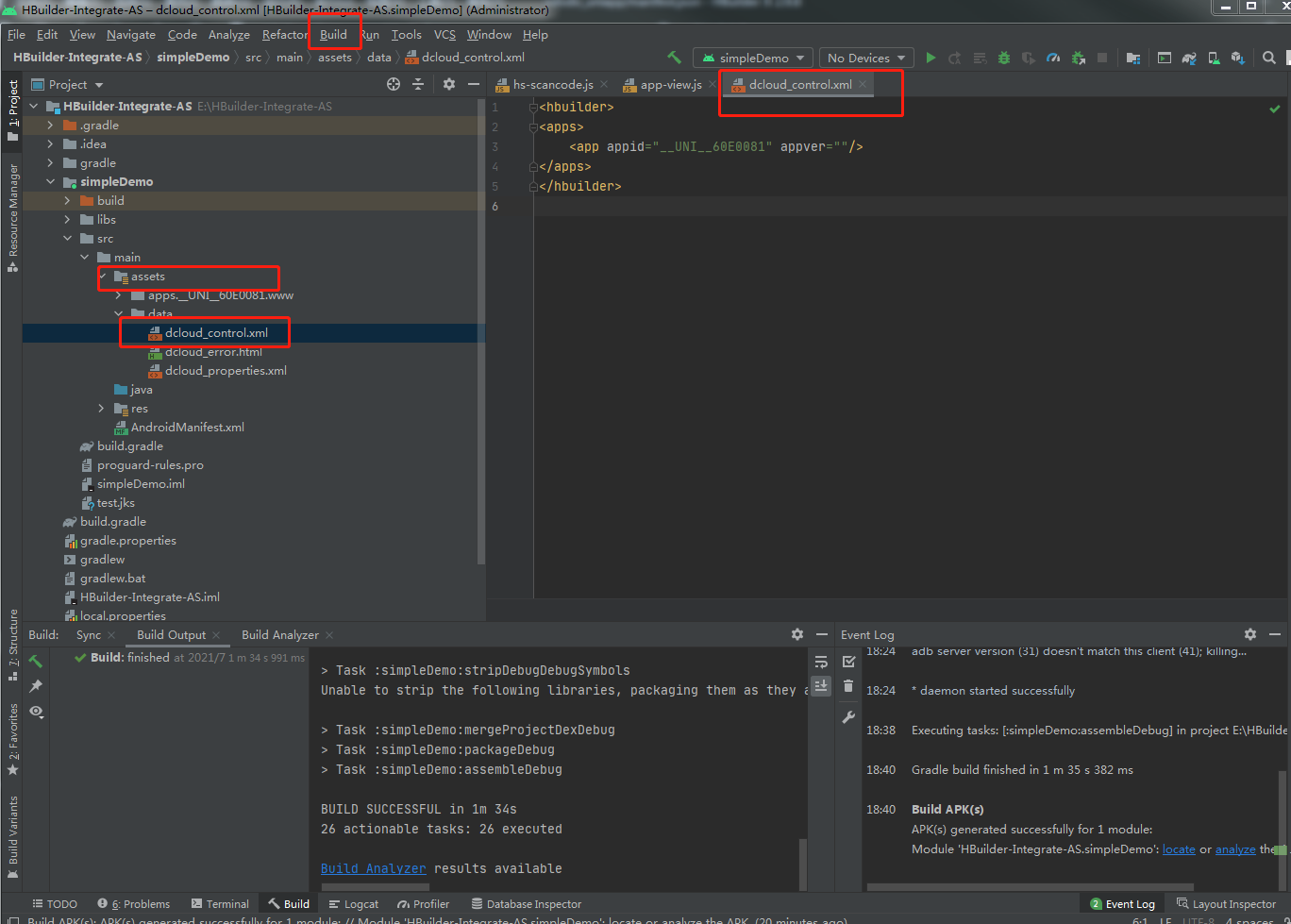
最后在打开项目里面关注打包的几个值



 窥视卡
窥视卡 雷达卡
雷达卡


 发表于 2023-2-16 18:55:17

 提升卡
提升卡 置顶卡
置顶卡 沉默卡
沉默卡 喧嚣卡
喧嚣卡 变色卡
变色卡 千斤顶
千斤顶 照妖镜
照妖镜
